


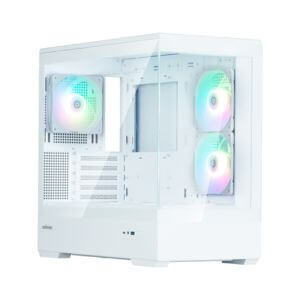
OZgaming P30series RTX 5060
- RTX 5060搭載で人気ゲームが快適
- メモリ32GB・SSD1TBで長く使いやすい
- ホワイト・ブラック・ピンク・ミントから選べる
- かわいさと性能のバランスが良い
- 初めての1台にもおすすめ
※人気モデルのため在庫切れになることがあります
OZgaming P30series RTX 5060
※人気モデルのため在庫切れになることがあります

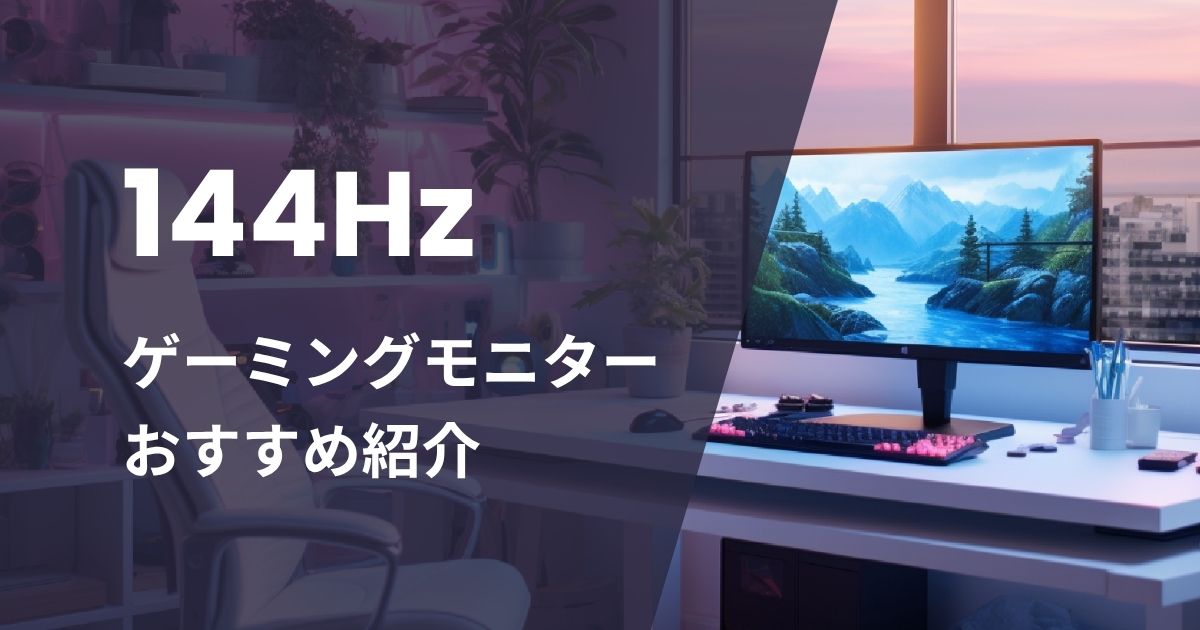
FPSやVALORANT、Apex Legendsをもっと快適に遊びたいなら、144Hzゲーミングモニターはぜひチェックしたいアイテムです。60Hzモニターより映像がなめらかに表示されるため、敵の動きが見やすくなり、エイムや視認性の向上にもつながります。
最近は性能だけでなく、白やピンクなどデスク映えするモデルも増えており、ゲーム環境をおしゃれに整えたい人にも人気です。
この記事では、144Hzゲーミングモニターのおすすめモデルを比較しながら、選び方や60Hzとの違い、FPS・RPG・普段使いに向いているモデルまでわかりやすく紹介します。
\今すぐチェック/
\おすすめモデル/
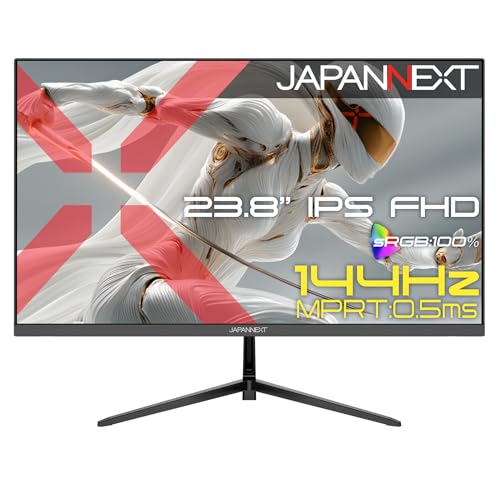
JAPANNEXT JN-Ei238G144F
 ポチップ
ポチップ
144Hzモニターは、ゲームをもっと快適に楽しみたい人におすすめです。
特にFPSやアクションゲームでは違いを感じやすく、初めてのゲーミングモニターにも人気です。
| 商品 | JAPANNEXT |  Pixio |  Dell |  MSI | 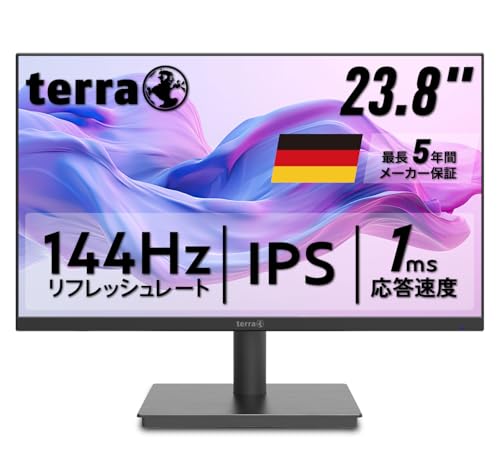 TERRA |
|---|---|---|---|---|---|
| サイズ | 23.8インチ | 32インチ | 23.8インチ | 23.8インチ | 23.8インチ |
| 解像度 | FHD | 4K | FHD | FHD | FHD |
| リフレッシュ レート | 144Hz | 144Hz | 144Hz | 144Hz | 144Hz |
| 応答速度 | 0.5ms | 1ms | 1ms | 1ms | 1ms |
| プレイ向き | FPS◎ / APEX◎ | RPG◎ / MMO◎ | Switch◎ / RPG◎ | MMO◎ / RPG◎ | Switch◎ / 普段使い◎ |
| カラー | ブラック | 全4色 | ミルキーホワイト | ブラック | ブラック |
| かわいい度 | |||||
| 特徴 | 144Hzコスパ最強 | 映えも性能も最強 | 白デスク向き | 作業兼ゲーム向き | 入門向け価格重視 |
| リンク | Amazon | Amazon | Amazon | Amazon | Amazon |
ポチップ
| メーカー | JAPANNEXT |
|---|---|
| サイズ | 23.8インチ |
| 解像度 | FHD |
| リフレッシュレート | 144Hz |
| 応答速度 | 0.5ms |
| パネル | IPS |
| カラー | ブラック |
| かわいい度 |
144Hzモニターを探している人にぴったりのコスパモデル。
FPSからSwitchまで幅広く使いやすく、初めてのゲーミングモニターにもおすすめです。

FPSを快適に遊びたいならかなりおすすめ♡
 ポチップ
ポチップ
 ポチップ
ポチップ
| メーカー | Pixio |
|---|---|
| サイズ | 32インチ |
| 解像度 | 4K |
| リフレッシュレート | 144Hz |
| 応答速度 | 1ms |
| パネル | Fast IPS |
| カラー | 全4色 |
| かわいい度 |
かわいさと高性能を両立した、デスク映え重視の人気モニター。
4K対応の大画面モデルで、ゲームはもちろん動画や作業も快適にこなせます。
デスクの主役になるかわいさ♡
性能も妥協したくない人向けです。
ポチップ
| メーカー | Dell |
|---|---|
| サイズ | 23.8インチ |
| 解像度 | FHD |
| リフレッシュレート | 144Hz |
| 応答速度 | 1ms |
| パネル | IPS |
| カラー | ミルキーホワイト |
| かわいい度 |
白デスクとの相性が良い、おしゃれなホワイトモニター。
ゲームだけでなく普段使いや動画視聴にも向いています。
韓国風デスクとの相性も抜群です♡
ポチップ
| メーカー | MSI |
|---|---|
| サイズ | 24インチ |
| 解像度 | FHD |
| リフレッシュレート | 144Hz |
| 応答速度 | 1ms |
| パネル | IPS |
| カラー | ブラック |
| かわいい度 |
仕事や普段使いもこなしながら、ゲームも楽しみたい人向けのバランスモデル。
目の疲れに配慮した設計で、長時間モニターを見る人にも使いやすいです。
ゲームも作業も1台で済ませたい人にぴったり♡
ポチップ
| メーカー | TERRA |
|---|---|
| サイズ | 23.8インチ |
| 解像度 | FHD |
| リフレッシュレート | 144Hz |
| 応答速度 | 1ms |
| パネル | IPS |
| カラー | ブラック |
| かわいい度 |
価格を抑えて144Hz環境を作りたい人向けのエントリーモデル。
初めてゲーミングモニターを購入する人や、サブモニター用途にも向いています。
まずは144Hzを試してみたい人におすすめ♡
ゲームをしていて「なんだか動きがカクつく」「敵の動きが見づらい」と感じたことはありませんか?
その原因、もしかしたらモニターのリフレッシュレートが関係しているかもしれません。
144Hzモニターは、1秒間に144回の映像を描きかえる性能を持っており、一般的な60Hzモニターの約2倍以上なめらかに表示できます。
一度体験すると「もう戻れない!」という人が多いほど、ゲームの操作感が格段に変わります。
| 比較項目 | 60Hzモニター | 144Hzモニター |
|---|---|---|
| 映像の 滑らかさ | ややカクつく | かなりなめらか |
| エイム | 反応に遅れを感じることも | 細かな動きも正確に見える |
| 疲れやすさ | 長時間で目が疲れやすい | 滑らか表示で目に優しい |
| 向いている ゲーム | カジュアル/RPG系 | FPS/TPS/格闘系 |
「144Hz」は動きの多いゲームほど効果がわかりやすい!
たとえばApex、VALORANT、フォートナイトなどでは、エイム精度の差を体感できます。
モーションブラーが減り、激しいシーンでも目が疲れにくく、ゲーム酔いしやすい人にも◎。
敵の動きがヌルヌル追えるので、FPSやTPSでもリコイルコントロールがしやすくなります。
最近は白・ピンクなどの144Hzモニターも登場しており、かわいさと性能の両立が可能に♡
▶ プレイも映えもアップ!
144Hzモニターは、快適さ+おしゃれさを両立したゲーマー女子の新定番です。
せっかくモニターを新調するなら、性能もデザインも妥協したくないですよね♡
ここでは、144Hzモニターを選ぶときに知っておきたいポイントをわかりやすく紹介します。
「FPSを上達したい女子」「かわいいデスクを作りたい女子」どちらにも役立つ内容です。
モニター選びでまず大切なのが、「リフレッシュレート(Hz)」と「応答速度(ms)」。
| 用語 | 意味 | 目安 |
|---|---|---|
| リフレッシュ レート | 1秒間に画面を更新する回数 | 144Hz以上でなめらか表示 |
| 応答速度 | 映像の色が切り替わる速さ | 1ms以下で残像を軽減 |
「Hz」は動きのなめらかさ、「ms」はキレの良さ。
数字が高いほど速く・低いほどくっきり映るイメージです。
FPSやTPSなど、敵の動きを一瞬で見極めたいゲームでは、144Hz+1msの組み合わせが理想的。
「反応がワンテンポ遅れる…」と感じる人は、ここを重視しましょう。
モニターの映り方を左右するのが「パネルタイプ」。
色味・見え方・価格が違うので、自分のプレイスタイルに合うタイプを選びましょう。
| パネル タイプ | 特徴 | 向いている人 |
|---|---|---|
| IPS | 発色がキレイ・視野角が広い | 映像美・デザイン重視の女子向け |
| VA | 黒が深くコントラスト高い | RPGや映画など没入感重視派 |
| TN | 応答速度が最速・安価 | FPSガチ勢やコスパ重視派 |
おすすめはIPSパネル!
白やピンクのかわいいモデルも多く、おしゃれ部屋との相性抜群。
「かわいくて強くなれるモニター」を探しているなら、IPSが最有力です。
モニターは大きければいいわけではありません。
部屋の広さ・ゲームの種類・姿勢に合わせて選ぶのがポイントです。
| プレイ環境 | おすすめサイズ | 解像度 |
|---|---|---|
| コンパクトデスク | 24〜25インチ | フルHD(1920×1080) |
| 標準デスク (100〜120cm) | 27インチ | フルHD〜WQHD |
| ゆったりスペース/ 映像重視 | 32インチ | 4K(3840×2160) |
FPS中心なら24〜25インチが定番!
画面全体を見渡しやすく、視線移動が少ないためエイムが安定します。
最近は「かわいい×高性能」なモニターが急増中♡
ゲーミングデスクを自分好みに彩りたい女子は、カラーやデザインもチェックして。
144Hzモニターは、価格帯によって性能やデザインが大きく変わります。
自分のプレイスタイルに合わせて選ぶと失敗しません。
| 価格帯 | 特徴 | おすすめタイプ |
|---|---|---|
| 2万円台〜 | 入門向け144Hz/FHD中心 | 初めてのゲーミングモニターに◎ |
| 3〜5万円台 | 応答速度・色再現が高品質 | FPS+映像重視の中級者向け |
| 6万円以上 | 4K・HDR・高級デザインモデル | デスク映え・配信・映像重視派 |
迷ったら3〜5万円台!
性能とデザインのバランスが良く、白・ピンク系モデルも豊富です。
違いはかなり感じやすいです。
144Hzモニターは映像がなめらかに表示されるため、FPSやアクションゲームはもちろん、普段のマウス操作やスクロールも快適になります。
あります。
RPGやMMO、動画視聴でも映像がなめらかになり、長時間使ったときの快適さも向上します。
使えます。
ただし、ゲーム機側の対応フレームレートによって性能を活かせる範囲は変わります。
将来性も考えるなら144Hz以上のモデルがおすすめです。
迷ったら24〜27インチがおすすめです。
デスクにも置きやすく、ゲーム・作業・動画視聴のバランスが良いサイズです。
144Hzモニターは、60Hzモニターよりも映像がなめらかになり、FPSやアクションゲームをより快適に楽しめる人気のアイテムです♡
最近は性能だけでなく、デザイン性に優れたモデルやコスパの良いモデルも増えているため、自分のプレイスタイルやデスク環境に合わせて選びやすくなっています。
\今すぐチェック/
\おすすめモデル/
JAPANNEXT JN-Ei238G144F
ポチップ
144Hzモニターを導入するだけでも、ゲームの快適さは大きく変わります。
ぜひ自分にぴったりの1台を見つけて、理想のゲーム環境を作ってみてください✨
\ 私のデスクアイテム公開中!🎮 /
記事で紹介しきれなかった
お気に入りのアイテムをまとめています。
可愛いデスク環境を作りたい方や
トレンドアイテムが気になる方は
ぜひチェックしてみてくださいね✨
