

OZgaming P30series RTX 5060
- RTX 5060搭載で人気ゲームが快適
- メモリ32GB・SSD1TBで長く使いやすい
- ホワイト・ブラック・ピンク・ミントから選べる
- かわいさと性能のバランスが良い
- 初めての1台にもおすすめ
※人気モデルのため在庫切れになることがあります
OZgaming P30series RTX 5060
※人気モデルのため在庫切れになることがあります


Steamでフレンドを追加したいけど、「検索はどこ?」「フレンドコードって何?」と迷いますよね。
この記事では、Steamフレンド追加のやり方(検索・フレンドコード・申請)を初心者向けにわかりやすく解説します。
さらに、フレンド検索できない原因や対処法もまとめているので、「うまく追加できない」という方でも安心して進められます。
▶ これだけで完了

Steamの「フレンド追加」とは、一緒にゲームを遊んだり、チャットしたりする相手をSteamに登録することです。
フレンドになると、オンライン状況が見えたり、ゲームに招待し合えたりして、Steamがもっと楽しくなります。
ただ、Steamは機能が多いため、「どこから追加するの?」「検索とフレンドコードの違いは?」と迷いやすいのも事実。
でも安心してください。やり方さえわかれば、フレンド追加はとても簡単です
基本的には
といった方法があり、自分に合ったやり方を選べます。
このあと、どこを押せばいいのか・何を使えばいいのかを、順番にわかりやすく解説していくので、「Steam初心者だけど大丈夫かな…」というゲーマー女子さんも、安心して読み進めてくださいね。
フレンド追加=知らない人と勝手につながる?
→ いいえ。自分で申請・承認しない限り、勝手にフレンドになることはありません。
安全に使えるので、初心者さんでも安心です。
Steamでフレンドになる方法はいくつかありますが、難しい操作は一切ありません。
相手との状況や使いやすさに合わせて、やり方を選べばOKです。
ここでは、Steam初心者さんでも迷わないように、よく使われる4つの方法を順番に紹介します。
上から読んでいけば、そのままフレンド追加できますよ。
いちばん基本なのが、名前を検索してフレンド申請を送る方法です。
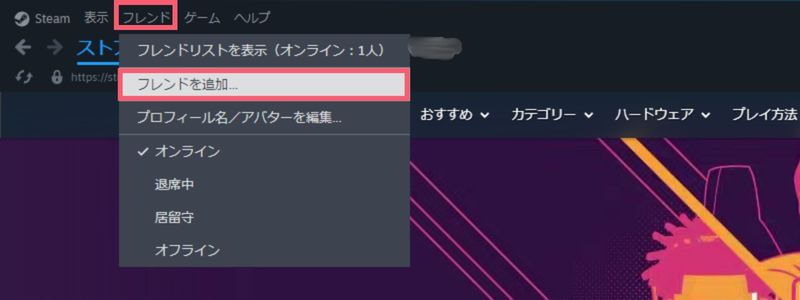
Steamの画面上部にある【フレンド→フレンドを追加】を押してフレンド追加のページへ行きます。
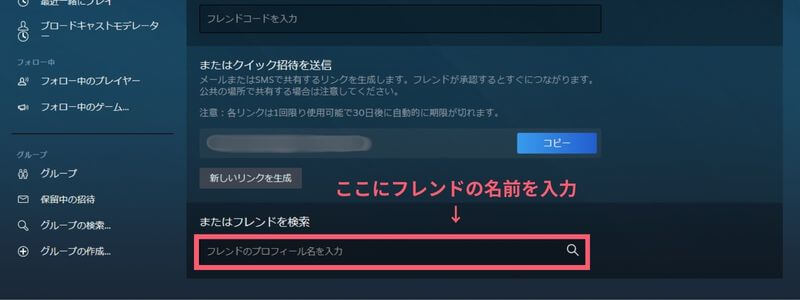
【フレンドプロフィール名を入力】にフレンド名を入力して検索を押すと申請できます。
ただし、Steamでは
といったこともあるため、名前が少しでも違うと見つからないことがあります。
「検索しても出てこない…」という場合は、次に紹介するフレンドコードや招待リンクを使うのがおすすめです。
フレンドコード=「ID」です。
→ 入力するだけで、名前検索なしで一発追加できます
フレンド検索がうまくいかないときに便利なのが、Steamフレンドコードです。
フレンドコードは、Steamアカウントごとに用意されている数字のIDのようなもの。
事前に友達の【フレンドコード】を教えてもらい、フレンドコードを入力して検索します。
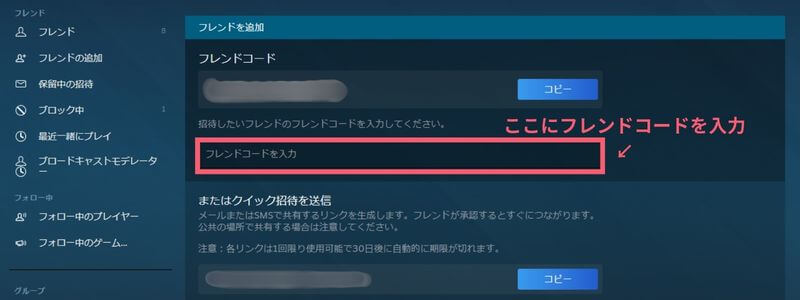
自分のフレンドコードは、同ページで確認できます。
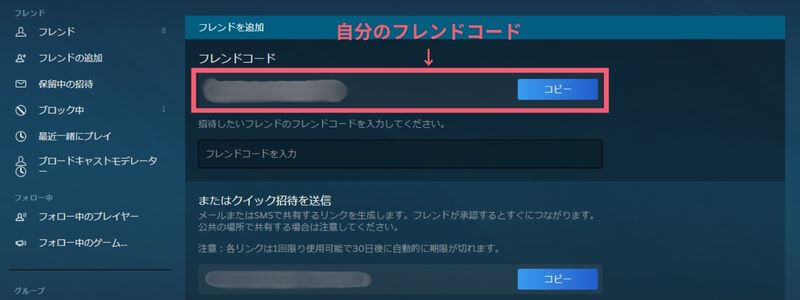
相手のフレンドコードを入力すれば、名前検索なしで確実にフレンド申請が送れるので、「同じ名前の人が多い」「検索が苦手」という人にも安心な方法です。
もうひとつ簡単なのが、招待リンクを送ってフレンドになる方法です。
Steamで発行できる専用のURLを、相手に送るだけでOK。
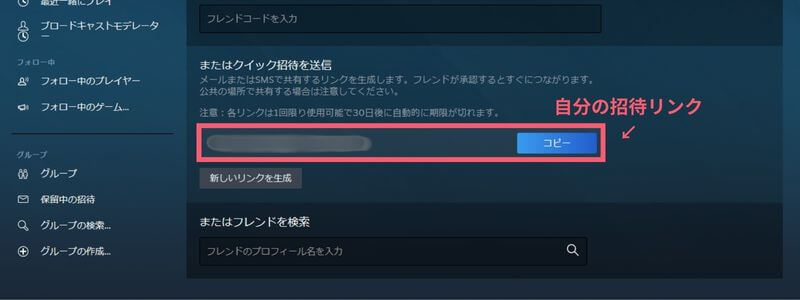
このリンクは、
など、どこで送っても使えます。
リンクを開いて承認するだけなので、操作が苦手な人同士でもスムーズなのがうれしいポイントです。
スマホのSteamアプリを使っている場合は、QRコードでのフレンド追加もできます。
QRコードを読み取るだけなので、文字入力が不要でとてもラクです。
「フレンドコードを打つのが面倒」「スマホで完結させたい」という人には、この方法がいちばん手軽かもしれません。
| 状況 | おすすめの方法 |
|---|---|
| 名前がわかっている | フレンド検索 |
| 検索で見つからない | フレンドコード |
| SNSやDiscordでやり取りしている | 招待リンク |
| スマホ中心で使いたい | QRコード |
フレンドコードは「ID」です。入力するだけで、名前検索なしでフレンド追加できます。
Steamフレンドコードとは、アカウントごとに割り振られている数字のIDのことです。
このコードを使えば、名前検索をしなくても確実にフレンド追加できるのが特徴です。
Steamでは、同じ名前の人が多かったり、記号やスペースの違いで検索に出てこないことがあります。
そんなときでも、フレンドコードを使えば一発で相手を見つけて追加できます。
▶ 迷ったらフレンドコードが一番おすすめです
フレンドコードは、Steamの中ですぐに確認できます。
Steamを開いたら、画面上部にある「フレンド」を選び、そこから「フレンドを追加」を開いてみてください。
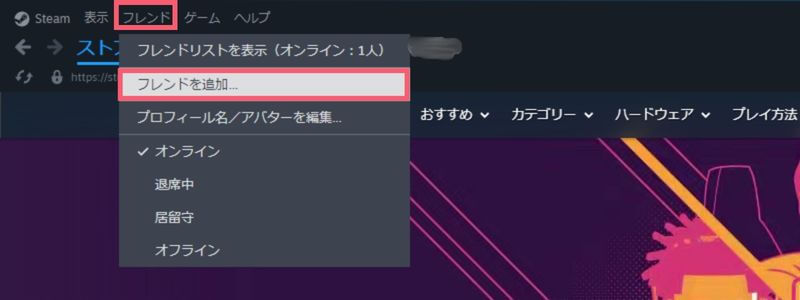
このページに表示されている数字が、あなたのフレンドコードです。
コピーするボタンもあるので、そのままDiscordやLINEなどで送ればOKです。
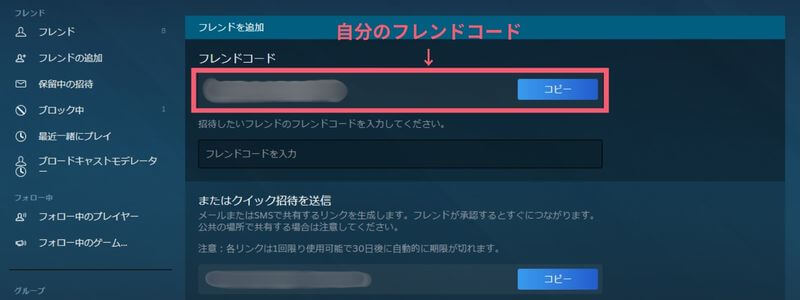
「自分のフレンドコードって合ってる?」と不安な場合でも、この画面に表示されているものなら間違いありません。
フレンドコードは、
といったときに使う、確実にフレンド追加できる方法です。
相手に自分のフレンドコードを送るだけで、名前検索なしでフレンド申請してもらえるので、初心者さん同士でも安心です。
| 状況 | フレンドコード |
|---|---|
| 検索で相手が出てこない | ◎ |
| 名前がややこしい | ◎ |
| SNSやDiscordでやり取りしている | ◎ |
| 入力ミスを避けたい | ◎ |
フレンドコードは、相手のコードを入力するだけでフレンド申請できます。
まずは、フレンド検索・フレンドコード・招待リンクなどで、相手のプロフィールページを開きます。
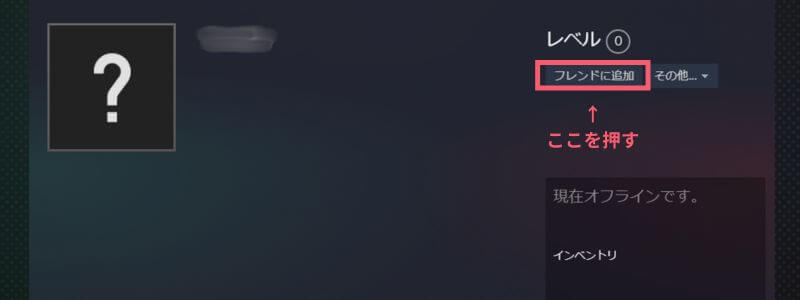
プロフィール画面にある「フレンドに追加」というボタンを押せば、その時点でフレンド申請は完了です。
あとは相手が承認してくれるのを待つだけなので、こちらで追加作業を続ける必要はありません。
申請を送ると、相手のSteam画面に「フレンド申請が届いています」という通知が表示されます。
承認されるまでは、まだフレンド状態にはならないので、「勝手につながってしまうのが不安…」という人も大丈夫です。
| 気をつけたいこと | 内容 |
|---|---|
| 申請後すぐ反映されない | 相手の承認待ちが必要 |
| 名前だけで申請しない | 同名の人が多い場合あり |
| 不安なら一言連絡 | SNSやDiscordで事前に伝えると安心 |
特に、知らない人に突然申請が届くと、相手が戸惑ってしまうこともあります。
事前に「今からフレンド申請送るね」と一言伝えておくと、スムーズに承認してもらいやすいですよ。
Steamでフレンド追加がうまくいかないと、「何か間違えたかな…?」と不安になりますよね。
でも安心してください。ほとんどの場合、原因は設定や操作のちょっとした違いです。
ここでは、つまずきやすいポイントを原因別にわかりやすく解説します。
Steamでは、同じような名前の人がたくさんいます。
記号・大文字小文字・スペースの違いがあると、検索に表示されないことがあります。
見た目は同じ名前でも、Steam上では「別の名前」として扱われることが多く、少し違うだけで検索に引っかからないことがあるんです。
名前検索で見つからないときは、フレンドコードや招待リンクを使う方法に切り替えるのがおすすめです。
この方法なら、検索ミスを気にせず確実に追加できます。
フレンドコードをコピーするときに、前後に空白が入ってしまったり、数字が欠けてしまうことがあります。
フレンドコードは数字が多いので、見た目では気づきにくい入力ミスが起こりやすいんです。
それでもうまくいかない場合は、招待リンクやQRコードを使うと、入力ミスなしで追加できます。
フレンド申請は、相手が承認してはじめて完了します。
申請を送っただけでは、すぐにフレンド一覧に表示されないことがあります。
相手がまだSteamを開いていなかったり、通知に気づいていないだけのケースもとても多いです。
少し時間を置いて待ってみましょう。
SNSやDiscordでやり取りしている場合は、「フレンド申請送ったよ」と一言伝えるとスムーズです。
自分や相手のプライバシー設定によって、フレンド追加が制限されていることがあります。
Steamは安全に使えるよう、設定で制限がかかることがあります。
特にアカウントを作ったばかりの人は、影響を受けやすいです。
一度、Steamのプライバシー設定を確認してみましょう。
設定を見直すだけで、問題なく追加できるようになることもあります。
うまくいかないときのかんたんチェック
| 状況 | 見直したいポイント |
|---|---|
| 検索できない | 名前の表記・記号 |
| コードが使えない | 空白・入力ミス |
| 反映されない | 相手の承認待ち |
| 何度も失敗 | 方法を切り替える |
「自分だけできないのかも…」と感じがちですが、ほとんどは方法を変えるだけで解決します。
焦らず、ひとつずつ試してみてくださいね。
ここでは、Steamでフレンドを追加するときに、「これってどうなの?」と不安になりやすいポイントをまとめました。
はじめての人でも安心できるよう、ひとつずつ解説します。
フレンド解除はとても簡単です。
相手のプロフィールページを開き、「フレンド」メニューから解除を選ぶだけで完了します。
相手に通知がいくことはないので、「気まずくならないかな…」と心配しなくても大丈夫です。
また、あとから再度フレンド申請を送ることもできます。
基本的に、フレンドコードを見せても問題ありません。
フレンドコードだけで、勝手にフレンド追加されたり、アカウントの中身を見られることはありません。
ただし、知らない人にむやみに教えるのが不安な場合は、招待リンクを一時的に使う方法を選ぶと、より安心です
はい、できます。
ただし、同じ名前の人がたくさんいる場合は、検索だけだと間違えてしまうことがあります。
その場合は、フレンドコード・招待リンク・QRコードを使うと、相手を間違えずに追加できるのでおすすめです
Steamにはフレンドの上限がありますが、普通に使っている分には、ほとんど気にする必要はありません。
たくさんフレンドがいる場合でも、上限に近づかない限り、フレンド追加ができなくなることはほぼないので安心してください。
不安になったら思い出してほしいこと
Steamのフレンド機能は、「自分で操作しない限り、勝手に何か起こることはない」仕組みです。
少し迷っても、やり直しはいつでもできます。
焦らず、自分のペースで使っていけば大丈夫ですよ。
Steamのフレンド追加は、最初は少しわかりにくく感じるかもしれませんが、やり方さえ分かればとてもシンプルです。
▶ 迷ったらフレンドコードが一番簡単で確実です
うまく追加できない場合も、ほとんどは「検索ミス・コード入力・承認待ち」などの小さな原因なので、焦らなくて大丈夫です。
フレンドを追加できれば、Steamは一気に楽しくなります。
一緒にゲームを遊んだり、チャットしたり、楽しみ方もどんどん広がります。