
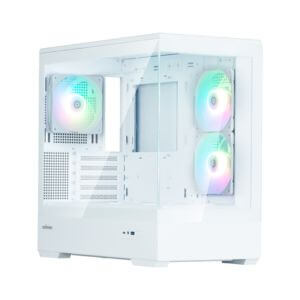
OZgaming P30series RTX 5060
- RTX 5060搭載で人気ゲームが快適
- メモリ32GB・SSD1TBで長く使いやすい
- ホワイト・ブラック・ピンク・ミントから選べる
- かわいさと性能のバランスが良い
- 初めての1台にもおすすめ
※人気モデルのため在庫切れになることがあります
OZgaming P30series RTX 5060
※人気モデルのため在庫切れになることがあります
「ゲーミングモニターって普通のモニターと何が違うの?」
「24インチと27インチはどちらがいいの?」
「144HzやWQHDって本当に必要?」
ゲーミングモニターは種類が多く、初めて選ぶと迷ってしまいますよね。
実は、サイズや解像度、リフレッシュレートによってゲームの快適さは大きく変わります。
自分に合わないモニターを選ぶと、見づらさや使いにくさを感じることもあります。
この記事では、ゲーミングモニターの選び方を初心者向けにわかりやすく解説します。
サイズや解像度の違い、FPS向けモニターの特徴まで紹介するので、ぜひ参考にしてください。
ゲーミングモニターとは、ゲームをより快適にプレイするために作られたモニターです。
普通のモニターよりも映像が滑らかで、素早い動きも見やすいため、FPSやアクションゲームとの相性に優れています。
最近は白やピンクなどデザイン性の高いモデルも増えており、かわいいゲーム部屋作りにも人気です。
まずは普通のモニターとの違いや、ゲーミングモニターならではの特徴を見ていきましょう。
ゲーミングモニターは、ゲームプレイを快適にするための機能が充実しています。
特に映像の滑らかさや反応速度に大きな違いがあります。
| 項目 | 普通のモニター | ゲーミングモニター |
|---|---|---|
| リフレッシュ レート | 60Hz前後 | 144Hz〜240Hz以上 |
| 応答速度 | 一般的 | 高速 |
| FPS向き | △ | ◎ |
| 映像の 滑らかさ | ○ | ◎ |
| ゲーム向け 機能 | 少ない | 豊富 |
FPSや対戦ゲームでは、この差を体感しやすいでしょう。
ゲーミングモニターには、ゲームを快適にするための機能が搭載されています。
また、近年はWQHDやOLEDなど高画質モデルも増えており、RPGやオープンワールドゲームを美しい映像で楽しめます。
初めてゲーミングモニターを選ぶ場合は、「サイズ」「解像度」「リフレッシュレート」の3つを重視するのがおすすめです。
特にこだわりがない場合は、以下の構成を選べばゲームも普段使いも快適に楽しめます。
| 項目 | 初心者向けおすすめ |
|---|---|
| サイズ | 27インチ |
| 解像度 | WQHD(2560×1440) |
| リフレッシュレート | 144Hz以上 |
| パネル | IPS |
| 用途 | FPS・普段使い兼用 |
初心者向けの結論
ここからは用途別におすすめの選び方を紹介します。
FPSでは画面全体を素早く確認する必要があるため、24インチ前後が人気です。
また、144Hz以上のリフレッシュレートに対応していると、敵の動きが滑らかに表示され、エイムもしやすくなります。
VALORANTやApex Legendsを中心に遊ぶ方は、24インチ・144Hz以上を目安に選びましょう。
FF14や原神、モンスターハンターワイルズなどを楽しむなら、27インチWQHDがおすすめです。
画面が広く情報量も多いため、美しい映像を楽しみながら快適にプレイできます。
ゲームだけでなく動画視聴や普段使いとの相性も良いサイズです。
最近は性能だけでなく、見た目にこだわったゲーミングモニターも増えています。
白やピンクのモニターを選べば、デスク全体に統一感を出しやすくなります。
毎日目にするアイテムだからこそ、性能だけでなくデザインも重視して選ぶのがおすすめです。
ゲーミングモニターは、サイズや解像度によって使い心地が大きく変わります。
初めて選ぶ場合は難しく感じるかもしれませんが、ポイントを押さえれば自分に合ったモニターを見つけやすくなります。
ここでは、初心者向けに選び方のポイントを解説します。
まずはモニターサイズを選びましょう。
サイズによって見やすさや没入感が大きく変わります。
「結局どのサイズがいいの?」という方は、まずはこちらを参考にしてください。
| 用途 | おすすめサイズ | 理由 |
|---|---|---|
| FPS中心 | 24インチ | 視線移動が少なく敵を見つけやすい |
| FPS+普段使い | 27インチ | 最もバランスが良い |
| RPG・MMO | 27インチ | 画面が広く情報量が多い |
| 動画視聴・映画 | 32インチ | 没入感が高い |
| かわいい デスク作り | 24〜27インチ | デスクに置きやすく見た目もまとまりやすい |
| 初心者全般 | 27インチ | 失敗しにくい定番サイズ |
FPSプレイヤーに人気のサイズです。
画面全体を見渡しやすく、素早い視線移動がしやすいのが特徴です。
ゲームも普段使いも快適な万能サイズです。
初心者が最初に選ぶなら27インチが最も失敗しにくいでしょう。
大画面で迫力のある映像を楽しめます。
RPGや映画鑑賞との相性が良いサイズです。
迷ったらこれ!
解像度は映像のきめ細かさを表します。
数字が大きいほど高画質になりますが、その分PCへの負荷も高くなります。
| 解像度 | 特徴 | おすすめ |
|---|---|---|
| フルHD | 軽く動く | FPS |
| WQHD | バランス型 | 初心者 |
| 4K | 高画質 | 映像重視 |
最も普及している解像度です。
PCへの負荷が少なく、FPSとの相性が良いのが特徴です。
フルHDより高画質で、4Kほど重くありません。
ゲーム・動画視聴・普段使いのバランスが良く、現在最もおすすめしやすい解像度です。
非常に高画質ですが、その分高性能なPCが必要になります。
映像美を重視する方向けです。
初心者向けの結論
リフレッシュレート(Hz)は、1秒間に画面を書き換える回数を表します。
数字が高いほど映像が滑らかになります。
| Hz | 特徴 | おすすめ |
|---|---|---|
| 60Hz | 一般向け | Switch |
| 144Hz | 快適 | 初心者 |
| 240Hz以上 | 競技向け | FPS上級者 |
一般的なモニターで多く採用されています。
Switchや普段使いなら十分です。
現在のゲーミングモニターの定番です。
敵の動きが滑らかに見えるため、ゲームの快適さが大きく向上します。
競技性の高いFPS向けです。
一般的なプレイヤーなら144Hzでも十分満足できます。
初心者向けの結論
パネルは画質や見やすさに影響する重要な要素です。
| パネル | 特徴 | おすすめ |
|---|---|---|
| IPS | 発色が綺麗 | 初心者 |
| VA | コントラスト重視 | 映画・RPG |
| OLED | 画質最強 | ハイエンド |
発色が綺麗で視野角も広く、最もバランスの良いパネルです。
初心者にもおすすめです。
黒色の表現が得意で、映画やRPGを楽しみたい方に向いています。
現時点で最高クラスの画質を楽しめます。
ただし価格も高めです。
初心者向けの結論
接続端子によって接続できる機器が変わります。
購入前に確認しておきましょう。
| 端子 | 特徴 |
|---|---|
| HDMI | PS5・Switch向け |
| DisplayPort | PC向け |
| USB-C | ノートPC兼用 |
家庭用ゲーム機や一般的なPCで広く使われています。
PS5やSwitchを接続する場合に必要です。
高リフレッシュレートを活かしやすく、ゲーミングPCとの相性が良い端子です。
PCでゲームをする方は搭載されているか確認しましょう。
映像出力だけでなく給電に対応するモデルもあります。
ノートPCと兼用したい方に便利です。
接続端子の結論
FPSでは、マウスやキーボードだけでなくモニター選びも重要です。
特にVALORANTやApex Legendsなどの対戦ゲームでは、映像の見やすさや滑らかさがプレイしやすさに大きく影響します。
ここでは、FPS向けモニターの特徴や人気の理由を解説します。
FPS向けモニターには、敵を見つけやすく快適にプレイするための特徴があります。
特にFPSでは、一瞬の判断が勝敗を左右するため、一般的なモニターよりも快適にプレイできます。
現在のゲーミングモニター市場では、144Hz以上が定番になっています。
60Hzと比べると映像が非常に滑らかになり、敵の動きも追いやすくなります。
一度144Hzを使うと60Hzには戻れないと言われるほど、体感差が大きいポイントです。
結論から言うと、初心者にもFPS向けモニターはおすすめです。
FPSを本格的にプレイしなくても、144Hzモニターは普段使いや動画視聴でも快適さを感じられます。
初めて購入するなら、24〜27インチ・144Hz以上のモデルを選べば大きな失敗は少ないでしょう。
初心者向けの結論
ゲーミングモニターは長く使うデバイスだからこそ、購入後に後悔したくないですよね。
ここでは、初心者によくある失敗例を紹介します。
価格だけで選んでしまい、後から144Hz以上のモニターを買い直すケースは少なくありません。
ゲームを快適に楽しみたいなら、最初から144Hz以上を選ぶのがおすすめです。
特にFPSをプレイする方は差を感じやすいでしょう。
大画面に憧れて32インチを選んだものの、デスク環境に合わず後悔することがあります。
視線移動が大きくなるため、FPSでは使いにくく感じる場合もあります。
初心者ならまずは24〜27インチがおすすめです。
4Kは非常に高画質ですが、その分PCへの負荷も大きくなります。
ゲーミングPCの性能によってはフレームレートが下がり、快適にプレイできないこともあります。
初めて選ぶならWQHDの方がバランスが良いでしょう。
モニターサイズだけでなく、スタンドの奥行きも意外と重要です。
購入後に「思ったより大きい」「キーボードを置くスペースがない」と後悔することもあります。
事前にデスクサイズを確認しておくことが大切です。
後悔しないためのポイント
ゲーミングモニターは頻繁に買い替えるものではないため、どれくらい長く使えるのか気になる方も多いでしょう。
ここでは、ゲーミングモニターの寿命や買い替えの目安について解説します。
ゲーミングモニターの寿命は使用環境によって異なりますが、一般的には5〜10年程度が目安です。
毎日長時間ゲームをしていても、適切に使用すれば長く使えることが多いでしょう。
ただし、故障していなくても新しい規格や高リフレッシュレートモデルが登場するため、性能面で買い替えを検討する方も少なくありません。
以下のような症状が出てきたら、買い替えを検討しましょう。
特に60Hzモニターを使っている場合は、144Hz以上へ買い替えるだけでも快適さが大きく向上します。
モニターは使い方次第で寿命が変わります。
特にホコリ対策は故障予防にもつながります。
近年人気のOLEDモニターですが、焼き付きが気になる方もいるでしょう。
以前より大幅に改善されていますが、長時間同じ画面を表示し続けると焼き付きが発生する可能性はあります。
ただし、現在のOLEDモニターには焼き付き対策機能が搭載されているモデルも多く、通常のゲーム用途であれば過度に心配する必要はありません。
初心者向けの結論
ゲーミングモニターはメーカーごとに特徴が異なります。
用途や好みに合わせて選ぶことで、自分に合ったモニターを見つけやすくなります。
| ブランド | 特徴 |
|---|---|
| Pixio | かわいい系 |
| ASUS | FPS向け |
| BenQ ZOWIE | eスポーツ向け |
| MSI | バランス型 |
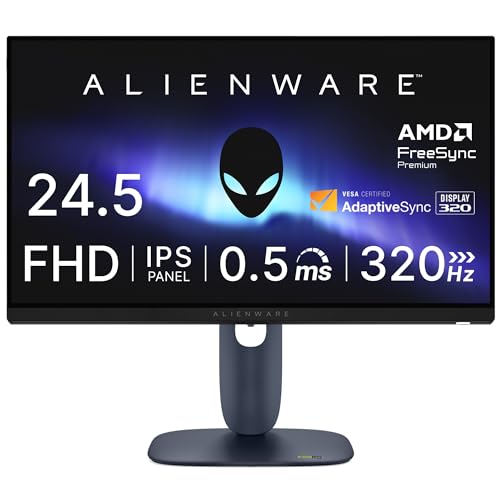
| Dell Alienware | ハイエンド |
白やピンクなどのカラーモデルが豊富で、かわいいゲーム部屋を作りたい方に人気です。
デザインだけでなく性能面も優秀で、初心者にもおすすめしやすいブランドです。
FPS向けモニターで高い人気を誇るブランドです。
高リフレッシュレートモデルも豊富で、競技性の高いゲームとの相性に優れています。

 ポチップ
ポチップ
eスポーツシーンで長年支持されているブランドです。
FPSプレイヤーからの評価が高く、プロゲーマーにも愛用者が多いことで知られています。
 ポチップ
ポチップ
性能と価格のバランスが良く、初心者から上級者まで幅広く人気があります。
ラインナップも豊富で選びやすいブランドです。
 ポチップ
ポチップ
高性能なハイエンドモデルを展開するブランドです。
OLEDや高リフレッシュレートモデルなど、最高クラスの環境を求める方に向いています。
 ポチップ
ポチップ
迷ったらこのブランド
ゲーミングモニターは性能だけでなく、デザインやカラーにもこだわりたいですよね。
最近は白やピンクなど、おしゃれでかわいいゲーミングモニターも増えています。
ちぃのへやでは、カラーやブランド別におすすめのゲーミングモニターを紹介しているので、気になる記事をチェックしてみてください。
白いゲーミングモニターは、清潔感のあるおしゃれなデスクを作りたい方に人気です。
ホワイトデスクとの相性が良く、統一感のあるゲーム環境を作れます。
かわいいゲーム部屋を作りたい方には、ピンクのゲーミングモニターがおすすめです。
デスクの主役にもなりやすく、華やかな雰囲気を作れます。
Pixioは、かわいいゲーミングモニターを探している方から特に人気のブランドです。
白やピンクなどのカラーモデルが豊富で、性能とデザインを両立しやすいのが魅力です。
見た目で選ぶのもおすすめ
毎日見るモニターだからこそ、性能だけでなく自分の好きなデザインで選ぶことも大切です。
初心者には27インチのゲーミングモニターがおすすめです。
画面が見やすく、ゲームだけでなく動画視聴や作業にも使いやすいバランスの良いサイズです。
FPS中心なら24インチ、RPGや普段使いも重視するなら27インチを選ぶと失敗しにくいでしょう。
ゲームを快適に遊びたいなら144Hz以上がおすすめです。
60Hzと比べると映像が滑らかになり、FPSでは敵の動きを追いやすくなります。
一度144Hzを体験すると違いを感じやすいため、多くのゲーマーに支持されています。
FPS中心なら24インチがおすすめです。
画面全体を視界に収めやすく、素早い視線移動がしやすいメリットがあります。
ただし、ゲーム以外にも使うなら27インチの方が快適な場合もあります。
初心者にはWQHDがおすすめです。
WQHDは高画質と動作の軽さのバランスが良く、現在のゲーミングモニターでは特に人気があります。
4Kは非常に綺麗ですが、高性能なゲーミングPCが必要になるため上級者向けです。
一般的には5〜10年程度使えます。
故障しなくても、より高性能なモニターへ買い替える方も多いです。
長く使うなら定期的な掃除や適切な設置環境を心掛けましょう。
ゲーミングモニターはサイズや解像度によって快適さが大きく変わります。
初めて選ぶ方は難しく感じるかもしれませんが、まずは定番構成を選べば大きな失敗は少ないでしょう。
迷ったら「27インチ・WQHD・144Hz・IPS」の組み合わせがおすすめです。
ゲームも普段使いも快適にこなせるため、初めてのゲーミングモニターとして選びやすいでしょう。
自分に合ったモニターを見つけて、快適なゲーム環境を作ってみてください。
\ 私のデスクアイテム公開中!🎮 /
記事で紹介しきれなかった
お気に入りのアイテムをまとめています。
可愛いデスク環境を作りたい方や
トレンドアイテムが気になる方は
ぜひチェックしてみてくださいね✨