複数メーカーのかわいいPCを厳選。
予算・性能・カラーで絞り込み!
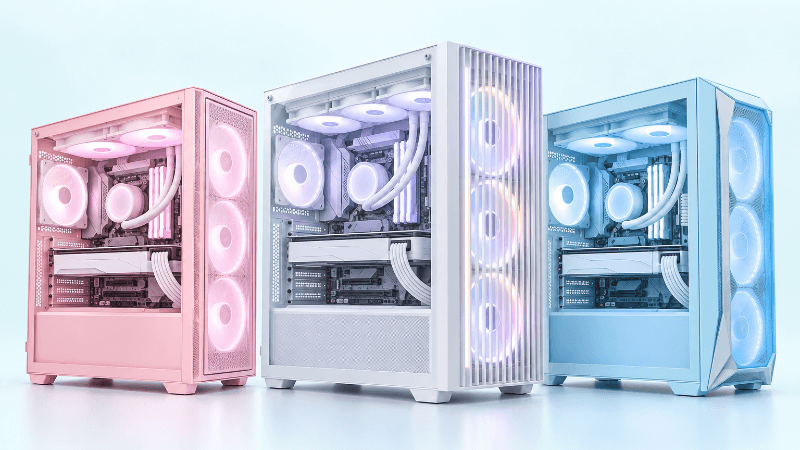
複数メーカーのかわいいPCを厳選。
予算・性能・カラーで絞り込み!
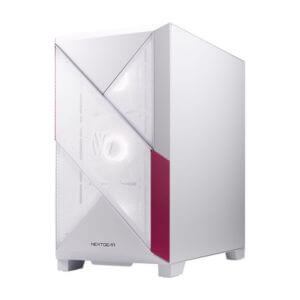
NEXTGEAR JG-A7G60(ホワイト)
白デスクにも合わせやすい、初心者さんにもおすすめの1台♡
\ はじめてのゲーミングPCにも♡ /
※人気モデルのため在庫切れになることがあります

「ゲームパッドは何を基準に選べばいい?」
「PS配置とXbox配置はどっちが使いやすい?」
「PC・PS5・Switch2で同じコントローラーを使える?」
ゲーム用コントローラーは種類が多く、初めて選ぶと迷ってしまいますよね。
特に確認したいのが、対応機種・スティック配置・接続方式です。
見た目だけで選ぶと、使いたいゲーム機に対応していなかったり、慣れない配置で操作しづらかったりすることがあります。
この記事では、ゲームパッド(コントローラー)の選び方を初心者向けにわかりやすく解説します。
PS配置とXbox配置の違い、有線・無線の選び方、FPS向けに確認したい機能まで紹介するので、自分に合う1台を探している方は参考にしてください。
ゲームパッドは機能が多いため、すべてを比較し始めると迷いやすくなります。
初心者の方は、まず「どの機種で使うか」と「どの配置に慣れているか」から選ぶのがおすすめです。
| 使い方・好み | 最初に確認したいポイント |
|---|---|
| PC・Steamで使う | PC対応・入力方式を確認 |
| PS5で使う | PS5対応表記を確認 |
| Switch2で使う | Switch2対応・必要ならジャイロ |
| PlayStationに慣れている | PS配置が選びやすい |
| XboxやPCに慣れている | Xbox配置が選びやすい |
| FPSをよく遊ぶ | スティック・背面ボタン・応答性 |
| 長時間プレイする | 重さ・サイズ・握りやすさ |

迷ったときは「初心者だからXbox配置」「無線なら間違いない」と決めなくてOKです。
まずは使うゲーム機と、慣れているスティック配置から選ぶと失敗しにくくなります。
ゲームパッドとコントローラーは、どちらもゲームを操作する入力デバイスを指す言葉として使われています。
家庭用ゲーム機では「コントローラー」、PCでは「ゲームパッド」と呼ばれることがありますが、基本的には大きな違いはありません。
ゲーム用コントローラーは、対応機種・スティック配置・接続方式などによって使いやすさが変わります。
デザインや価格だけで選ぶのではなく、次のポイントを順番に確認しましょう。
最初に確認したいのが、使いたいゲーム機やPCに対応しているかです。
見た目が似ていても、すべてのコントローラーがPC・PS5・Switch2で共通して使えるわけではありません。
| 使用機種 | 確認したいポイント |
|---|---|
| PC | Windows対応・入力方式 |
| PS5 | PS5対応表記 |
| Switch2 | Switch2対応・ジャイロなど |
| スマホ | iOS・Android対応、Bluetooth |
PC用では「PC対応」と書かれているだけでなく、対応している入力方式も確認しておくと安心です。
特にWindowsゲームではXInputに対応したコントローラーが広く使われています。
Steamなどで遊ぶ場合も、商品ページの対応OSや対応ゲーム・入力方式を確認してから購入しましょう。
PS5で使用する場合は「PS5対応」の記載を必ず確認しましょう。
PC対応やPS4対応でも、PS5専用ゲームでは利用できない場合があります。
PS5独自の機能を重視する場合は、対応機能についても確認しておくと安心です。
Switch2で使う場合は、Switch2への対応表記を確認しましょう。
スプラトゥーンなどジャイロ操作を使うゲームを遊ぶ場合は、ジャイロ機能の有無も重要です。
コントローラー選びで迷いやすいのが、スティックの配置です。
代表的なのは「PS配置」と「Xbox配置」の2種類。
どちらが絶対に優れているというわけではなく、普段使っているゲーム機や慣れている配置で選ぶのがおすすめです。
| 項目 | PS配置 | Xbox配置 |
|---|---|---|
| 左スティック | 下側 | 上側 |
| スティック配置 | 左右対称 | 左右非対称 |
| 向いている人 | PlayStationに慣れている人 | Xbox・PCゲームに慣れている人 |
| PC向けモデル | 選択肢はやや少なめ | 選択肢が多い |
| 操作感 | PS系に近い | Xbox系に近い |
PlayStationシリーズを長く使っている方は、PS配置の方が違和感なく操作しやすいでしょう。
左右のスティックが同じ高さに配置されているため、DualShockやDualSenseの操作感に慣れている方にもおすすめです。
PCゲームでもPS配置を使いたい方は、PS配置でPCに対応しているモデルを選びましょう。
Xbox配置は、左スティックが上側に配置されているのが特徴です。
PC向けゲームパッドでも採用モデルが多く、PC用コントローラーを探すと候補を見つけやすい配置です。
Xboxコントローラーに慣れている方や、PCで幅広いゲームを遊びたい方にも向いています。
すでにPlayStationの操作に慣れているなら、無理にXbox配置へ変える必要はありません。
逆に、初めてPC用コントローラーを購入する方で特にこだわりがなければ、選択肢の多いXbox配置から探す方法もあります。
大切なのは、「初心者ならこの配置」と決めつけず、自分が使いやすい配置を選ぶことです。
PC向けコントローラーではXbox配置のモデルが多いため、「PS配置がいいのに候補が少ない」と感じる方もいるかもしれません。
PS配置を探す場合は、次の3タイプから考えると選びやすくなります。
| 選びたいタイプ | 向いている人 |
|---|---|
| 純正タイプ | PS5で安心して使いたい |
| PC対応のPS配置 | PCでもPS配置を使いたい |
| FPS向けPS配置 | 背面ボタンや操作性を重視したい |
PS5用・PC用では対応機種が異なるため、配置だけでなく対応機種も必ず確認しましょう。
詳しいおすすめモデルは、PS5向けコントローラーの記事で紹介しています。
接続方式も操作のしやすさに関わるポイントです。
「有線か無線か」だけではなく、無線には2.4GHz接続とBluetooth接続があることも覚えておきましょう。
| 接続方式 | 特徴 | 向いている人 |
|---|---|---|
| 有線 | 充電不要で安定しやすい | 価格・安定性重視 |
| 2.4GHz | ケーブルなしで使いやすい | PCゲーム・FPS |
| Bluetooth | 接続が手軽 | 普段使い・持ち運び |
ケーブルを接続して使うため、バッテリー残量を気にせずプレイできます。
比較的価格を抑えたモデルも多く、充電の手間を減らしたい方にも向いています。
一方で、デスク上でケーブルが邪魔になることがあります。
専用レシーバーを使って接続するタイプです。
ケーブルなしで使いやすく、ゲーミング向けモデルでもよく採用されています。
PCで無線コントローラーを使いたい方は候補に入れやすい接続方式です。
Bluetoothに対応したPCやスマホなどへ手軽に接続できます。
専用レシーバーを使わず接続できる点が便利ですが、対応機種や機能はモデルによって異なります。
購入前に、自分が使う機器への対応を確認しましょう。
FPS・TPSなど、細かなエイム操作が必要なゲームではスティック性能も重要です。
最近では、従来型のスティックだけでなく、磁気を利用して入力を検知するタイプを採用したコントローラーも選べます。
商品によっては「Hall Effect(ホールエフェクト)」や「TMR」と表記されています。
スティックドリフトが気になる方や、長く使えるモデルを探している方はチェックしてみましょう。
ただし、スティック方式だけで使いやすさが決まるわけではありません。
形状・デッドゾーン・調整機能なども含めて比較することが大切です。
Hall EffectやTMRは、どちらも磁気を利用して入力を検知するタイプです。
初心者は細かな違いまで覚えなくても、「スティックの耐久性を重視したいときの候補」と考えればOKです。
FPSをよく遊ぶ方は、背面ボタンなどの追加機能にも注目しましょう。
背面ボタンにジャンプやしゃがみを割り当てれば、右スティックから指を離さず操作しやすくなります。
FPS向けモデルでは、次のような機能が搭載されていることがあります。
ただし、初心者にすべての機能が必要なわけではありません。
FPSを本格的に遊びたい方は高機能モデル、RPGやアクションゲーム中心なら標準的なモデルでも十分選択肢になります。
長時間ゲームを遊ぶ方は、コントローラーの重さやサイズも確認しましょう。
ただし、「○gなら必ず使いやすい」と重量だけで判断するのはおすすめしません。
手の大きさやグリップの太さによって、持ちやすさは変わります。
特に手が小さめの方は、大型モデルやグリップが太いモデルだと指が届きにくいことがあります。
購入前は、次のポイントも確認してみてください。
軽さだけで選ぶより、「手に無理なくフィットするか」を優先するのがおすすめ。
長時間遊ぶなら、数十gの差より持ったときのフィット感の方が気になることがあります。
遊ぶゲームによっては、追加機能も確認しましょう。
Switch2でジャイロ操作を使う場合はジャイロ対応、無線モデルを長時間使うならバッテリー持続時間も重要です。
また、振動機能やトリガー機能などは対応するゲーム機・タイトルによって使える機能が異なります。
「機能が多いほど良い」ではなく、自分が実際に使う機能を優先して選びましょう。
ゲームジャンルによって、重視したいポイントは変わります。
| ジャンル | 重視したいポイント |
|---|---|
| FPS・TPS | スティック・応答性・背面ボタン |
| RPG・アクション | 握りやすさ・重さ |
| 格闘ゲーム | 十字キー・ボタン |
| レースゲーム | スティック・トリガー |
よく遊ぶゲームに合わせて選ぶと、自分に合うコントローラーを見つけやすくなります。
FPS・TPSでは、エイムや素早い操作のしやすさが重要です。
次のポイントを確認しましょう。
背面ボタンは必須ではありませんが、本格的にFPSを遊ぶなら便利な機能です。
初心者のうちは標準モデルを使い、必要になってから高機能モデルへ買い替える方法でも問題ありません。
RPGやアクションゲームは長時間プレイすることが多いため、握りやすさを重視しましょう。
購入前は、次のポイントを確認すると選びやすくなります。
追加ボタンなどの高機能さより、長時間持っていて疲れにくいことを優先するのがおすすめです。
格闘ゲームでは、方向入力とボタンの押しやすさが重要です。
十字キーの形状やボタン配置を確認しましょう。
格闘ゲームを本格的にプレイする場合は、ゲームパッドだけでなくアーケードコントローラーなども選択肢になります。

レースゲームでは、スティックの細かな操作とトリガーの操作感を確認しましょう。
アクセル・ブレーキ操作にトリガーを使うゲームでは、押し込みやすさや入力のしやすさも快適さに影響します。
ゲーム用コントローラーは、スペックだけを見ると違いが分かりにくいデバイスです。
ここでは、購入前に確認したい失敗例をまとめます。
もっとも避けたいのが、使いたいゲーム機に対応していないケースです。
「PC・PS5・Switch2のどれでも使えそう」と思って購入しても、実際には一部の機種でしか使えないモデルがあります。
購入前にメーカーの商品ページで対応機種を確認しましょう。
PC対応モデルでも、接続方法や入力方式、利用できる機能はモデルによって異なります。
特にPCゲームで使う場合は、「Windows対応」だけでなく商品ページの対応ゲーム・入力方式まで確認しておくと安心です。
背面ボタンや細かな調整機能は便利ですが、全員に必要なわけではありません。
RPGやアクションゲームを中心に遊ぶなら、標準的なコントローラーでも十分使いやすいことがあります。
使わない機能に予算をかけるより、自分の遊び方に必要な機能を優先しましょう。
軽量モデルでも、サイズやグリップ形状が手に合わなければ使いづらく感じます。
反対に、少し重くても手にフィットするモデルの方が安定して操作できる場合があります。
重さ・サイズ・形状をまとめて確認することが大切です。
価格の安さは魅力ですが、長く使うなら操作感や対応機種も重要です。
安価なモデルを選ぶ場合も、スティック・ボタン・接続方式など、自分が重視したい部分は確認しましょう。
購入前は「対応機種・スティック配置・接続方式」の3つを必ず確認しましょう。
高機能なモデルでも、自分のゲーム機で使えなかったり、慣れない配置だったりすると使いづらく感じます。
コントローラーは、長く使っているとスティックやボタンに不具合が出ることがあります。
代表的なのが、スティックに触れていないのに入力されてしまう「スティックドリフト」です。
使用期間だけで寿命を判断することは難しいため、「○年使える」と考えるより、操作に異常がないかを基準にした方が分かりやすいでしょう。
長く使えるモデルを探している方は、スティック方式やメーカー保証についても確認してみてください。
ゲーム用コントローラーはメーカーによって得意なジャンルや価格帯が異なります。
メーカーだけで決める必要はありませんが、候補を絞り込むときの参考になります。
| メーカー・ブランド | 特徴 |
|---|---|
| Sony | PlayStation純正を選びたい人向け |
| Microsoft | Xbox・PC向けの定番 |
| HORI | 幅広い機種・価格帯から選びやすい |
| Razer | ゲーミング・FPS向け |
| SCUF | カスタマイズ性を重視する人向け |
| 8BitDo | デザイン・機能の選択肢が豊富 |
| GameSir | 多機能なPC向けモデルも多い |
メーカーよりも、最終的には「対応機種・配置・接続方式・サイズ」を優先して選びましょう。
ここまで読んでも迷う方は、カラーや使いたいゲーム機から選ぶ方法もあります。
ちぃのへやでは、条件別におすすめコントローラーをまとめています。
白いゲーミングデスクや、明るく清潔感のあるデスクに合わせたい方におすすめです。

ピンク系デスクや、かわいいゲーム部屋を作りたい方におすすめです。
PS5で使うなら、PS5への対応を確認して選ぶことが重要です。
Switch2で使うなら、対応表記に加えてジャイロなど必要な機能も確認しましょう。
PlayStationに慣れている方はPS配置、XboxやPC向けコントローラーに慣れている方はXbox配置がおすすめです。
どちらが優れているというより、普段使っている配置や遊ぶ機種から選びましょう。
あります。
ただし、PC向けではXbox配置のモデルも多いため、PS配置に絞ると選択肢が少なく感じる場合があります。
購入前にPS配置かどうかと、Windowsへの対応を確認しましょう。
PC向けではXbox系の配置を採用したコントローラーが多いため、PS配置だけで探すと候補が少なく見えることがあります。
PlayStationの配置に慣れている方は、「PS配置+PC対応」など条件を絞って探すと見つけやすくなります。
使い方によって変わります。
充電を気にしたくないなら有線、ケーブルなしでゲームを遊びたいなら2.4GHz、手軽に接続したいならBluetoothが候補になります。
対応する接続方式は機種によって異なるため、購入前に確認しましょう。
必須ではありません。
ジャンプやしゃがみなどを割り当てると、スティックから指を離さず操作しやすくなるため、本格的にFPSを遊ぶ方には便利です。
初心者なら、まず標準的なコントローラーから始めても問題ありません。
両方に対応しているモデルなら使用できます。
ただし、PC対応だからPS5でも使えるとは限りません。
購入前に「PS5対応」「Windows対応」の両方を確認しましょう。
ゲーム用コントローラーは、機能の多さだけで選ぶ必要はありません。
まず確認したいのは、対応機種・スティック配置・接続方式です。
特にPS配置とXbox配置は、どちらか一方が正解というわけではありません。
普段使っているゲーム機や慣れている操作感に合わせて選ぶ方が、購入後に後悔しにくくなります。
自分の遊び方に必要な機能を整理して、使いやすいコントローラーを選んでみてください。
\ 私のデスクアイテム公開中!🎮 /
記事で紹介しきれなかった
お気に入りのアイテムをまとめています。
可愛いデスク環境を作りたい方や
トレンドアイテムが気になる方は
ぜひチェックしてみてくださいね✨