


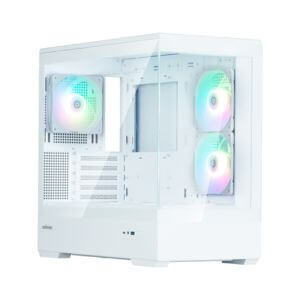
OZgaming P30series RTX 5060
- RTX 5060搭載で人気ゲームが快適
- メモリ32GB・SSD1TBで長く使いやすい
- ホワイト・ブラック・ピンク・ミントから選べる
- かわいさと性能のバランスが良い
- 初めての1台にもおすすめ
※人気モデルのため在庫切れになることがあります
OZgaming P30series RTX 5060
※人気モデルのため在庫切れになることがあります


デスクは毎日使う場所だからこそ、気づかないうちにホコリや手垢、飲み物の跡などがたまりやすいですよね。
「デスクは何で拭けばいい?」「水拭きしても大丈夫?」「ホコリをきれいに取る方法が知りたい」と迷う方も多いのではないでしょうか。
この記事では、デスクの基本的な掃除手順から、ホコリ・ベタつき・飲み物跡の落とし方、木製やガラスなど素材別のお手入れ方法までわかりやすく解説します。
PCや周辺機器を置いているゲーミングデスクの掃除にも使えるので、デスク周りをすっきりきれいにしたい方は参考にしてください。

デスク掃除は、特別な道具をたくさん用意しなくても始められます。
基本は、ホコリを取るもの・天板を拭くものがあれば十分です。汚れがひどいときだけ、中性洗剤やブラシなどを追加しましょう。
デスク掃除に用意しておきたい主な道具は次のとおりです。
| 道具 |  マイクロファイバークロス |  掃除機(ハンディタイプ) |  中性洗剤など |  綿棒・柔らかいブラシ |
|---|---|---|---|---|
| 用途 | ホコリ・汚れの拭き取り | デスク周りのホコリ除去 | ベタつきや汚れ | 細かい隙間 |
| リンク | Amazon | Amazon | Amazon | Amazon |
普段の掃除なら、クロスと掃除機だけでも十分です。
手垢やベタつきが気になるときは水拭きを行い、それでも落ちない場合は、デスクの素材を確認してから使用できる洗剤を使いましょう。
また、洗剤を使う場合は天板へ直接かけず、クロスに少量含ませて使うと濡らしすぎを防ぎやすくなります。
デスクを掃除する前に、素材や周辺機器を確認しておきましょう。
特に木製デスクや塗装された天板は、水分や洗剤の影響を受けることがあります。迷ったときは乾拭きから始めると安心です。
デスク掃除は、「物を移動する → ホコリを取る → 水拭きする → 乾拭きする」の順番で進めるとスムーズです。
PCやモニターを置いている場合は、無理に動かさず掃除できる範囲から進めても大丈夫です。ただし、電源まわりを掃除するときは安全のため電源を切ってから行いましょう。
まずは、デスクの上にあるキーボードやマウス、小物などを移動します。
物を置いたまま掃除すると、隙間にホコリが残ったり、汚れを拭き取りにくくなったりします。
PC本体やモニターなど重いものは、無理に動かす必要はありません。動かせるものだけ別の場所に移し、天板をできるだけ広くしておきましょう。
次に、クロスや掃除機でデスク上のホコリやゴミを取り除きます。
いきなり水拭きするとホコリが拭きにくくなるため、先に乾いた状態で取り除きましょう。
デスク下やケーブル周りなど、細かいホコリの取り方は後ほど詳しく紹介します。
ホコリを取り除いたら、固く絞ったクロスで天板を水拭きします。
手垢や軽いベタつきなどは、水拭きだけでも落としやすくなります。
汚れが落ちにくい場合は、デスクの素材やメーカーの説明を確認したうえで、使用できる洗剤を使いましょう。
特に木製や塗装されたデスクは水分や洗剤に弱いことがあるため、濡らしすぎないよう注意してください。
水拭きした後は、乾いたクロスでしっかり乾拭きします。
天板に水分が残ると、水ジミや変色、金属部分のサビにつながることがあります。
特に木製デスクは水分を残さないよう、水拭きと乾拭きをセットで行うのがおすすめです。
天板がしっかり乾いたら、移動していたPCやキーボード、マウスなどを元に戻します。
戻す前に周辺機器の裏側やケーブルについたホコリも軽く取っておくと、デスク周りをよりきれいに保ちやすくなります。
ケーブルがごちゃついている場合は、このタイミングで配線を整理しておくと、次回の掃除もしやすくなります。
デスク周りは、天板だけでなく隙間やケーブルのまわりにもホコリがたまりやすい場所です。
ホコリを放置すると見た目が悪くなるだけでなく、掃除もしにくくなるため、天板・隙間・ケーブル周りをまとめて掃除するのがおすすめです。
天板にたまったホコリは、乾いたマイクロファイバークロスなどでやさしく拭き取ります。
いきなり水拭きするとホコリが固まって拭きにくくなることがあるため、まずは乾いた状態でホコリを取り除きましょう。
デスクの奥やモニターの下など、普段手が届きにくい場所も忘れずにチェックします。
デスクの角や脚まわり、デスク下などは、クロスだけではホコリを取りにくい場所です。
ハンディ掃除機や掃除機の細いノズルを使うと、たまったホコリや細かいゴミをまとめて取り除きやすくなります。
細い溝や隙間は、柔らかいブラシなどでホコリをかき出してから吸い取るのもおすすめです。
PCやモニターを置いているデスクは、ケーブルの隙間や束ねた部分にもホコリがたまりやすくなります。
掃除するときは、ケーブル周りのホコリも一緒に取り除きましょう。
ケーブルを整理して床やデスクの隅にたまりにくくしておくと、次回からの掃除もラクになります。
特にPCデスクは配線が増えやすいため、掃除と一緒にケーブルを整理しておくとホコリ対策にもつながります。

デスクには、ホコリだけでなく手垢や皮脂によるベタつき、飲み物をこぼした跡なども残りやすいです。
汚れの種類に合わせて掃除すると落としやすくなりますが、デスクの素材によって使える洗剤が異なります。まずは水拭きから試し、落ちない場合のみ素材に合った方法でお手入れしましょう。
手を置くことが多い天板やデスクの端は、皮脂によってベタつきやすい場所です。
まず乾いたクロスでホコリを取り除き、次に固く絞った布でやさしく水拭きします。その後、乾いたクロスで水分を拭き取りましょう。
水拭きだけで落ちない場合は、デスクの素材やメーカーの説明を確認したうえで、使用できる中性洗剤などを使います。
洗剤を使うときは天板へ直接かけず、クロスに少量含ませてから拭くのがおすすめです。
強くこすると塗装や表面加工を傷めることがあるため、汚れを少しずつ拭き取るようにしましょう。
飲み物をこぼしたときは、できるだけ早く拭き取ることが大切です。
まず乾いた布やキッチンペーパーで水分を吸い取り、その後、固く絞った布で汚れを拭きます。最後に乾拭きして、水分を残さないようにしましょう。
コップの輪ジミも、できたばかりであれば水拭きで落とせる場合があります。
ただし、時間が経ったシミや木製デスクに染み込んだ汚れは、無理にこすると状態が悪化することもあります。落ちない場合は強い洗剤を使わず、メーカーが案内しているお手入れ方法を確認してください。
飲み物をよくデスクに置く場合は、コースターやデスクマットを使っておくと輪ジミや水滴汚れの予防にもなります。
木製デスクは、水分や強い洗剤によってシミや変色が起こることがあるため、乾拭きを基本にやさしく掃除するのがポイントです。
普段のホコリや軽い汚れは、マイクロファイバークロスで乾拭きするだけでも十分です。手垢やベタつきが気になる場合は、固く絞った布で軽く水拭きし、その後すぐに乾拭きしましょう。
飲み物をこぼしたときは放置せず、乾いた布で水分を吸い取ってから拭き取ります。
木製デスクは表面の塗装や仕上げによって使える洗剤が異なるため、汚れが落ちにくい場合はメーカーの取扱説明書を確認してからお手入れするのがおすすめです。
ガラス天板は、まず乾いたクロスでホコリを取り除きます。
指紋や皮脂汚れが気になる場合は、固く絞ったクロスで水拭きし、最後に乾いたクロスで拭き上げましょう。
水拭きだけで落ちない汚れにはガラスクリーナーを使える場合もありますが、製品によってコーティングなどが施されていることもあります。使用前にメーカーの説明を確認すると安心です。
クリーナーを使用するときは、天板へ直接大量に吹きかけるのではなく、クロスに含ませてから拭くと液だれを防ぎやすくなります。
金属フレームは、マイクロファイバークロスなどでホコリや手垢を拭き取るのが基本です。
汚れが気になる場合は固く絞った布で水拭きし、その後すぐに乾拭きしましょう。
金属部分に水分が残るとサビの原因になることがあるため、水拭きしたまま放置しないことが大切です。
塗装されているフレームも多いため、強い洗剤やアルコールなどを使う場合は、あらかじめメーカーの説明を確認してください。
デスクをきれいに保つには、汚れてから掃除するだけでなく、ホコリや汚れがたまりにくい環境にしておくことも大切です。
デスク上の物やケーブルを整理しておくだけでも掃除しやすくなり、日常のお手入れの負担を減らせます。
デスクの上に物が多いと、その周りや隙間にホコリがたまりやすくなります。
よく使う物だけを残し、使わない小物やケーブル類は収納しておくと、クロスでサッと拭きやすくなります。
特にフィギュアや小物を飾っている場合は、すべて片付ける必要はありません。掃除しやすいスペースを少し確保しておくだけでも十分です。
デスク上をすっきりさせておくと、ホコリに気づいたときにすぐ掃除しやすくなります。
PCやモニターを使うデスクは、ケーブルが増えやすく、配線の隙間にホコリがたまりがちです。
ケーブルをまとめたり、床から浮かせたりしておくと、掃除機やクロスを使いやすくなります。
ケーブル整理には、次のようなアイテムが便利です。
特にデスク下の配線をまとめておくと、床掃除もしやすくなります。
ただし、ケーブルを強く折り曲げたり、無理に束ねたりしないよう注意しましょう。

 ポチップ
ポチップ
飲み物の跡やキーボードによる擦れなどが気になる場合は、デスクマットを敷いておくのもおすすめです。
デスクマットを使うと、天板へ直接汚れが付きにくくなり、普段のお手入れもしやすくなります。
特に、白や淡いカラーのデスクは汚れが目立ちやすいため、汚れ防止として取り入れやすいアイテムです。
ただし、デスクマットの下にもホコリや湿気がたまることがあります。ときどきマットを外して、天板も一緒に掃除しましょう。
「物を減らす・配線を整える・汚れを防ぐ」を意識するだけでも、デスクをきれいな状態に保ちやすくなります。
 ポチップ
ポチップ
ホコリや汚れをためないためには、汚れが目立ってからまとめて掃除するよりも、気づいたときに軽く掃除する習慣をつけるのがおすすめです。
普段は、天板のホコリをクロスでサッと拭くだけでも十分です。週に1回程度は、デスク下やケーブル周りまで確認すると、ホコリがたまりにくくなります。
飲み物をこぼしたり、ベタつきが気になったりしたときは、そのまま放置せず早めに拭き取りましょう。
無理に毎日しっかり掃除する必要はありません。「汚れに気づいたら拭く」「週に1回ほどホコリを取る」くらいを目安にすると、デスクをきれいな状態に保ちやすくなります。
デスク掃除で迷いやすいポイントを、短くまとめました。
普段のホコリ取りなら、乾いたマイクロファイバークロスがおすすめです。
手垢や軽い汚れが気になる場合は、固く絞った布で水拭きし、最後に乾拭きしましょう。
洗剤を使う場合は、デスクの素材やメーカーの説明を確認してください。
水拭きできるデスクは多いですが、素材や表面加工によって異なります。
特に木製デスクは水分に弱いことがあるため、布を固く絞り、水拭き後はすぐに乾拭きするのがおすすめです。
心配な場合は、メーカーの取扱説明書を確認しましょう。
天板のホコリは、乾いたクロスでやさしく拭き取ります。
デスクの隙間や脚まわり、ケーブル周辺は、ハンディ掃除機や掃除機を使うと取りやすいです。
水拭きする場合も、先にホコリを取り除いてから行いましょう。
まず乾拭きでホコリを取り、固く絞った布で水拭きします。
水拭きだけで落ちない場合は、素材に使用できる中性洗剤などを確認してから使いましょう。
強くこすらず、最後に乾拭きして水分を残さないことが大切です。
PCやモニターなど重いものは、無理に動かさなくても大丈夫です。
ただし、掃除しやすいキーボードやマウス、小物などは一度移動すると、天板のホコリを取りやすくなります。
電源やケーブル周辺を掃除するときは、安全のため電源を切ってから行いましょう。
普段は、ホコリや汚れが気になったときにクロスで軽く拭く程度で十分です。
目安としては、週に1回程度デスク下やケーブル周りまでホコリを取ると、きれいな状態を保ちやすくなります。
飲み物をこぼした場合は、頻度に関係なく早めに拭き取りましょう。
デスク掃除は、特別な道具をそろえなくても、クロスや掃除機を使って手軽にできます。
大切なのは、ホコリを先に取り除き、素材に合った方法で拭き掃除をすることです。
毎回しっかり掃除する必要はありません。
普段は気になったホコリをサッと拭き取り、週に1回程度デスク周りも掃除する習慣をつけておくと、きれいな状態を保ちやすくなります。
お気に入りのゲーミングデスクを長く快適に使うためにも、無理なく続けられる範囲でこまめにお手入れしてみてください。
\ 私のデスクアイテム公開中!🎮 /
記事で紹介しきれなかった
お気に入りのアイテムをまとめています。
可愛いデスク環境を作りたい方や
トレンドアイテムが気になる方は
ぜひチェックしてみてくださいね✨
