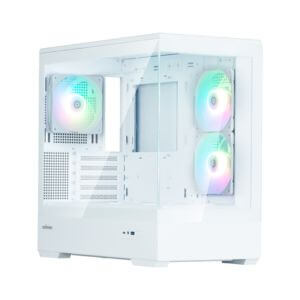
OZgaming P30series RTX 5060
- RTX 5060搭載で人気ゲームが快適
- メモリ32GB・SSD1TBで長く使いやすい
- ホワイト・ブラック・ピンク・ミントから選べる
- かわいさと性能のバランスが良い
- 初めての1台にもおすすめ
※人気モデルのため在庫切れになることがあります
OZgaming P30series RTX 5060
※人気モデルのため在庫切れになることがあります
「ゲーム用コントローラーは何を選べばいいの?」
「PS5やSwitch2、PCで使うならどれがおすすめ?」
「有線と無線はどちらがいい?」
ゲーム用コントローラーは種類が多く、初めて選ぶと迷ってしまいますよね。
実は、対応機種やボタン配置によって使いやすさは大きく変わります。
自分に合わないモデルを選ぶと、操作しづらかったり長時間のプレイで疲れてしまうこともあります。
この記事では、ゲーム用コントローラーの選び方を初心者向けにわかりやすく解説します。
失敗しない選び方やFPS向けモデルの特徴も紹介するので、ぜひ参考にしてください。
ゲーム用コントローラーとは、ゲームを快適に操作するために作られた入力デバイスのことです。
家庭用ゲーム機だけでなく、PCゲームでもコントローラーを使う方が増えており、FPSやアクションゲーム、レースゲームなど幅広いジャンルで利用されています。
まずはゲームパッドとの違いや、キーボード・マウスとの違いを見ていきましょう。
結論から言うと、ゲームパッドとコントローラーはほぼ同じ意味で使われています。
一般的にはPS5やSwitch2などで使う入力機器を「コントローラー」と呼ぶことが多く、PC向けでは「ゲームパッド」と呼ばれることもあります。
どちらもゲームを操作するための機器なので、大きな違いはありません。
ゲーム用コントローラーとキーボード・マウスにはそれぞれ得意なジャンルがあります。
| 項目 | コントローラー | キーボード・ マウス |
|---|---|---|
| FPS | ○ | ◎ |
| RPG | ◎ | ○ |
| アクション | ◎ | ○ |
| 格闘ゲーム | ◎ | △ |
| 操作の 覚えやすさ | ◎ | ○ |
コントローラーは直感的に操作しやすく、初心者でも扱いやすいのが特徴です。
一方で、FPSではキーボード・マウスの方が細かいエイム操作をしやすい傾向があります。
初めてゲーム用コントローラーを選ぶなら、まずは定番の構成を選ぶのがおすすめです。
迷ったら以下の条件を基準に選べば、大きな失敗は少ないでしょう。
| 項目 | 初心者向けおすすめ |
|---|---|
| 接続方式 | 無線 |
| ボタン配置 | Xbox配置 |
| 重さ | 220〜300g |
| 背面ボタン | なし |
| 用途 | FPS・RPG兼用 |
| 対応機種 | PC・PS5・Switch2対応 |
初心者向けの結論
FPSではエイムのしやすさが重要です。
スティック精度が高いモデルは細かな操作がしやすく、FPSやTPSとの相性に優れています。
特にApex LegendsやCall of Dutyなどをプレイする方は、スティック性能も確認しておきましょう。
RPGやアクションゲームは長時間プレイすることが多いため、握りやすさや重さが重要です。
手にフィットしやすいモデルなら疲れにくく、快適にプレイできます。
PCゲームではXbox配置のコントローラーが主流です。
対応ゲームも多く、Steamとの相性も良いため、初めてPC用コントローラーを購入する方にもおすすめです。
迷ったらXbox配置のモデルを選べば失敗しにくいでしょう。
ゲーム用コントローラーは、対応機種やボタン配置によって使いやすさが大きく変わります。
見た目だけで選んでしまうと、ゲーム機に対応していなかったり、操作しづらかったりすることもあります。
ここでは、初心者向けにコントローラー選びのポイントを解説します。
まずは自分が使うゲーム機やデバイスに対応しているか確認しましょう。
コントローラーによって対応機種が異なるため、購入前の確認が重要です。
| 機種 | 確認ポイント |
|---|---|
| PC | Steam対応 |
| PS5 | PS5対応表記 |
| Switch2 | ジャイロ対応 |
| スマホ | Bluetooth対応 |
Steam対応モデルなら幅広いゲームで使いやすくなります。
PS5専用タイトルを遊ぶ場合は、PS5対応表記があるモデルを選びましょう。
ジャイロ機能対応モデルがおすすめです。
スプラトゥーンなどのゲームでも快適に遊べます。
Bluetooth対応モデルなら手軽に接続できます。
初心者向けの結論
次に接続方式を選びましょう。
現在は無線モデルの性能が向上しており、多くの方が無線を選んでいます。
| 項目 | 有線 | 無線 |
|---|---|---|
| 遅延 | ◎ | ○ |
| 配線 | △ | ◎ |
| 持ち運び | △ | ◎ |
| 初心者 おすすめ | ○ | ◎ |
充電不要で安定した接続が魅力です。
価格が安いモデルも多くあります。
ケーブルが邪魔にならず、快適にプレイできます。
デスク周りもすっきりするため人気があります。
初心者向けの結論
コントローラーには大きく分けてXbox配置とPS配置があります。
握り心地やスティック位置が異なるため、好みに合わせて選びましょう。
| 配置 | 特徴 |
|---|---|
| Xbox配置 | 自然に握りやすい |
| PS配置 | 左右対称で慣れている人向け |
左スティックが上に配置されており、自然な握り方をしやすいのが特徴です。
PC向けコントローラーでは主流となっています。
左右対称のスティック配置が特徴です。
PlayStationシリーズに慣れている方はこちらが使いやすいでしょう。
初心者向けの結論
近年は背面ボタン付きコントローラーも人気です。
ただし、初心者には必須ではありません。
| タイプ | おすすめ |
|---|---|
| なし | 初心者 |
| あり | FPS |
一般的なコントローラーです。
操作を覚えやすく、価格も比較的安めです。
指を離さずに追加操作ができるため、FPSで人気があります。
上級者向けの機能と考えてよいでしょう。
初心者向けの結論
コントローラーは重さによって持ちやすさが変わります。
長時間プレイする方は重さも確認しておきましょう。
| 重さ | 特徴 |
|---|---|
| ~220g | 軽量 |
| 220〜300g | バランス型 |
| 300g〜 | 高機能モデルが多い |
軽くて疲れにくい反面、人によっては軽すぎると感じることがあります。
重すぎず軽すぎないため、多くの方におすすめできる重量帯です。
高機能モデルが多いですが、長時間使用すると重く感じる場合があります。
初心者向けの結論
FPSではエイムやキャラクター操作を素早く行う必要があります。
そのため、一般的なコントローラーよりも操作性を重視したFPS向けコントローラーが人気です。
特にApex LegendsやCall of Duty、Fortniteなどをプレイする方は、コントローラー選びによって快適さが大きく変わります。
FPS向けコントローラーには、操作しやすくするための機能が搭載されています。
特に対戦ゲームでは、少しの操作性の違いがプレイに影響することがあります。
背面ボタンとは、コントローラーの裏側に配置された追加ボタンのことです。
ジャンプやしゃがみなどの操作を割り当てることで、スティックから指を離さずに操作できます。
ただし、初心者には必須ではありません。
まずは通常のコントローラーに慣れてから検討してもよいでしょう。
結論から言うと、初心者にもおすすめです。
FPS向けモデルは操作しやすいものが多く、FPS以外のゲームでも快適に使えます。
ただし、高価なプロ向けモデルを選ぶ必要はありません。
まずは扱いやすい無線モデルから始めるのがおすすめです。
初心者向けの結論
▶ FPS向けコントローラーはこちら
ゲームジャンルによって重視するポイントは異なります。
自分がよく遊ぶジャンルに合わせて選ぶことで、より快適にゲームを楽しめます。
FPSではスティック精度や操作性が重要です。
敵を素早く狙う必要があるため、握りやすく操作しやすいモデルがおすすめです。
格闘ゲームでは正確な入力が重要になります。
方向キーやボタンの押しやすさを重視して選びましょう。

長時間プレイすることが多いため、持ちやすさや疲れにくさが重要です。
特別な機能よりも、快適に遊べることを重視しましょう。
細かなスティック操作やトリガー操作が重要です。
特にアクセルやブレーキを多用するゲームでは、トリガーの使いやすさも確認しましょう。
迷ったらこれ
複数のジャンルを遊ぶなら、バランスの良い無線コントローラーがおすすめです。
ゲーム用コントローラーは長く使うデバイスだからこそ、選び方を間違えると後悔してしまうことがあります。
ここでは、初心者によくある失敗例を紹介します。
最も多い失敗が対応機種の確認不足です。
購入したコントローラーがPS5やSwitch2に対応しておらず、思ったように使えないケースがあります。
特にPC・PS5・Switch2兼用モデルだと思って購入すると失敗しやすいため、購入前に必ず対応機種を確認しましょう。
FPS向けモデルで人気の背面ボタンですが、初心者には必須ではありません。
実際には設定が面倒だったり、使いこなせなかったりして活用しないケースもあります。
初めて購入する場合は、通常モデルから始めても十分です。
高機能モデルほど重くなる傾向があります。
最初は問題なくても、長時間プレイすると手首や腕が疲れてしまうことがあります。
初心者なら220〜300g程度のモデルが扱いやすくおすすめです。
安価なコントローラーの中には、耐久性や操作性が十分でないモデルもあります。
スティック精度やボタンの押し心地に不満を感じることもあるため、価格だけでなく使いやすさも重視しましょう。
後悔しないためのポイント
ゲーム用コントローラーは消耗品でもあります。
長く使っているとスティックやボタンが劣化するため、寿命や買い替えの目安も知っておきましょう。
一般的には3〜5年程度が目安です。
使用頻度や遊ぶゲームによって差はありますが、毎日使う場合は消耗も早くなります。
丁寧に扱えば5年以上使えることもあります。
スティックドリフトとは、スティックに触れていないのにキャラクターや視点が勝手に動いてしまう現象です。
コントローラーで最も多い故障の一つで、長期間使用したモデルに発生しやすくなります。
このような症状が出た場合は買い替えを検討しましょう。
以下のような症状が増えてきたら買い替えのサインです。
快適にプレイするためにも、不具合が増えたら早めの交換がおすすめです。
少し意識するだけでコントローラーは長持ちします。
初心者向けの結論
ゲーム用コントローラーはメーカーごとに特徴が異なります。
FPS向けに強いブランドやPS5との相性が良いブランドなど、それぞれ得意分野があるため、自分のプレイスタイルに合わせて選ぶことが大切です。
| ブランド | 特徴 |
|---|---|
| Sony | PS5向け |
| Microsoft | PC向け |
| Razer | FPS向け |
| SCUF | プロ向け |
| HORI | コスパ重視 |
PS5純正のDualSenseを展開するメーカーです。
高い操作性やハプティックフィードバックが特徴で、PS5ユーザーに人気があります。

 ポチップ
ポチップ
Xboxコントローラーで有名なメーカーです。
PCゲームとの相性が良く、Steamでも使いやすいためPCユーザーから支持されています。
 ポチップ
ポチップ
FPS向けデバイスで人気のゲーミングブランドです。
応答速度や操作性に優れたモデルが多く、対戦ゲームを重視する方に向いています。
 ポチップ
ポチップ
プロゲーマーにも愛用者が多い高性能ブランドです。
背面ボタンや細かなカスタマイズ機能が特徴で、FPSプレイヤーから人気があります。
 ポチップ
ポチップ
コストパフォーマンスに優れた国内メーカーです。
価格を抑えながら使いやすいモデルが多く、初心者にも選びやすいブランドです。
 ポチップ
ポチップ
迷ったらこのブランド
性能だけでなく、見た目にもこだわりたい方はカラーやデザインにも注目してみましょう。
ちぃのへやでは、かわいいゲーム部屋に合うコントローラーも紹介しています。
白デスクや白系ゲーム部屋に合わせやすいモデルをまとめています。
清潔感のあるおしゃれなデスク環境を作りたい方におすすめです。
かわいいゲーム部屋や推しカラーで揃えたい方に人気です。
女性向けのデスクにも合わせやすいモデルを紹介しています。
Switch2で使いやすいおすすめコントローラーを紹介しています。
ジャイロ対応モデルや長時間プレイ向けモデルを探している方はこちらも参考にしてください。
PS5で快適に遊びたい方は、PS5対応モデルを選ぶのがおすすめです。
特にDualSenseはPS5専用機能に対応しており、多くのゲームで最適な操作感を楽しめます。
初心者には無線タイプのコントローラーがおすすめです。
特にXbox配置のモデルは握りやすく、PCゲームとの相性も良いため初めての1台として選びやすいでしょう。
迷ったら220〜300g程度の標準的なモデルがおすすめです。
現在は無線がおすすめです。
最近の無線コントローラーは遅延が少なく、ケーブルが邪魔にならないため快適にプレイできます。
価格を抑えたい方や充電を気にしたくない方は有線も選択肢になります。
必須ではありません。
ただし、ジャンプやしゃがみを割り当てることで操作しやすくなるため、FPSを本格的にプレイする方には人気があります。
初心者は通常モデルから始めても問題ありません。
モデルによっては可能です。
ただし、すべてのコントローラーがPS5とPCの両方に対応しているわけではありません。
購入前に対応機種を確認しておきましょう。
一般的には3〜5年程度が目安です。
使用頻度によって異なりますが、スティックドリフトやボタンの劣化が発生した場合は買い替えを検討しましょう。
丁寧に扱うことで長持ちしやすくなります。
ゲーム用コントローラーは、対応機種やボタン配置によって使いやすさが大きく変わります。
初めて選ぶ方は難しく感じるかもしれませんが、まずは定番の構成を選べば大きな失敗は少ないでしょう。
迷ったら「無線・Xbox配置・220〜300g」の組み合わせがおすすめです。
FPSからRPGまで幅広いジャンルで使いやすく、初めてのゲーム用コントローラーとしても選びやすい構成です。
自分に合ったコントローラーを見つけて、快適なゲーム環境を作ってみてください。
\ 私のデスクアイテム公開中!🎮 /
記事で紹介しきれなかった
お気に入りのアイテムをまとめています。
可愛いデスク環境を作りたい方や
トレンドアイテムが気になる方は
ぜひチェックしてみてくださいね✨