


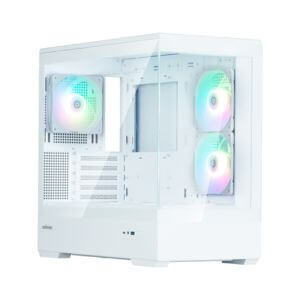
OZgaming P30series RTX 5060
- RTX 5060搭載で人気ゲームが快適
- メモリ32GB・SSD1TBで長く使いやすい
- ホワイト・ブラック・ピンク・ミントから選べる
- かわいさと性能のバランスが良い
- 初めての1台にもおすすめ
※人気モデルのため在庫切れになることがあります
OZgaming P30series RTX 5060
※人気モデルのため在庫切れになることがあります


ゲーム中のボイスチャットや配信で使うなら、マイク選びは意外と重要です。
とはいえ、「USBとXLRはどっちがいい?」「単一指向性って何?」「高いマイクなら音質もいいの?」と迷う人も多いですよね。
ゲーミングマイクは、価格だけではなく使い方やデスク環境に合わせて選ぶことが大切です。
この記事では、PC初心者でも分かるように、ゲーミングマイクの選び方を7つに分けて解説します。
ゲーミングマイクを選ぶときは、次の7つを確認しておくと失敗しにくくなります。
特に初心者なら、USB接続+単一指向性のマイクから選ぶと簡単です。
設定の手間が少なく、ゲームやDiscordですぐに使えます。
ゲーミングマイクには、主にUSB接続とXLR接続があります。
初心者ならUSB接続がおすすめです。
| 接続方法 | USB | XLR |
|---|---|---|
| 接続 | PCへ直接接続 | オーディオIFが必要 |
| 設定 | 簡単 | やや難しい |
| 拡張性 | △ | ◎ |
| 機材費 | 抑えやすい | 高くなりやすい |
| 初心者向け | ◎ | △ |
| 本格配信 | ○ | ◎ |
USBマイクはPCのUSB端子へ接続するだけで、使えるモデルがほとんどです。
そのため、
という人に向いています。
初めてマイクを買うなら、基本的にはUSBタイプで問題ありません。
XLRマイクは、基本的にオーディオインターフェースと組み合わせて使います。
機材や設定は増えますが、音作りや機材の拡張がしやすいのがメリットです。
本格的に配信環境を作りたい人や、音質にこだわりたい人向けです。

ゲームやDiscordが中心なら、最初からXLRにしなくても大丈夫。
まずUSBマイクを使って、物足りなくなってから変更するのがおすすめです。
指向性とは、マイクがどの方向の音を拾いやすいかを表すものです。
ゲーミングマイクでは主に次のタイプがあります。
| 指向性 | 特徴 | おすすめ用途 |
|---|---|---|
| 単一指向性 | 正面の音を中心に拾う | ゲーム・配信 |
| 無指向性 | 周囲の音を広く拾う | 会議・複数人 |
| 双指向性 | 前後の音を拾う | 対談 |
| ステレオ | 左右の広がりを拾う | ASMR・音楽 |
ゲームや配信で1人で使うなら、単一指向性がもっとも使いやすいです。
キーボード音や部屋の生活音など、不要な音を抑えやすくなります。
商品ページを見ると、「カーディオイド」という表記もよく見かけます。
カーディオイドは単一指向性の一種で、マイク正面の音を拾いやすい特性です。
1人でゲームや配信をするなら、カーディオイド対応を目安にしてもOKです。
マイクには大きく分けて、
コンデンサーマイク
ダイナミックマイク
の2種類があります。
| コンデンサー | ダイナミック | |
|---|---|---|
| 音の 拾いやすさ | 高い | 控えめ |
| 声の細かさ | ◎ | ○ |
| 周囲の音 | 拾いやすい | 拾いにくい |
| マイクとの 距離 | やや離れても使いやすい | 近めが基本 |
| 配信 | ◎ | ◎ |
| ゲームVC | ◎ | ○ |
コンデンサーマイクは感度が高く、声の細かなニュアンスまで拾いやすいタイプです。
ゲーミングマイクでも採用モデルが多く、配信初心者にも使いやすいのが特徴です。
ただし感度が高いぶん、
なども拾いやすくなります。
ダイナミックマイクは、近くの声を中心に拾いやすいタイプです。
周囲の音が入りにくいため、「キーボード音をなるべく入れたくない」という人にも向いています。
ただし、口から離しすぎると声が小さくなりやすい点には注意しましょう。
静かな部屋ならコンデンサーマイク、生活音が入りやすい部屋ならダイナミックマイクも候補です。
ただし実際のノイズ量は、マイクの位置や設定でも大きく変わります。
ゲームや配信では、マイクをすぐミュートできると便利です。
たとえば、
などに役立ちます。
特に使いやすいのが、マイク上部をタッチしてミュートできるタイプです。
物理ボタンを探す必要がなく、ゲーム中でも素早く操作できます。
LEDなどで、
「ミュートON」
「ミュートOFF」
が分かるモデルも便利です。
ミュートしたつもりで声が入っていた、というミスも防ぎやすくなります。
マイク本体にヘッドホン端子があると、自分の声を確認できるモデルがあります。
これをダイレクトモニタリングといいます。
自分の声が、
を確認しやすくなります。
配信や録音をする人には、あると便利な機能です。
ゲームVCだけなら必須ではありませんが、配信も考えているならチェックしておきましょう。
意外と見落としやすいのが、マイク本体のサイズです。
ゲーミングマイクは、デスクに置くと想像以上に存在感があります。
特に小さめのデスクでは、
との位置関係も確認しておきましょう。
もっとも手軽なのが卓上タイプです。
設置するだけなので簡単ですが、キーボードの振動が伝わる場合があります。
デスクが広い人や、手軽さを重視したい人向けです。
デスクを広く使いたいなら、マイクアームもおすすめです。
使うときだけ口元へ移動でき、使わないときは端へ避けられます。
キーボードからマイクを離せるため、タイピング音対策としても便利です。
見た目をすっきりさせたいなら、私はマイクアームがおすすめ。
ホワイト系デスクなら、マイクとアームの色まで合わせるとかなり整います。
ゲーミングマイクは、使い方によって必要な性能が変わります。
すべての機能が付いた高価なモデルを選ぶより、自分に必要な機能を優先しましょう。
| 用途 | 優先したいポイント |
|---|---|
| Discord・ゲームVC | USB・単一指向性・ミュート |
| ゲーム配信 | 単一指向性・ゲイン調整・モニタリング |
| 動画収録 | 音質・ノイズ対策・マイク位置 |
基本性能だけでなく、使いやすさに関わる機能も確認しておきましょう。
| 機能 | あると便利な人 |
|---|---|
| ゲイン調整 | 配信・VCをよくする人 |
| ノイズ低減 | キーボード音が気になる人 |
| RGB | デスクの見た目も重視したい人 |
スペックだけを見て選ぶと、使い始めてから後悔することがあります。
ここでは特に多い失敗を紹介します。
マイクは価格が高ければ、必ずきれいに聞こえるわけではありません。
高感度なマイクほど、周囲の生活音まで拾う場合があります。
自分の部屋や使い方に合っているかを、優先して選びましょう。
高性能なマイクでも、距離が遠すぎると声が小さくなります。
その状態でゲインを上げると、キーボード音や環境音まで入りやすくなります。
マイクはなるべく口元に近づけ、ゲインを上げすぎないのがポイントです。
かわいいマイクやRGBモデルは、デスク作りでは魅力的です。
ただし、
は最低限チェックしておきましょう。
初めてなら、USB接続+単一指向性+ミュート+ゲイン調整を基準に選べばOKです。
配信を本格的に始めてから、必要に応じてマイクアームやXLR環境を追加していきましょう。
初めてなら、数千円〜1万円台から選べます。
VC中心なら高級モデルは必要ありません。
配信するなら機能面も確認しましょう。
初心者ならUSBマイクがおすすめです。
PCへ直接接続でき、追加機材なしで使いやすいからです。
拾うことがあります。
マイクを口元に近づけ、ゲインを下げると軽減しやすくなります。
必須ではありません。
ただし、マイクを口元へ近づけやすく、デスクも広く使えるので便利です。
ゲームVCだけなら十分な場合もあります。
配信や録音で声質を良くしたいなら、単体マイクを検討するとよいでしょう。
ゲーミングマイクは、高いモデルを選べば正解というわけではありません。
自分の用途やデスク環境に合ったものを選ぶことが、失敗しない一番のポイントです。
ゲームやDiscord中心なら、USB+単一指向性+ミュート機能を基準にすればOKです。
そのうえでデザインやカラーも合わせれば、使いやすく統一感のあるデスクを作れます。
\ 私のデスクアイテム公開中!🎮 /
記事で紹介しきれなかった
お気に入りのアイテムをまとめています。
可愛いデスク環境を作りたい方や
トレンドアイテムが気になる方は
ぜひチェックしてみてくださいね✨