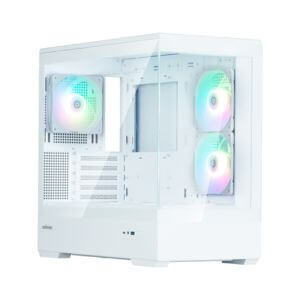
OZgaming P30series RTX 5060
- RTX 5060搭載で人気ゲームが快適
- メモリ32GB・SSD1TBで長く使いやすい
- ホワイト・ブラック・ピンク・ミントから選べる
- かわいさと性能のバランスが良い
- 初めての1台にもおすすめ
※人気モデルのため在庫切れになることがあります
OZgaming P30series RTX 5060
※人気モデルのため在庫切れになることがあります

ゲーミングPCを買おうと思っても、「デスクトップとノート、どっちがいいの?」「初心者ならノートの方が簡単そう…」と迷いますよね。
特に初めての1台だと、デスクトップは大きいし配線も難しそう。一方でゲーミングノートは手軽そうだけど、「高い買い物なのに性能で損したくない」という不安もあると思います。
結論からいうと、持ち運ぶ予定がないなら、基本的にはデスクトップがおすすめです。
同じくらいの予算でもゲーム性能を確保しやすく、長く使いやすいからです。
一方で、学校や職場へ持っていきたい人や、PCを置けるスペースがほとんどない人なら、ゲーミングノートを選ぶメリットは十分あります。
この記事では、デスクトップとゲーミングノートの違いを、性能・価格・持ち運びやすさ・発熱・かわいいデスクの作りやすさまで初心者向けに比較します。
「結局、私ならどっち?」まで迷わず決められるように解説しますね♡
「説明を読む前に、結局どっちなのか知りたい!」という人もいますよね。
自宅でゲームするのがメインなら、私はデスクトップをおすすめします。
| こんな人 | おすすめ |
|---|---|
| 自宅でゲームする | デスクトップ |
| 性能・コスパ重視 | デスクトップ |
| 配信・動画編集もする | デスクトップ |
| 長く使いたい | デスクトップ |
| 学校・職場へ持っていく | ノート |
| 置き場所がほとんどない | ノート |
迷ったらデスクトップがおすすめ♡
「ノートの方が簡単そう」という理由だけで選ぶ必要はありません。
完成品のゲーミングPCなら、自分で部品を組み立てる必要はないので、初心者さんでもデスクトップを使えます。
反対に、「学校へ持っていく」「自宅以外でも使う」という明確な理由があるならノートがおすすめです。
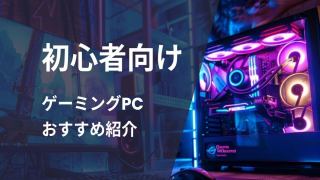
「なんとなくデスクトップの方が性能が良さそうだけど、実際どれくらい違うの?」というところが一番気になりますよね。
まずは、それぞれの違いをまとめて比較してみます。
| 比較項目 | デスクトップ | ゲーミングノート |
|---|---|---|
| ゲーム性能 | ◎ | ○ |
| 本体のコスパ | ◎ | △ |
| 最初の手軽さ | △ | ◎ |
| 持ち運び | × | ◎ |
| 省スペース | △ | ◎ |
| 発熱・ 冷やしやすさ | ◎ | △ |
| パーツ交換 | ◎ | △ |
| 長く使いやすさ | ◎ | ○ |
| かわいい デスク作り | ◎ | ○ |
単純に「どちらが上」というより、ゲーム環境をしっかり作るならデスクトップ、持ち運びや省スペースを優先するならノートという違いです。
「RTX 5060って書いてあれば、デスクトップでもノートでも同じじゃないの?」と思ってしまいますよね。
ここは初心者さんがかなり勘違いしやすいポイントです。
GPU(ジーピーユー)は、ゲームの映像を作るための重要なパーツ。ゲーム機でいう「映像担当」のようなものです。
たとえばデスクトップ向けの「GeForce RTX 5060」と、ノート向けの「GeForce RTX 5060 Laptop GPU」は、名前は似ていますが同じ仕様ではありません。
さらにノート版は、機種によって使える電力にも差があるため、同じGPU名でもゲーム性能が変わることがあります。
難しい数字まで覚えなくてOK♡
「ノート版は、同じRTX 5060という名前でもデスクトップ版と同じ性能ではない」と覚えておけば十分です。
「できるだけ安くゲーミングPCを買いたい」という人にも、デスクトップがおすすめです。
同程度のゲーム性能を求める場合、デスクトップの方が価格と性能のバランスを取りやすい傾向があります。
ただし、ここで注意したいのが最初に必要な総額です。
デスクトップは本体とは別に、モニター・キーボード・マウスなどを用意する必要があります。
一方、ノートには画面とキーボードが最初から付いています。
| 比較 | デスクトップ | ノート |
|---|---|---|
| 本体のコスパ | ◎ | △ |
| モニター | 別途必要 | 本体に付属 |
| キーボード | 別途必要 | 本体に付属 |
| マウス | 別途必要 | 基本は用意したい |
| 最初の手軽さ | △ | ◎ |
そのため、本体だけのコスパならデスクトップ、最初にまとめて揃える手軽さならノートと考えると分かりやすいです。
「大学や実家にもPCを持っていきたい」という人なら、ここはノートを選ぶ大きな理由になります。
デスクトップは基本的に設置した場所で使うPCなので、日常的な持ち運びには向きません。
ゲーミングノートなら、自宅だけでなく学校・職場・旅行先などへ持っていけます。
ただし、「ノート=軽い」と思い込むのはNGです。
ゲーミングノートは高性能な部品や冷却機能を搭載しているため、一般的な薄型ノートより重いモデルもあります。
さらに充電器も一緒に持ち運ぶことを考えなければいけません。
毎日持ち歩くなら、本体重量だけで決めないでください。
「2kgなら持てそう♡」と思っても、充電器・マウス・イヤホンなどを入れるとバッグはさらに重くなります。
大学や職場へ毎日持っていくなら、実際に持ち運ぶセット全体をイメージして選びましょう。
「かわいいデスクにしたいけど、PC本体を置く場所がない…」という人もいますよね。
省スペース性ではゲーミングノートが有利です。
本体・画面・キーボードが1台にまとまっているので、狭い机でも置きやすく、配線も少なくできます。
特にワンルームや小さめのデスクを使っている人には便利です。
ただし、デスクトップにもコンパクトなケースはあります。
「デスクトップが欲しいけど大きなケースは置けない」という場合は、最初からノートに決めず、コンパクトなゲーミングPCも候補に入れてみてください。
「ゲーム中ずっとブーンって音がしたら嫌かも…」という人は、ここも確認しておきたいポイントです。
ゲーミングPCはゲーム中に内部の部品が熱くなるため、ファンを回して冷やします。
デスクトップはケースが大きく、内部に空気を通しやすいため、冷却しやすいのがメリットです。
一方のゲーミングノートは、小さな本体の中に高性能な部品を入れているため、ゲーム中は本体が熱くなったり、ファン音が大きくなったりするモデルがあります。
もちろん静音性は機種によって違いますが、「ノートだから静か」というわけではありません。
長時間ゲームをする人や、ファンの音が気になりやすい人はチェックしておきましょう。
「20万円以上するなら、できるだけ長く使いたい」ですよね。
長期的な使いやすさではデスクトップが有利です。
デスクトップなら、保存容量を増やしたり、ゲーム性能に関わる部品を交換したりしやすいモデルが多くあります。
たとえば、
などをあとから交換・増設できる場合があります。
ノートでもメモリやSSDを交換できる機種はありますが、ゲーム性能を大幅に上げるような交換は難しいのが基本です。
ただし、デスクトップでも何でも自由に交換できるわけではありません。
ケースの大きさや電源、ほかの部品との相性があるため、初心者さんが無理に自分で交換する必要はないですよ。

ここまで見るとデスクトップ有利に見えるけど、持ち運びと省スペースはノートにしかない大きな強み。
どっちが上ではなく、自分に必要な方で選んでね♡
「せっかくなら白やピンクで揃えて、かわいいゲーム部屋にしたい♡」という人には、ここもかなり重要です。
かわいいデスク環境を本格的に作り込むなら、私はデスクトップをおすすめします。
白いPCケースや光るパーツ、白・ピンクのモニターやキーボードを組み合わせれば、PC本体もインテリアの一部として楽しめます。
| 重視すること | おすすめ |
|---|---|
| 白・ピンクで本格的に統一したい | デスクトップ |
| 光るPCを見せたい | デスクトップ |
| モニターも好きなデザインを選びたい | デスクトップ |
| とにかく机をスッキリさせたい | ノート |
| 配線を少なくしたい | ノート |
ノートにも白やかわいいカラーのモデルはありますが、選択肢はデスクトップほど多くありません。
一方で、生活感を減らしてスッキリしたデスクにしたいならノートもかなりかわいいです。
「PC本体まで見せて作り込みたいならデスクトップ、スッキリまとめたいならノート」と考えるのもアリですよ♡
「性能の違いは分かったけど、私が遊ぶゲームならどっち?」という人もいますよね。
ざっくり判断するなら、次の表を参考にしてください。
| 使い方 | おすすめ | 理由 |
|---|---|---|
| VALORANTなど軽め | どちらでもOK | ノートでも遊びやすい |
| Apexを高FPSで遊ぶ | デスクトップ | 高FPSを狙いやすい |
| モンハンなど重いゲーム | デスクトップ | 高画質向き |
| 原神 | どちらでもOK | モデル次第 |
| ゲーム配信 | デスクトップ | 長時間に強い |
| 動画編集 | デスクトップ | 高性能を選びやすい |
| 学校+ゲーム | ノート | 持ち運べる |
| 旅行・帰省先 | ノート | 持ち運べる |
たとえばVALORANTのような比較的軽いゲームなら、ゲーミングノートでも十分楽しめます。
反対に、Apexを高いFPSで遊びたい、モンハンのような重いゲームを高画質で遊びたい、ゲームをしながら配信もしたいという場合は、デスクトップの方が余裕を持たせやすいです。
「今遊べればOK」だけでなく、2~3年後にやりたいことも考えるのがおすすめ。
今はVALORANTだけでも、あとから「配信したい」「もっと重いゲームもやりたい」となる可能性があります。
迷ったら少し余裕のあるデスクトップを選ぶ方が後悔しにくいですよ♡
「パソコンのことが全然分からないから、ノートの方が簡単そう…」と思いますよね。
でも、初心者だからノートを選ばなければいけないわけではありません。
むしろ持ち運ぶ予定がないなら、初心者さんにもデスクトップをおすすめします。
デスクトップと聞くと、「自分で組み立てるの?」「線がいっぱいありそう…」と不安になるかもしれません。
でも、BTOのゲーミングPCなら完成した状態で届きます。
BTOとは、注文内容に合わせてメーカーが組み立ててくれるPCのこと。レストランで好きなセット内容を選んで、完成した料理が出てくるようなイメージです。
自分でPC内部を組み立てる必要はありません。
モニター・キーボード・マウスなどを接続し、Windowsの初期設定をすれば使い始められます。
初心者さんでも、家で使うならデスクトップで大丈夫♡
「難しそうだからノート」にするのではなく、持ち運ぶかどうかで選んでください。
逆に、
という人なら、ゲーミングノートの便利さは大きなメリットです。
デスクトップでは代用しにくい部分なので、こういう人は無理にデスクトップを選ばなくてOKです。
「デスクトップが欲しいけど、そもそも置く場所がない」という場合もノートがおすすめです。
PC本体・モニター・キーボードを置くスペースが必要なデスクトップに対して、ノートなら1台分のスペースで済みます。
ただし、ゲームを長時間すると外付けマウスが欲しくなったり、大きな画面が欲しくなって外付けモニターを追加したりする人もいます。
「ノートなら周辺機器が一切いらない」とは限らない点には注意してください。
「小さくて全部入りなら、ノートの方がお得じゃない?」と思ってしまいがちですが、ここは購入前に知っておきたいポイントがあります。
ゲーミングノート自体がダメなのではありません。
ただし、メリットだけを見て買うと「思っていたのと違った…」となりやすいので、次の3つは必ず確認してください。
前半で解説したとおり、デスクトップ版とノート版は同じ名前でも性能が同じとは限りません。
型番だけを見て価格比較するのはダメ。
「デスクトップもノートもRTX 5060だから、安い方でいいよね♡」とは判断しないでください。
ノートPCは、実際のゲーム性能や冷却性能まで確認して選びましょう。
ゲーミングノートはコンパクトなのがメリットですが、小さな本体に高性能な部品を詰め込んでいます。
そのためゲーム中は、
といったことがあります。
モデルによる差が大きい部分なので、購入前にレビューなどで確認しておくのがおすすめです。
「普通のノートPCみたいに静かだと思っていた…」とならないようにしてくださいね。
デスクトップなら、数年後にゲーム性能に関わる部品を交換できる場合があります。
一方、ゲーミングノートはGPUやCPUをあとから簡単に交換できない機種がほとんどです。
そのため、購入時点で少し余裕のある性能を選ぶことが大切です。
予算ギリギリの最低スペックを選ぶのはおすすめしません。
特にノートPCはあとからゲーム性能を大きく上げにくいため、「今のゲームが動けばOK」だけではなく、数年使うことまで考えて選びましょう。
持ち運ばないならデスクトップがおすすめです。
性能・コスパ・長く使いやすさを重視する人にも向いています。
遊べます。
ただし同じようなGPU名でもデスクトップ版と仕様が異なるため、型番だけで比較しないようにしましょう。
家で使うならデスクトップ、学校や職場へ持ち運ぶならノートがおすすめです。
「初心者だからノート」と考えなくても大丈夫ですよ。
大学へPCを持っていくならノート、自宅だけでゲームするならデスクトップがおすすめです。
「大学生=ノート」ではなく、実際に持ち運ぶかで決めましょう。
パーツを交換・増設しやすい点では、デスクトップの方が長く使いやすいです。
ただし、実際の寿命はPCの性能や使い方によっても変わります。
デスクトップとゲーミングノートで迷ったら、まず「本当に持ち運ぶ?」と考えてみてください。
迷ったらデスクトップがおすすめ♡
持ち運ぶ予定がないなら、性能・価格・長く使いやすさのバランスを取りやすいデスクトップの方が後悔しにくいです。
「デスクトップは難しそうだから」という理由だけで、ノートを選ぶ必要はありません。
完成品のゲーミングPCなら、自分で部品を組み立てなくても大丈夫ですよ✨
反対に、学校や職場へ本当に持っていくなら、ノートの便利さはデスクトップでは代用できません。
「持ち運ぶならノート、それ以外ならまずデスクトップ」を基準に選んでみてくださいね。