
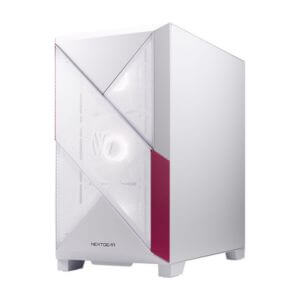
NEXTGEAR JG-A7G60(ホワイト)
白デスクにも合わせやすい、初心者さんにもおすすめの1台♡
- Ryzen 7 × RTX 5060搭載
- ゲームも普段使いも快適
- 3年間の修理保証付き
- 24時間365日サポート
\ はじめてのゲーミングPCにも♡ /
※人気モデルのため在庫切れになることがあります
NEXTGEAR JG-A7G60(ホワイト)
白デスクにも合わせやすい、初心者さんにもおすすめの1台♡
\ はじめてのゲーミングPCにも♡ /
※人気モデルのため在庫切れになることがあります

PCスピーカーは種類が多く、「何を選べばいいのかわからない」と悩む方も多いのではないでしょうか。
実は、ゲームや動画視聴を快適に楽しむなら、初心者でも失敗しにくい選び方があります。
この記事では、PCスピーカーの選び方を初心者向けにわかりやすく解説します。
有線・無線の違いや2.0ch・2.1chの特徴、ゲーム向けの選び方まで紹介するので、自分に合ったPCスピーカーを見つけたい方はぜひ参考にしてください。
PCスピーカーとは、パソコンに接続してゲームや動画、音楽などの音を再生するためのスピーカーです。
ノートPCやモニターにもスピーカーは搭載されていますが、外付けのPCスピーカーを使うことで音質や迫力を大きく向上できます。
まずは普通のスピーカーとの違いや、ゲーミングスピーカーとの違いを見ていきましょう。
PCスピーカーは、デスクの上で使いやすいように設計されているのが特徴です。
コンパクトなサイズが多く、パソコンとの接続も簡単に行えます。
| 項目 | PCスピーカー | 一般的な スピーカー |
|---|---|---|
| サイズ | コンパクト | やや大きめ |
| 設置場所 | デスク向け | 部屋全体向け |
| 接続 | USB・3.5mm・Bluetooth | Bluetooth・アンプ接続など |
| 用途 | ゲーム・動画・音楽 | 音楽鑑賞中心 |
デスク環境で使うなら、PCスピーカーの方が扱いやすいでしょう。
ゲーミングスピーカーは、ゲーム向けに機能を強化したPCスピーカーです。
定位感や臨場感を重視したモデルが多く、FPSやアクションゲームとの相性に優れています。
| 項目 | PCスピーカー | ゲーミング スピーカー |
|---|---|---|
| 音質 | バランス型 | ゲーム向け |
| 定位感 | ○ | ◎ |
| RGB ライティング | △ | ◎ |
| 価格 | 比較的安い | やや高め |
動画や音楽も楽しみたいならPCスピーカー、本格的にゲームを楽しみたいならゲーミングスピーカーがおすすめです。
初めてPCスピーカーを選ぶ場合は、使いやすさとバランスを重視するのがおすすめです。
迷ったら以下の構成を基準に選べば、大きな失敗は少ないでしょう。
| 項目 | 初心者向けおすすめ |
|---|---|
| 接続方式 | USB |
| タイプ | 2.0ch |
| 出力 | 10〜20W |
| サイズ | コンパクト |
| 用途 | ゲーム・動画・音楽兼用 |
初心者向けの結論
ゲームで使うなら、敵の足音や方向がわかりやすい定位感を重視しましょう。
特にFPSやTPSをプレイする方は、音の位置を把握しやすいモデルがおすすめです。
映画やライブ映像を楽しみたい方は、低音の迫力も重要です。
重低音がしっかり出るモデルなら、臨場感のあるサウンドを楽しめます。
スピーカーは意外と設置スペースを使います。
デスクが狭い場合は、コンパクトサイズやサウンドバータイプを選ぶとすっきり設置できます。
PCスピーカーは接続方式やタイプによって使い勝手が大きく変わります。
初めて選ぶ方は、まず基本的なポイントを押さえておきましょう。
PCスピーカーには主にUSB・Bluetooth・3.5mm接続があります。
それぞれ特徴が異なるため、自分の使い方に合ったものを選びましょう。
| 接続方式 | 特徴 | おすすめ |
|---|---|---|
| USB | 接続が簡単 | 初心者 |
| Bluetooth | 配線が少ない | デスク重視 |
| 3.5mm | 幅広く対応 | 汎用性重視 |
パソコンに接続するだけで使えるモデルが多く、初心者でも扱いやすいのが特徴です。
設定が簡単なので、初めてPCスピーカーを購入する方におすすめです。
ケーブルが少なく、デスクをすっきり見せられます。
スマホやタブレットでも使いやすいのが魅力です。
昔から使われている定番の接続方式です。
幅広い機器で利用できるため、汎用性を重視する方に向いています。
初心者向けの結論
スピーカーには複数のタイプがあります。
用途に合わせて選ぶことで、より快適に音を楽しめます。
| タイプ | 特徴 | おすすめ |
|---|---|---|
| 2.0ch | 左右スピーカーのみ | 初心者 |
| 2.1ch | 重低音が強い | 映画・ゲーム |
| サウンドバー | 省スペース | デスク向け |
左右のスピーカーだけで構成された定番タイプです。
設置しやすく価格も手頃なので、初心者におすすめです。
サブウーファーを搭載し、低音を強化したタイプです。
映画や迫力のあるゲームを楽しみたい方に向いています。
横長の本体にスピーカーをまとめたタイプです。
デスク上をすっきり見せたい方に人気があります。
初心者向けの結論
出力が大きいほど音量や迫力が出しやすくなります。
ただし、デスク用途なら極端に高出力である必要はありません。
| 出力 | 特徴 | おすすめ |
|---|---|---|
| ~10W | コンパクト | 動画視聴 |
| 10〜20W | バランス型 | 初心者 |
| 20W以上 | 迫力重視 | 映画・ゲーム |
コンパクトで扱いやすく、動画視聴や普段使いに向いています。
音量と使いやすさのバランスが良く、多くの方におすすめできる出力帯です。
迫力のあるサウンドを楽しめます。
ゲームや映画を重視する方におすすめです。
初心者向けの結論
スピーカーは設置スペースも重要です。
デスクの広さに合わせて選びましょう。
| サイズ | 特徴 |
|---|---|
| コンパクト | 省スペース |
| 標準 | バランス型 |
| 大型 | 音質重視 |
狭いデスクでも設置しやすく、圧迫感が少ないのが特徴です。
音質とサイズのバランスが良く、最も選びやすいサイズです。
音質や迫力に優れますが、設置スペースが必要になります。
初心者向けの結論
スピーカー選びは、何に使うかによって重視するポイントが変わります。
| 用途 | 重視するポイント |
|---|---|
| ゲーム | 定位感 |
| 映画 | 低音・臨場感 |
| 音楽 | バランスの良い音質 |
足音や方向がわかりやすい定位感を重視しましょう。
FPSやTPSをプレイする方は特に重要です。
爆発音やBGMの迫力を楽しむため、低音性能も重要になります。
ジャンルを問わず楽しみたいなら、バランスの良い音質のモデルがおすすめです。
迷ったらこれ
ゲーミングスピーカーとは、ゲームを快適に楽しむために作られたスピーカーです。
通常のPCスピーカーと比べて定位感や臨場感を重視しており、FPSやアクションゲームとの相性に優れています。
ゲーム中心で使う方は、ゲーミングスピーカーも選択肢に入れてみましょう。
ゲーミングスピーカーは、ゲーム中の音を聞き取りやすくする工夫がされています。
特に足音や銃声などの方向がわかりやすく、ゲームへの没入感を高めてくれます。
ゲームを快適に楽しみたい方に人気のジャンルです。
定位感とは、「音がどの方向から聞こえているか」を把握しやすい性能のことです。
FPSでは敵の足音や銃声の方向を判断しやすくなるため、プレイのしやすさにも影響します。
特にVALORANTやApex Legendsなどの対戦ゲームでは重要なポイントです。
結論から言うと、必須ではありません。
動画視聴や普段使いも兼ねるなら、一般的なPCスピーカーでも十分です。
ただし、ゲームを中心に楽しむ方やFPSをプレイする方は、ゲーミングスピーカーの方が満足度が高くなることもあります。
初心者向けの結論
▶ ゲーミングスピーカーおすすめ
PCスピーカーは長く使うことが多いため、購入後に後悔しないことも大切です。
ここでは初心者によくある失敗例を紹介します。
Bluetoothは便利ですが、モデルによっては遅延が発生することがあります。
動画視聴では気にならなくても、ゲームでは違和感を覚える場合があります。
ゲーム用途ならUSB接続も検討しましょう。
音質を重視して大型スピーカーを選んだ結果、デスクが圧迫されてしまうケースがあります。
購入前に設置スペースを確認することが大切です。
コンパクトモデルやサウンドバーも選択肢になります。
安価な小型スピーカーの中には、音量や迫力が不足するモデルもあります。
ゲームや映画を楽しみたい場合は、10〜20W以上を目安に選ぶと失敗しにくいでしょう。
白やピンクなど、デザイン重視で選ぶのも良いですが、音質や接続方式も重要です。
見た目だけで選ぶと、用途に合わず買い替えが必要になることもあります。
後悔しないためのポイント
PCスピーカーは頻繁に買い替える製品ではありません。
選び方だけでなく、どれくらい使えるのかも気になる方は多いでしょう。
ここではPCスピーカーの寿命や買い替えの目安を解説します。
一般的なPCスピーカーの寿命は5〜10年程度です。
使用環境や製品の品質によって差はありますが、丁寧に使えば長く利用できます。
特に有名メーカーのモデルは耐久性が高く、10年以上使われているケースも珍しくありません。
以下のような症状が出てきたら買い替えを検討しましょう。
快適にゲームや動画を楽しむためにも、不具合が増えたら交換がおすすめです。
少し意識するだけでスピーカーは長持ちします。
特にホコリは音質低下や故障の原因になるため、定期的な掃除がおすすめです。
PCスピーカーは本体よりもケーブルや接続部分が劣化しやすい傾向があります。
また、ボリュームノブや電源スイッチも使用頻度が高いため故障しやすい部分です。
購入時は信頼できるメーカーを選ぶことで、故障リスクを減らせます。
初心者向けの結論
PCスピーカーはメーカーによって特徴が異なります。
用途に合ったブランドを選ぶことで、満足度の高いスピーカーを見つけやすくなります。
| ブランド | 特徴 |
|---|---|
| Creative | コスパ重視 |
| Edifier | 高音質 |
| Logicool G | ゲーミング向け |
| Razer | RGB搭載モデルが豊富 |
| SteelSeries | FPS向け |
コストパフォーマンスに優れた定番ブランドです。
価格を抑えながら十分な音質を楽しめるため、初心者にも人気があります。

 ポチップ
ポチップ
音質重視で選ぶ方に人気のブランドです。
音楽や映画鑑賞との相性が良く、デザイン性の高いモデルも豊富です。
 ポチップ
ポチップ
ゲーミングデバイスで有名なブランドです。
ゲーム向けに調整されたモデルが多く、PCゲームとの相性に優れています。
 ポチップ
ポチップ
RGBライティング搭載モデルが豊富なゲーミングブランドです。
見た目にもこだわりたい方に人気があります。
 ポチップ
ポチップ
FPSプレイヤーから人気の高いブランドです。
定位感を重視したモデルも多く、対戦ゲームとの相性に優れています。
 ポチップ
ポチップ
迷ったらこのブランド
PCスピーカーは音質だけでなく、デスクとの相性も大切です。
白やピンクのスピーカーなら、かわいいゲーム部屋やおしゃれなデスク環境にも合わせやすくなります。
見た目にもこだわりたい方は、カラー別の記事もチェックしてみてください。
白いPCスピーカーは、白デスクや韓国風インテリアとの相性が抜群です。
清潔感があり、明るいデスク環境を作りたい方にも人気があります。
ピンクのPCスピーカーは、かわいいゲーム部屋を作りたい方に人気です。
ピンク系デスクや推しカラーで統一したい方にもおすすめです。
初心者にはUSB接続がおすすめです。
パソコンに接続するだけで使えるモデルが多く、設定も簡単です。
迷ったらUSB接続のPCスピーカーを選べば大きな失敗は少ないでしょう。
FPSや対戦ゲームをプレイするならヘッドセットがおすすめです。
足音や方向を把握しやすく、ボイスチャットにも対応しやすくなります。
一方で、動画視聴や普段使いも重視するならPCスピーカーが便利です。
最近のBluetoothスピーカーは遅延が少なくなっていますが、有線接続よりは遅延が発生する場合があります。
動画視聴や音楽鑑賞なら気になりにくいですが、ゲーム中心ならUSB接続の方がおすすめです。
初心者には2.0chがおすすめです。
設置しやすく、価格も手頃なモデルが多くあります。
映画や重低音を重視する方は、2.1chも検討してみましょう。
一般的には5〜10年程度使えます。
使用環境によって異なりますが、音割れやノイズが増えてきたら買い替えの目安です。
PCスピーカーは種類が多く迷いやすいですが、初心者なら基本を押さえて選べば大きな失敗はありません。
まずは使いやすさを重視し、自分のデスク環境や用途に合ったモデルを選びましょう。
迷ったら「USB接続・2.0ch・10〜20W」の構成がおすすめです。
ゲームや動画視聴、音楽鑑賞まで幅広く対応できるため、初めてのPCスピーカーとしても選びやすいでしょう。
\ 私のデスクアイテム公開中!🎮 /
記事で紹介しきれなかった
お気に入りのアイテムをまとめています。
可愛いデスク環境を作りたい方や
トレンドアイテムが気になる方は
ぜひチェックしてみてくださいね✨