



NEXTGEAR JG-A7G60(ホワイト)
白デスクにも合わせやすい、初心者さんにもおすすめの1台♡
- Ryzen 7 × RTX 5060搭載
- ゲームも普段使いも快適
- 3年間の修理保証付き
- 24時間365日サポート
\ はじめてのゲーミングPCにも♡ /
※人気モデルのため在庫切れになることがあります
NEXTGEAR JG-A7G60(ホワイト)
白デスクにも合わせやすい、初心者さんにもおすすめの1台♡
\ はじめてのゲーミングPCにも♡ /
※人気モデルのため在庫切れになることがあります

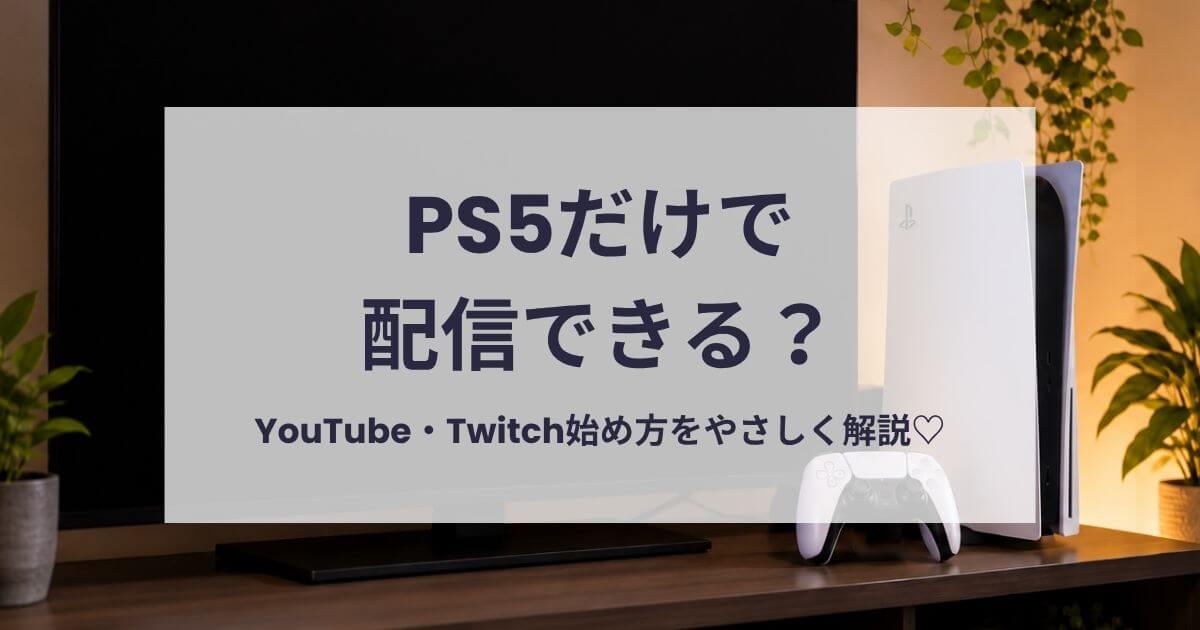
「PS5でゲーム配信してみたいけど、パソコンや難しい機材が必要なのかな…?」「YouTubeとTwitch、どっちを選べばいいのかわからない…」と不安になりますよね。
でも安心してください♡PS5なら、パソコンやキャプチャーボードがなくてもYouTube・Twitchへ直接ゲーム配信できます。
コントローラーのボタンから配信を始められるので、初めてゲーム配信に挑戦する人にもかなり使いやすいです。PlayStation公式でも、PS5の「ブロードキャスト」機能からYouTubeやTwitchへ直接配信できることが案内されています。
この記事では、PS5だけで配信する方法からYouTube・Twitchの設定、マイクやカメラを使う方法、配信できないときの対処法まで初心者向けにわかりやすく解説します✨
「ゲーム配信=高いパソコンやたくさんの機材が必要」と思っている人も多いですよね。
ですが、とりあえずゲーム配信を始めてみたいなら、最初から高い配信機材をそろえる必要はありません。
PS5には「ブロードキャスト」という配信機能があり、YouTubeやTwitchのアカウントをPlayStation Networkのアカウントと連携すれば、そのままゲームプレイをライブ配信できます。
| 配信方法 | 必要なもの | 難しさ | 自由度 | 初心者向け |
|---|---|---|---|---|
| PS5から直接配信 | PS5・ネット環境・配信サービスのアカウント | ★☆☆☆☆ | ★★☆☆☆ | ★★★★★ |
| PS5+マイク・カメラ | 上記+マイクや対応カメラ | ★★☆☆☆ | ★★★☆☆ | ★★★★☆ |
| PS5+PC+キャプチャーボード | PS5・PC・キャプチャーボードなど | ★★★★☆ | ★★★★★ | ★★☆☆☆ |
キャプチャーボードとは、PS5のゲーム画面をパソコンへ取り込むための機械です。
簡単にいうと、「PS5の映像をPCへ渡すための橋」ですね。
初めてならPS5単体配信で十分です♡
いきなりPCやキャプチャーボードまで買う必要はありません。
まずPS5のブロードキャスト機能で何回か配信して、「もっと画面をかわいくしたい」「コメント表示を自由に配置したい」と思ってからPC配信へ進むのがおすすめです。
 ポチップ
ポチップ
「配信したいけど、結局なにを準備すればいいの?」という人も大丈夫です。
PS5から直接配信するだけなら、必要なものはかなり少なめです。
| 必要なもの | 必須? | 役割 |
|---|---|---|
| PS5 | 必須 | ゲームをプレイ・配信する |
| インターネット環境 | 必須 | 配信データを送る |
| YouTubeまたはTwitchアカウント | 必須 | 配信先 |
| PlayStation Networkアカウント | 必須 | 配信サービスと連携 |
| マイク | 実況するなら必要 | 自分の声を入れる |
| カメラ | 顔出しする場合のみ | 自分の映像を映す |
| PC | PS5直接配信なら不要 | 高度な配信をするときに使用 |
| キャプチャーボード | PS5直接配信なら不要 | PS5映像をPCへ取り込む |
PS5のコントローラー「DualSense」にはマイクも付いているので、とりあえず声入り配信を試すだけなら別売りマイクがなくても始められます。
ただし、音質までしっかりこだわるなら、ヘッドセットやUSBマイクなどを追加した方が聞き取りやすい配信にしやすいですね。
「設定画面が多そうで難しそう…」と思うかもしれませんが、実際の操作はかなりシンプルです。
PlayStation公式が案内している基本的な流れは次のとおりです。
これだけでゲーム配信をスタートできます。
YouTube・Twitchでは初回設定が少し違うので、このあと個別に説明しますね♡
「YouTubeで動画も投稿しているから、ゲーム配信もYouTubeでしたい」という人も多いですよね♡
YouTube配信の場合は、PS5とYouTubeアカウントを連携してから配信します。
まずYouTubeへログインできるGoogleアカウントを準備します。
YouTubeでライブ配信するにはチャンネルの確認などが必要で、初めてライブ配信を有効にする場合は最大24時間かかることがあります。
「今夜初めて配信しよう!」はちょっと危険です。
YouTubeは初回設定に時間がかかる場合があるため、配信予定日の前日までにライブ配信を有効化しておくのがおすすめ。
配信直前に設定を始めるのは避けましょう。
PS5でゲームを起動し、コントローラーのクリエイトボタンから「ブロードキャスト」を選びます。
YouTubeを選択し、画面の案内に従って使用するYouTubeアカウントを連携しましょう。
なお、YouTubeとのリンクを解除したい場合は、
設定 → ユーザーとアカウント → 他のサービスとリンク → YouTube → アカウントのリンクを解除
から変更できます。
アカウントを連携したら、配信タイトルなどを入力します。
「ゲーム配信」だけでは内容が伝わりにくいため、
【初見プレイ】〇〇をまったり遊ぶ♡
【初心者】〇〇に初挑戦!
など、何をする配信なのかわかるタイトルにすると視聴者にも親切です。
設定が終わったら「ブロードキャストを開始」を選択します。
これでPS5からYouTubeへのゲーム配信がスタートします。
「とにかくゲーム配信を中心にやりたい」という人なら、Twitchも有力な選択肢です。
こちらもPS5から直接配信できます。
まずTwitchのアカウントを準備します。
そして、PS5からTwitchへ配信する場合に忘れてはいけないのが2段階認証です。
2段階認証とは、パスワードだけでなくスマホなどでも本人確認をする仕組み。
簡単にいうと、「鍵を2個かけてアカウントを守る機能」ですね。
PlayStation公式では、PlayStation本体からTwitchへ配信するにはTwitchアカウントの2段階認証を有効にする必要があると案内しています。
Twitchの2段階認証を後回しにするのはダメです。
設定していないと、PS5で配信しようとしても先へ進めない原因になります。
Twitchアカウントを作ったら、配信前に設定しておきましょう。
PS5でゲームを起動したら、
クリエイトボタン → ブロードキャスト → Twitch
の順に進み、画面の案内に従ってTwitchアカウントを連携します。
すでにアカウントを連携している場合は、ブロードキャスト画面でサービスの横に「リンク済み」と表示されます。
配信タイトルなどを設定します。
必要に応じて「ブロードキャストオプション」を開き、マイク音声やカメラ映像、パーティー音声なども調整しましょう。
最後に「ブロードキャストを開始」を選択すれば完了です。
難しい配信ソフトを操作しなくても、PS5からそのままTwitchへ配信できます。
「両方使えるなら、どっちに配信すればいいの?」と迷いますよね。
どちらが絶対に正解というわけではなく、今後どんな活動をしたいかで選ぶのがおすすめです。
| 比較 | YouTube | Twitch |
|---|---|---|
| ゲーム配信 | ◎ | ◎ |
| 通常動画の投稿 | ◎ | △ |
| Shortsとの 組み合わせ | ◎ | △ |
| ゲーム配信中心の 運用 | ○ | ◎ |
| 過去動画を 残して見てもらう | ◎ | ○ |
| 初回準備 | ライブ配信 有効化が必要 | 2段階認証が必要 |
| 向いている人 | 動画投稿もしたい人 | ライブ配信を 中心にしたい人 |
YouTubeはライブ配信だけではなく、通常動画やShortsなどと組み合わせやすいのが特徴です。
一方Twitchはゲームのライブ配信を中心に活動したい人と相性がいいですね。
迷ったらYouTubeから始めるのがおすすめです♡
ゲーム配信だけでなく、あとから切り抜き動画やShortsも投稿しやすいため、「まだ自分がどんな活動をしたいかわからない」という初心者さんでも広げやすいです。
ただし、すでにTwitchをよく見ていて「Twitch配信者になりたい!」という目的が決まっているなら、最初からTwitchで問題ありません。
「顔出しはしたくないけど、ゲーム実況はしたい」という人も多いですよね。
PS5では、マイク音声をゲーム配信へ入れられます。
ホーム画面から、
設定 → キャプチャーとブロードキャスト → ブロードキャスト → 音声
へ進むと、マイク音声やパーティー音声を配信へ含めるか設定できます。
最初はDualSenseの内蔵マイクでも試せますが、ゲーム音や生活音まできれいに調整したいならヘッドセットやUSBマイクを検討しましょう。
ただし、最初から高価な配信用マイクを買う必要はありません。
配信を続けられるかわからない段階で何万円も使うのは、正直コスパが悪いです。
「ゲーム画面の隅に自分も映したい♡」という場合は、対応するカメラが必要になります。
PlayStation公式では、対応するHDカメラなどを使ってブロードキャスト中に自分の映像を表示できると案内しています。
カメラを設定すると、ブロードキャスト設定から映像の位置・サイズ・明るさなども変更できます。
ただし、顔出し配信をする場合は背景にも注意。
部屋の窓、学校や会社がわかるもの、住所が書かれた荷物などが映り込むと個人情報につながる可能性があります。
友達と遊んでいる声も配信したい人もいますよね。
PS5では、設定によってパーティーの音声を配信に含められます。
ただし、これは自分だけの問題ではありません。
PlayStation公式も、ボイスチャットの音声をブロードキャストへ含める場合は、事前にメンバーへ伝えるよう案内しています。
友達の声を勝手に配信するのはNGです。
「今日配信してるけど声入って大丈夫?」と、必ず事前に確認しておきましょう。
配信したくない人がいる場合は、パーティー音声を入れない設定にしてください。
「せっかくならきれいな画質で配信したい!」と思いますよね。
PS5では、
設定 → キャプチャーとブロードキャスト → ブロードキャスト → ビデオ品質
から、配信時の解像度やフレームレートを変更できます。利用できる解像度は配信サービスによって異なります。
ただし、設定できるからといって最高画質にすれば必ず正解ではありません。
インターネット回線が不安定なのに画質だけ上げると、配信がカクついたり止まったりする原因になります。
FPSなど動きの激しいゲームでは、画質だけでなく配信が安定していることもかなり重要です。
「PS5だけで簡単に配信できるなら、もうPCはいらないんじゃない?」と思いますよね。
配信を始めるだけならPS5単体でも十分ですが、本格的な配信になると弱点があります。
| PS5単体配信 | 内容 |
|---|---|
| メリット | 機材が少なく簡単・低予算で始められる |
| デメリット | 配信画面を自由に作りにくい |
| コメント表示 | PS5の機能内で対応 |
| 豪華な画面演出 | 苦手 |
| 複数画面の配置 | 難しい |
| 本格的な配信 | PC配信の方が向いている |
「本格的な配信者と同じ画面をPS5だけで作りたい」は無理があります。
かわいいフレーム、コメント欄、通知、複数カメラなどを自由に組み合わせたいなら、最終的にはPCを使った配信の方が圧倒的に自由です。
ただし、初心者が最初からそこまでそろえる必要はありません。
「かわいい配信画面にしたい」「本格的に配信活動をしたい」という段階になったら、PCを使う方法があります。
基本的な接続イメージは、
PS5 → キャプチャーボード → PC → YouTube・Twitch
です。
PCではOBSなどの配信ソフトを使って、ゲーム画面・カメラ・コメント・画像などを1つの配信画面にまとめます。
PS5単体配信より準備はかなり増えますが、配信画面の自由度は一気に高くなります。
本格的なPC配信を検討していいのは、PS5配信を何度か経験して「これからも続けたい」と思ってからで十分です。
たとえば、ゲーム画面の周りをピンクや水色のかわいいデザインにしたい、コメントを好きな位置に表示したい、配信通知を出したい、マイク音質を細かく調整したい、といった希望が出てきたらPC配信への切り替えを検討しましょう。
配信初心者さんは「PS5だけ」→「必要になったらPC」の順番が失敗しにくいです♡
配信を始める前からキャプチャーボード、配信用PC、マイク、カメラを全部買う必要はありません。
まず無料に近い状態で試してから必要なものだけ追加していきましょう✨
「手順どおりやったのに配信できない…」となると焦りますよね。
まず確認したいのは、配信サービス側のアカウント設定です。
YouTubeではチャンネル確認が必要な場合があり、初回のライブ配信有効化には最大24時間かかることがあります。
PlayStation公式では、YouTubeのブロードキャストを開始できない場合、PS5に連携したものと同じアカウントでブラウザ版YouTubeへログインし、ライブ配信機能を確認する方法も案内されています。改善しなければ、一度YouTubeとの連携を解除して再連携します。
Twitchでは、まず2段階認証を確認してください。
PlayStation本体からTwitchへブロードキャストする場合は、Twitch側で2段階認証を有効にする必要があります。
PS5からブロードキャストするときは基本的にゲーム画面と音声が配信され、ゲーム以外のアプリ画面などは視聴者には表示されません。
また、ゲームによっては一部のシーンが視聴者側に表示されないことがあります。
これは故障とは限らないので、「PS5がおかしい!」とすぐ設定を全部変更しなくて大丈夫です。
簡単に始められるPS5配信ですが、ネット上へ公開する以上、安全面はかなり大切です。
特に、PS5のブロードキャストは設定によって不特定多数の人が視聴できます。視聴者を制限したい場合は、連携している配信サービス側のプライバシー設定も確認しましょう。
本名や学校名、住所、SNSの個人アカウントなどが映っていないかも配信前にチェックしておくと安心です。
また、子ども用のファミリーアカウントではPlayStation本体からブロードキャストできない制限があります。
できます。
PS5の「ブロードキャスト」機能を使えば、PCやキャプチャーボードなしでYouTubeへ直接配信できます。
できます。
ただし、PlayStation本体からTwitchへ配信する場合はTwitchアカウントの2段階認証を設定しておきましょう。
直接配信するだけなら必要ありません。
かわいい配信画面や細かな演出まで作りたくなったらPC配信を検討すればOKです。
PS5からYouTube・Twitchへ直接配信する場合は不要です。
PS5の映像をPCへ取り込んで配信するときに必要になります。
もちろんできます。
ゲーム画面+声だけ、ゲーム音だけの配信も可能です。
「ゲーム配信って機材が多くて難しそう…」と思っていた人も、PS5ならかなり気軽に始められます。
迷ったら、まずはPS5本体からYouTube配信でOKです♡
最初から配信用PCや高価なマイク、キャプチャーボードまでそろえる必要はありません。
まずは今持っているPS5で何回か配信してみて、「もっとかわいい配信画面にしたい」「コメントや通知を自由に表示したい」と思ってから機材を追加するのが、いちばん失敗しにくいです✨
配信をもっと快適にしたい人は、まずマイクやヘッドセットなど必要なものから少しずつ追加してみてくださいね♡
ポチップ