予算・性能・カラーでかんたん検索!





スト6向けレバレスおすすめ5選|初心者にも使いやすい人気モデルを比較
当ページのリンクには広告が含まれています。
タイトル案とメタディスクリプション、スラッグをお願いします。
カテゴリーとタグも教えてください。
スト6でレバーレスを使ってみたいけれど、「初心者でも使える?」「PS5やPCに対応している?」「手が小さくても操作しやすい?」と迷っている方も多いですよね。
レバーレスは、レバーの代わりにボタンで方向入力を行うコントローラーです。
スト6でも使っているプレイヤーは多く、薄型・コンパクトなモデルから、大会や競技プレイを意識したモデルまで選択肢が増えています。
この記事では、スト6におすすめのレバーレスを比較しながら、初心者向けの選び方やPS5・PC・Switch2で使うときの注意点までわかりやすく解説します。
\ おすすめ5選をチェック /
\ おすすめNo.1モデル /
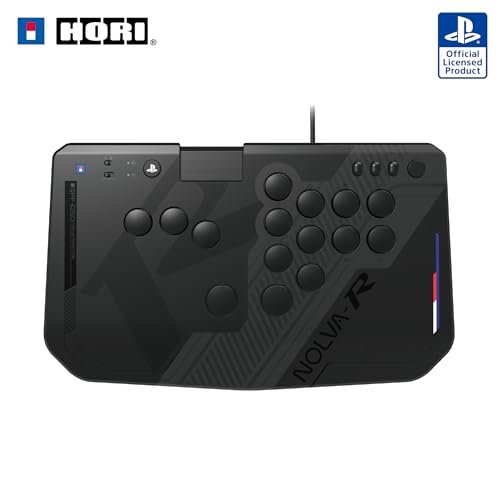
HORI NOLVA Reactor Mechanical
- PS5・PS4・PCに対応
- 初心者でも使いやすい15ボタン構成
- 静音スイッチで夜でも使いやすい
- 価格と性能のバランスがよく、最初の1台にもおすすめ
「初めてのレバーレス」と「PS5でスト6」を両立したい方に選びやすい1台です。
スクロールできます

ホリ
¥14,980 (2026/10/22 10:55時点 | Amazon調べ)
 ポチップ
ポチップ

ホリ
¥14,673 (2026/10/22 08:55時点 | Amazon調べ)
ポチップ
ホリ
¥17,600 (2026/10/18 05:55時点 | Amazon調べ)
ポチップ
レバー派・迷っている人はこちらもチェック
スト6向けアケコンおすすめ5選|初心者・PS5対応モデルを比較
スト6用にアケコンを買いたいけれど、「初心者ならどれを選べばいい?」「PS5でそのまま使える?」「レバーやボタンは何を見ればいい?」と迷っている方も多いですよね…
目次
スト6用レバーレスで迷ったら?まず結論
スト6向けのレバーレスは、使うゲーム機や手の大きさ、遊び方から選ぶと失敗しにくくなります。
| こんな人 | 最初に確認したいポイント |
|---|---|
| 初めてレバーレスを使う | 標準的なボタン配置・使いやすさ |
| PS5で使いたい | PS5への対応表記 |
| PCで使いたい | PC対応・設定機能 |
| 手が小さめ | ボタン間隔・本体サイズ |
| 大会でも使いたい | 大会ルール・対応機種 |
| 持ち運びたい | 重さ・厚さ・サイズ |
初心者だから高機能モデルを選ぶ必要はありません。
まずは「使う機種」「ボタン配置」「サイズ」の3つから絞り込むと、自分に合うレバーレスを見つけやすくなります。
スト6向けレバーレスおすすめ比較表
スクロールできます
| 商品 | NOLVA Reactor Mechanical |  Command Trigger for PC |  Kitsune |  Pro KO Leverless |  T16 PRO |
|---|---|---|---|---|---|
| メーカー | HORI | GRAPHT | Razer | Victrix | Haute42 |
| 対応機種 | PS5・PS4・PC | PC | PS5・PC | PS5・PS4・PC | PC・Switch2・Switch・ PS4など※ |
| 接続方式 | 有線 | 有線 | 有線 | 有線 | 有線 |
| 重さ | 約720g | 約870g | 約800g | 約1,225g | 約930g前後 |
| ボタン数 | 15個 (方向4+攻撃8+拡張3) | 17個 | 12個 | 16個 | 16個 |
| カラー | ブラック | 全5種類 | ブラック | ホワイト・パープル | ホワイト・ブラック |
| かわいい度 | |||||
| 特徴 | 初心者にも選びやすい 万能モデル | 8,000Hz×17ボタンの 最新競技向けレバーレス | 薄型×高速入力の 定番ハイエンド | 16ボタンを自由にカスタム | 1万円前後で始めやすい 高コスパ |
| リンク | Amazon | Amazon | Amazon | Amazon | Amazon |
スト6向けレバーレスおすすめ5選
1位|HORI NOLVA Reactor Mechanical All-Button Arcade Controller
スクロールできます
ホリ
¥14,980 (2026/10/22 10:55時点 | Amazon調べ)
ポチップ
ホリ
¥14,673 (2026/10/22 08:55時点 | Amazon調べ)
ポチップ
ホリ
¥17,600 (2026/10/18 05:55時点 | Amazon調べ)
ポチップ
| メーカー | HORI |
|---|---|
| 対応機種 | PS5・PS4・PC |
| 接続方式 | 有線 |
| 重さ | 約720g |
| ボタン数 | 15個 (方向4+攻撃8+拡張3) |
| スイッチ | 静音メカニカルスイッチ |
| カラー | ブラック |
| かわいい度 |
スト6用のレバーレスを初めて買う方に、まずおすすめしたいモデルです。
PS5・PS4・Windows PCに対応しており、別途コンバーターを用意せずPS5版スト6で使いやすいのが大きな魅力。
4つの方向ボタンと8つの攻撃ボタンに加え、3つの拡張ボタンを搭載しています。
静音仕様のスイッチを採用しているため、夜にゲームをする方やボタン音が気になる方にも選びやすい1台です。
性能グラフを見る
このレバーレスの特徴
- 注目ポイント
-
- PS5・PS4・PCに対応
- 拡張ボタン3個を搭載
- 静音スイッチで音を抑えやすい
- 比較的軽量で扱いやすい
- プレイ向き
-
- ストリートファイター6:◎
- 鉄拳8:◎
- GUILTY GEAR -STRIVE-:◎
- Granblue Fantasy Versus: Rising:◎
- デスク相性
-
- 白デスク:○
- ピンクデスク:○
- モノトーン:◎
- ブラックデスク:◎
- RGBデスク:◎
- 向いている人
-
- 初めてレバーレスを買う
- PS5でスト6を遊びたい
- ボタン音を抑えたい
- 追加ボタンも使いたい
- 向いていない人
-
- とにかく小型なモデルが欲しい
- RGBライティングが欲しい
- 白いレバーレスが欲しい

静音&軽めで初めてでも選びやすい♡
「最初の1台」で迷ったら候補にしやすいモデルです。
2位|GRAPHT Command Trigger for PC
スクロールできます
GRAPHT (グラフト)
¥16,980 (2026/10/16 17:55時点 | Amazon調べ)
ポチップ

GRAPHT (グラフト)
¥19,800 (2026/10/18 02:56時点 | Amazon調べ)
ポチップ

GRAPHT (グラフト)
¥19,800 (2026/10/18 02:56時点 | Amazon調べ)
ポチップ
| メーカー | GRAPHT |
|---|---|
| 対応機種 | PC |
| 接続方式 | 有線 |
| 重さ | 約870g |
| ボタン数 | 17個 |
| スイッチ | 専用メカニカルスイッチ |
| カラー | 全5種類 |
| かわいい度 |
PCでスト6を遊ぶなら、かなり注目したい最新の競技向けレバーレスです。
自由度の高い17ボタンレイアウトに加え、最大8,000Hzのポーリングレートに対応。押し込み1.8mmの専用キースイッチを採用し、入力速度と操作性を重視した設計になっています。
本体には2インチのカラー液晶とジョグダイヤルを搭載。キャラクターや操作タイプごとにプロファイルを保存・切り替えできるため、自分好みの設定を使い分けたい方にも向いています。
※PC専用です。PS5・Switch2などは公式サポート対象外です。
性能グラフを見る
このレバーレスの特徴
- 注目ポイント
-
- 自由度の高い17ボタンレイアウト
- 最大8,000Hzポーリングレート
- 2インチカラー液晶を搭載
- SOCD・プロファイル設定に対応
- プレイ向き
-
- ストリートファイター6:◎
- GUILTY GEAR -STRIVE-:◎
- Granblue Fantasy Versus: Rising:◎
- 2XKO:◎
- デスク相性
-
- 白デスク:○
- ピンクデスク:○
- モノトーン:◎
- ブラックデスク:◎
- RGBデスク:◎
- 向いている人
-
- PCでスト6を本格的に遊ぶ
- 最新モデルが欲しい
- 追加ボタンを活用したい
- 入力速度にもこだわりたい
- 向いていない人
-
- PS5で使いたい
- シンプルな配置がいい
- 軽さを最優先したい
液晶付きで見た目もかなり個性的♡
PC派で性能重視なら注目したい新モデルです。
3位|Razer Kitsune
Razer(レイザー)
¥40,639 (2026/10/16 07:55時点 | Amazon調べ)
ポチップ
| メーカー | Razer |
|---|---|
| 対応機種 | PS5・PC |
| 接続方式 | 有線 |
| 重さ | 約800g |
| ボタン数 | 12個 |
| スイッチ | Razer リニア薄型オプティカルスイッチ |
| カラー | ブラック |
| かわいい度 |
薄型で持ち運びやすく、性能にもこだわりたい方におすすめのレバーレスです。
PS5とWindows PCに対応し、Razer独自の薄型オプティカルスイッチを搭載。
厚さ約19.2mmとかなり薄く、バッグにも入れやすいため、自宅だけでなく大会や対戦会へ持ち運びたい方にも向いています。
標準的な12ボタン構成なので、多ボタンモデルよりシンプルに操作を覚えたい方にも選びやすいです。
性能グラフを見る
このレバーレスの特徴
- 注目ポイント
-
- PS5・PCに直接対応
- 約19.2mmの薄型設計
- オプティカルスイッチ搭載
- Chroma RGBライティング対応
- プレイ向き
-
- ストリートファイター6:◎
- 鉄拳8:◎
- GUILTY GEAR -STRIVE-:◎
- 2XKO:◎
- デスク相性
-
- 白デスク:○
- ピンクデスク:○
- モノトーン:◎
- ブラックデスク:◎
- RGBデスク:◎
- 向いている人
-
- スト6を本格的に遊びたい
- PS5で使いたい
- 薄型モデルが好き
- 大会や対戦会に持ち運びたい
- 向いていない人
-
- 価格を抑えたい
- 追加ボタンを多く使いたい
- 白系デバイスで統一したい
薄くてすっきりしているので、デスクでも圧迫感少なめ♡
持ち運びやすさも重視するならかなり使いやすいです。
入力デバイスだけじゃ不安な人へ
スト6におすすめのゲーミングPC5選|必要スペックと60fps安定の選び方
スト6をPCで遊びたいけど、「どれくらいのスペックが必要?」「普通のPCでも遊べる?」と迷っていませんか? 結論から言うと、スト6を快適に遊ぶなら、RTX5050〜RTX5060…
4位|Victrix Pro KO Leverless Fight Stick
スクロールできます
PDP
¥19,782 (2026/10/19 13:55時点 | Amazon調べ)
ポチップ

PDP
¥21,800 (2026/10/22 11:56時点 | Amazon調べ)
ポチップ
| メーカー | Victrix |
|---|---|
| 対応機種 | PS5・PS4・PC |
| 接続方式 | 有線 |
| 重さ | 約1,225g |
| ボタン数 | 16個 |
| スイッチ | Cherry MX Speed Silver RGB |
| カラー | ホワイト・パープル |
| かわいい度 |
スト6を本格的にやり込みながら、ボタン配置にもこだわりたい方におすすめです。
16個のボタンは位置変更・割り当て変更に対応しており、使わないボタンを物理的に塞ぐこともできます。
Cherry MX Speed Silver RGBスイッチはホットスワップにも対応しているため、自分好みの押し心地へカスタマイズできるのも特徴。
PS5・PS4に対応したハイエンドモデルなので、将来的に大会やランクマッチを本格的にプレイしたい方にも候補になります。
性能グラフを見る
このレバーレスの特徴
- 注目ポイント
-
- 16個のボタンを搭載
- ボタン位置・割り当てを変更可能
- スイッチをホットスワップできる
- 取り外し可能なアルミ製トッププレート
- プレイ向き
-
- ストリートファイター6:◎
- 鉄拳8:◎
- GUILTY GEAR -STRIVE-:◎
- Granblue Fantasy Versus: Rising:◎
- デスク相性
-
- 白デスク:○
- ピンクデスク:○
- モノトーン:◎
- ブラックデスク:◎
- RGBデスク:◎
- 向いている人
-
- 多ボタンモデルが欲しい
- 自分好みに配置を変えたい
- スト6を本格的にやり込みたい
- PS5で高性能モデルを使いたい
- 向いていない人
-
- 軽量モデルが欲しい
- 価格を抑えたい
- シンプルな12ボタンで十分
RGBリング付きのボタンがかっこかわいい♡
自分好みに配置まで変えたい人向けです。
5位|Haute42 T16 PRO
スクロールできます
JZW-Shop
¥9,998 (2026/10/22 07:56時点 | Amazon調べ)
ポチップ

JZW-Shop
¥9,998 (2026/10/22 07:56時点 | Amazon調べ)
ポチップ
| メーカー | Haute42 |
|---|---|
| 対応機種 | PC・Switch2・Switch・PS4など※ |
| 接続方式 | 有線 |
| 重さ | 約930g前後 |
| ボタン数 | 16個 |
| スイッチ | Kailh Choc V2 Crystal |
| カラー | ホワイト・ブラック |
| かわいい度 |
※PS5で使用する場合は、別途対応する認証機器・コンバーターが必要です。
できるだけ価格を抑えてレバーレスを始めたい方におすすめです。
16ボタンを搭載し、薄型のアクリル筐体、RGBライティング、ホットスワップなど、価格以上に機能が充実しています。
ホワイトモデルも選べるため、白デスクやかわいいゲーミング環境に合わせやすいのも魅力。
一方でボタン間隔は比較的広めなので、手が小さめの方はサイズ感を確認してから選ぶのがおすすめです。
性能グラフを見る
このレバーレスの特徴
- 注目ポイント
-
- 16ボタン搭載
- RGBライティング対応
- スイッチ交換がしやすい
- ホワイトモデルも選べる
- プレイ向き
-
- ストリートファイター6:◎
- 鉄拳8:◎
- GUILTY GEAR -STRIVE-:◎
- 2XKO:◎
- デスク相性
-
- 白デスク:◎
- ピンクデスク:◎
- モノトーン:◎
- ブラックデスク:◎
- RGBデスク:◎
- 向いている人
-
- 初めて安く試してみたい
- PCでスト6を遊ぶ
- 16ボタンを使いたい
- 白やRGBのデザインが好き
- 向いていない人
-
- PS5へそのまま接続したい
- 手がかなり小さめ
- 公式ライセンスを重視したい
白×RGBがかわいく、価格も始めやすい♡
白デスクに合わせたい人には特に気になる1台です。
レバーレスとは?スト6で使うメリット・注意点
レバーレスとは、アーケードコントローラーのレバー部分をボタンに置き換えた入力デバイスです。
一般的なアケコンではレバーを倒して方向入力を行いますが、レバーレスでは上下左右をそれぞれボタンで操作します。
方向ごとに指を使い分けられるため、慣れると素早く入力しやすいのが特徴です。
レバーレスのメリット
レバーレスの注意点
特にスト6では、方向入力を正確に行いたい方や、ボタン操作の方が自分に合っている方に選ばれています。
一方で、初めて使う場合は操作に慣れるまで時間がかかることがあります。
レバーレスに替えれば必ず強くなるわけではなく、使いやすさは慣れやプレイスタイルによって変わります。
最初は「思ったより難しいかも」と感じても普通です。
レバーレスが気になるなら、使いやすそうな配置から始めて少しずつ慣れるのがおすすめです。
スト6向けレバーレスの選び方
レバーレスは、ボタン数や本体サイズなどモデルごとの差が大きいデバイスです。
スト6用として選ぶなら、次の6つを順番に確認しましょう。
① PS5・PC・Switch2など対応機種で選ぶ
最初に確認したいのが、使いたいゲーム機に対応しているかです。
| 使用機種 | 確認したいポイント |
|---|---|
| PS5 | PS5対応表記・公式ライセンスなど |
| PC | Windows対応・設定ソフト |
| Switch2 | Switch2対応表記 |
| PS4 | PS4対応表記 |
特にPS5では、「PC対応」「PS4対応」だけではスト6でそのまま使えない場合があります。
購入前にメーカーの商品ページで対応機種を確認しましょう。
② ボタン数・配置で選ぶ
レバーレスは、モデルによってボタン数や配置が異なります。
シンプルな標準配置から、追加ボタンを搭載した多ボタンモデルまであります。
初心者は、まず標準的な配置から選ぶと操作を覚えやすいでしょう。
一方で、慣れてきたら追加ボタンへ必要な操作を割り当てられるモデルも便利です。
ただし、ボタンが多いほど必ず使いやすいわけではありません。
自分が実際に使うボタン数や、指が無理なく届く配置かを確認しましょう。
③ 手が小さめならボタン間隔・本体サイズも確認
「手が小さいとレバーレスは使いにくい?」と心配する方もいますが、本体サイズだけで判断する必要はありません。
特に確認したいのは、こちらです。
- 本体の横幅
- ボタン同士の間隔
- 本体の厚さ
- 方向ボタンから攻撃ボタンまでの距離
コンパクトモデルでもボタン間隔が広い場合がありますし、大きめのモデルでも配置によっては操作しやすいことがあります。
手が小さめの方は、「小さいモデル=使いやすい」と決めず、ボタン配置まで確認するのがおすすめです。
④ スイッチ・ボタンの押し心地で選ぶ
レバーレスは、ボタンに使われているスイッチによって押し心地や音が変わります。
モデルによって、
- 軽い力で押しやすい
- しっかりした押し心地
- 静音性を重視
- スイッチ交換に対応
など特徴があります。
長時間スト6を遊ぶなら、スペックだけでなく自分が押しやすそうな感触かも確認しておきたいポイントです。
⑤ 重さ・置き方で選ぶ
レバーレスは、薄型の軽量モデルから大型の重量級モデルまであります。
軽量モデルは持ち運びやすく、デスク上でも場所を取りにくいのがメリットです。
一方で、重量のあるモデルは膝置きやデスク置きで安定しやすい場合があります。
| 使い方 | 選びやすいタイプ |
|---|---|
| 持ち運びたい | 軽量・薄型 |
| デスクで使う | コンパクト〜中型 |
| 膝置きしたい | 横幅・安定感も確認 |
| 大会や対戦会へ持っていく | 重さ・収納性を確認 |
「軽いほど優秀」ではなく、自分の使い方に合った重さを選びましょう。
⑥ 大会でも使うならルールを確認
大会やオフラインイベントでも使いたい方は、使用予定の大会ルールも確認しましょう。
レバーレスはモデルや設定によって仕様が異なるため、すべての大会で同じ条件で使えるとは限りません。
大会ごとにルールが異なる場合があります。
- SOCDの処理
- ボタン配置
- 追加ボタン
- 改造内容
大会出場を考えている方は、購入前だけでなく参加前にも最新ルールを確認しておくと安心です。
PS5・PC・Switch2でレバーレスを使うときの注意点
PS5で使う場合
PS5でスト6を遊ぶなら、「PS5対応」の記載を確認しましょう。
PC対応やPS4対応のレバーレスでも、PS5版スト6ではそのまま使えない場合があります。
PS5で簡単に使いたい方は、PS5への直接対応や公式ライセンスの有無を確認して選ぶと安心です。
PCで使う場合
PCは選択肢が多いですが、対応OS・設定ソフト・ボタン割り当てなどはモデルによって異なります。
細かなカスタマイズをしたい方は、専用ソフトの有無も確認しておきましょう。
Switch2で使う場合
Switch2で使いたい場合は、商品ページに「Switch2対応」と明記されているか確認しましょう。
Switch対応モデルでも、Switch2での動作条件が異なる場合があります。
「Switchで使えるからSwitch2でも使える」と判断せず、対応表記を確認するのがおすすめです。
レバーレスとアケコン・パッドはどれがいい?
スト6では、レバーレス・アケコン・パッドのどれを選んでも遊べます。
大切なのは、「どれが一番強いか」ではなく、自分が操作しやすいデバイスを選ぶことです。
スクロールできます
| 項目 | レバーレス | アケコン | パッド |
|---|---|---|---|
| 方向入力 | ボタン | レバー | 十字キー・スティック |
| 慣れ | 最初は練習が必要 | レバー経験者は慣れやすい | 馴染みやすい |
| サイズ | 薄型・小型も多い | 大型が多い | コンパクト |
| 持ち運び | ○〜◎ | △ | ◎ |
| 向いている人 | ボタン入力を覚えたい | レバー操作が好き | 気軽に遊びたい |
レバーレスは方向入力をボタンで覚えたい方、アケコンはレバー操作が好きな方、パッドは普段使いしやすさを重視する方に向いています。
それぞれ操作感が違うため、プレイスタイルに合わせて選びましょう。
レバー派・迷っている人はこちらもチェック
スト6向けアケコンおすすめ5選|初心者・PS5対応モデルを比較
スト6用にアケコンを買いたいけれど、「初心者ならどれを選べばいい?」「PS5でそのまま使える?」「レバーやボタンは何を見ればいい?」と迷っている方も多いですよね…
パッド派・迷っている人はこちらもチェック
スト6向けパッドおすすめ5選|モダン・初心者・PS5対応を比較
スト6をパッドで遊びたいけれど、「モダンならどれが使いやすい?」「初心者は純正コントローラーでも大丈夫?」「PS5やSwitch2で使えるおすすめは?」と迷っている方も…
スト6向けレバーレスによくある質問
- レバーレスは初心者でも使える?
-
はい。初心者からレバーレスを使い始めても問題ありません。
ただし、方向入力の方法がパッドやアケコンと異なるため、最初は練習が必要です。
まずは標準的な配置のモデルを選び、基本操作から慣れていくのがおすすめです。
- スト6でレバーレスを使うメリットは?
-
方向入力をそれぞれのボタンで操作できることです。
慣れると入力を指ごとに分けやすく、細かな方向操作を練習しやすくなります。
ただし、レバーレスを使えば必ず操作が速くなる、勝ちやすくなるというわけではありません。
- PS5で使えるレバーレスは?
-
PS5対応と明記されているレバーレスを選びましょう。
PC対応やPS4対応だけでは、PS5版スト6で使えない場合があります。
購入前にメーカー公式の商品ページで対応機種を確認するのがおすすめです。
- Switch2で使えるレバーレスは?
-
Switch2対応モデルなら使用できます。
ただし、Switch対応モデルが必ずSwitch2でも同じように使えるとは限りません。
商品ページにSwitch2対応の記載があるか確認しましょう。
- 手が小さくてもレバーレスは使える?
-
使えます。
ただし、本体サイズだけでなくボタン間隔や方向ボタンから攻撃ボタンまでの距離も確認するのがおすすめです。
手が小さめの方は、指を無理に広げず操作できる配置を選びましょう。
- 大会でもレバーレスは使える?
-
大会ルールに適合していれば使用できます。
ただし、ボタン配置やSOCD処理、改造内容などのルールは大会によって異なる場合があります。
参加予定の大会ルールを事前に確認しましょう。
- レバーレスはいくらくらい?
-
レバーレスは、1万円台から数万円以上まで価格帯に幅があります。
価格が高いほど必ず自分に合うわけではありません。
初めて購入する場合は、対応機種・ボタン配置・サイズを優先して選ぶのがおすすめです。
まとめ|スト6用レバーレスは対応機種・サイズ・ボタン配置で選ぼう
スト6向けのレバーレスは、モデルによって対応機種・ボタン配置・サイズ・重さなどが異なります。
特に初めて選ぶ方は、機能の多さだけで決めず、自分のゲーム環境に合っているかを確認しましょう。
まとめポイント
- PS5・PC・Switch2など対応機種を最初に確認する
- 初心者は標準的なボタン配置から選びやすい
- 手が小さめならボタン間隔もチェックする
- 持ち運ぶなら重さ・厚さも確認する
- 大会で使うなら最新ルールも確認する
- 高機能だから必ず使いやすいとは限らない
レバーレスは方向入力をボタンで行うため、慣れると操作を整理しやすくなるデバイスです。
最初は練習が必要ですが、自分に合うモデルを選んで少しずつ慣れていけば問題ありません。
\ もう一度チェック /
\ おすすめNo.1モデル /
HORI NOLVA Reactor Mechanical
- PS5・PS4・PCに対応
- 初心者でも使いやすい15ボタン構成
- 静音スイッチで夜でも使いやすい
- 価格と性能のバランスがよく、最初の1台にもおすすめ
「初めてのレバーレス」と「PS5でスト6」を両立したい方に選びやすい1台です。
スクロールできます
ホリ
¥14,980 (2026/10/22 10:55時点 | Amazon調べ)
ポチップ
ホリ
¥14,673 (2026/10/22 08:55時点 | Amazon調べ)
ポチップ
ホリ
¥17,600 (2026/10/18 05:55時点 | Amazon調べ)
ポチップ
\ 私のデスクアイテム公開中!🎮 /
記事で紹介しきれなかった
お気に入りのアイテムをまとめています。
可愛いデスク環境を作りたい方や
トレンドアイテムが気になる方は
ぜひチェックしてみてくださいね✨