

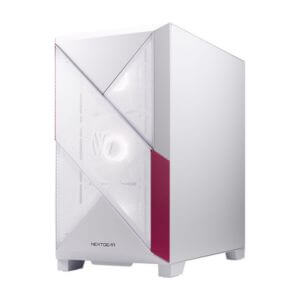
NEXTGEAR JG-A7G60(ホワイト)
白デスクにも合わせやすい、初心者さんにもおすすめの1台♡
- Ryzen 7 × RTX 5060搭載
- ゲームも普段使いも快適
- 3年間の修理保証付き
- 24時間365日サポート
\ はじめてのゲーミングPCにも♡ /
※人気モデルのため在庫切れになることがあります
NEXTGEAR JG-A7G60(ホワイト)
白デスクにも合わせやすい、初心者さんにもおすすめの1台♡
\ はじめてのゲーミングPCにも♡ /
※人気モデルのため在庫切れになることがあります

ゲーム中や動画を見ているときに、突然スピーカーから音が出なくなると「故障した?」と不安になりますよね。
しかし、スピーカーから音が出ない原因は、本体の故障だけではありません。
Windowsの出力先が変わっていたり、音量がミュートになっていたり、ケーブルやBluetoothの接続に問題があったりするケースもあります。
まずは音量や出力デバイスなど、簡単に確認できるところから順番にチェックしてみましょう。
この記事では、PC・外付け・Bluetooth・HDMI接続のスピーカーから音が出ないときの原因と対処法をわかりやすく解説します。
スピーカーから音が出ないときは、故障を疑う前に音量や出力先、ケーブルなど基本的な部分から確認してみましょう。
イヤホンやヘッドセットを使ったあとに出力先が切り替わっていたり、ケーブルが少し抜けていたりするだけで音が出なくなることもあります。
まずは次の項目を上から順番にチェックしてみてください。
最初に、PCとスピーカーの音量を確認しましょう。
Windowsの音量がゼロになっていたり、ミュートが有効になっていたりするとスピーカーから音は出ません。
外付けスピーカーに音量調節ボタンやダイヤルがある場合は、スピーカー本体の音量も確認してください。
また、ゲームや動画など特定のアプリだけ音が出ない場合は、アプリ側の音量がミュートになっていないかもチェックしましょう。
音量に問題がなければ、音声の出力先を確認します。
イヤホンやヘッドセット、モニターを使ったあとなどは、出力デバイスが別の機器に切り替わったままになっていることがあります。
Windowsのサウンド設定を開き、「出力」に現在使いたいスピーカーが選択されているか確認しましょう。
出力先が「モニター」「ヘッドセット」「Bluetoothイヤホン」などになっている場合は、使用するスピーカーへ変更してください。
外付けスピーカーを使用している場合は、電源とケーブルも確認しましょう。
電源が入っていなかったり、ケーブルが少し抜けていたりすると音が出ないことがあります。
以下のポイントをチェックしてみてください。
USBスピーカーの場合は、別のUSBポートへ差し替えるだけで改善することもあります。
イヤホンやヘッドセットを接続している場合は、一度取り外してみましょう。
PCがイヤホンやヘッドセットを音声の出力先として認識していると、スピーカーから音が出ないことがあります。
取り外したあとも音が出ない場合は、出力デバイスがスピーカーへ戻っているかサウンド設定から確認してください。
Bluetoothイヤホンやヘッドセットを使っている場合は、Bluetooth接続を解除してから確認すると原因を切り分けやすくなります。
設定や接続に問題が見つからない場合は、PCとスピーカーを一度再起動してみましょう。
一時的なシステムエラーや接続の不具合であれば、再起動するだけで音が出るようになることがあります。
Bluetoothスピーカーの場合は、スピーカーの電源を入れ直してから再接続してみてください。
ここまで確認しても音が出ない場合は、Windowsのサウンド設定やドライバーなどを詳しく確認していきましょう。
基本的な音量や接続を確認しても音が出ない場合は、Windows側の設定に問題がないか確認してみましょう。
特に、出力デバイスの切り替わりやアプリごとの音量設定は見落としやすいポイントです。
まずは、Windowsで正しいスピーカーが出力先に設定されているか確認しましょう。
「設定」→「システム」→「サウンド」を開き、出力デバイスに使用したいスピーカーが選択されているか確認します。
モニターやヘッドセット、Bluetoothイヤホンなどが選択されていると、PCスピーカーから音は出ません。
複数のオーディオ機器を接続している場合は、特に出力先が切り替わっていないか確認してみてください。
Windowsでは、PC全体とは別にアプリごとの音量を設定できます。
そのため、PCの音量は上がっていても、ゲームやブラウザなど特定のアプリだけミュートや音量ゼロになっている場合があります。
「設定」→「システム」→「サウンド」→「音量ミキサー」を開き、音が出ないアプリの音量を確認しましょう。
ゲームやDiscord、Zoomなどには、Windowsとは別に音声設定が用意されていることがあります。
Windows側でスピーカーを選んでいても、アプリ内の出力先がヘッドセットなどになっていると音が出ません。
特定のゲームやアプリだけ音が出ない場合は、アプリ側の音量と出力デバイスの両方を確認してみましょう。
設定を確認しても原因がわからない場合は、Windowsのオーディオトラブルシューティングを試してみましょう。
Windows 11では「ヘルプの取得」アプリなどから、音声に関する問題を自動で確認できます。
設定ミスや一時的なエラーが見つかることもあるため、手動で確認しても改善しない場合に試してみてください。
ここまで試しても音が出ない場合は、サウンドドライバーに問題がある可能性があります。
デバイスマネージャーを開き、サウンド関連のデバイスにエラーが出ていないか確認しましょう。
ドライバーが古い場合は更新し、改善しない場合は一度アンインストールしてPCを再起動すると、自動で再インストールされることがあります。
ドライバーを削除する操作に不安がある場合は、PCメーカーのサポート情報も確認しましょう。
Windowsアップデート後や、突然音が出なくなった場合にも確認しておきたいポイントです。
外付けスピーカーから音が出ない場合は、PCの設定だけでなくケーブルや接続端子も確認しましょう。
特に3.5mm端子やUSB接続では、差し込み不足や接続先の間違いが原因になることがあります。
まずは、スピーカーにつながっているケーブルを一度抜き、奥までしっかり差し直してみましょう。
少し抜けかけているだけでも、音が出なかったり途切れたりすることがあります。
ケーブルに折れや傷がある場合は、断線や接触不良の可能性もあるため、別のケーブルを使える場合は交換して確認してみてください。
3.5mm端子で接続するスピーカーは、正しい音声出力端子につながっているか確認しましょう。
一般的なデスクトップPCでは、緑色の端子がスピーカーやイヤホン用の音声出力になっていることがあります。
マイク入力など別の端子につないでいると音は出ません。
PCによって端子の配置や色は異なるため、スピーカーやイヤホンのマークも確認して接続してください。
USBスピーカーの場合は、別のUSBポートへ差し替えてみましょう。
USBポートの接触不良や一時的な認識エラーによって、スピーカーが正常に動作しない場合があります。
USBハブを使用している場合は、PC本体のUSBポートへ直接接続して確認してみるのもおすすめです。
USBケーブルを接続していても、Windowsがスピーカーを認識していなければ音は出ません。
「設定」→「システム」→「サウンド」を開き、出力デバイス一覧にUSBスピーカーが表示されているか確認しましょう。
表示されていない場合は、USBポートを変更したりPCを再起動したりしてみてください。
それでも認識されない場合は、デバイスマネージャーでオーディオデバイスにエラーが出ていないか確認しましょう。
Bluetoothスピーカーはケーブルが不要で便利ですが、接続先の切り替わりやペアリングの不具合によって音が出なくなることがあります。
「接続済み」と表示されている場合でも、音声の出力先が別の機器になっていないか確認することが大切です。
まずはWindowsのBluetooth設定を開き、使用しているスピーカーが接続されているか確認しましょう。
登録されていても接続が切れている場合があります。
スピーカーの電源を入れ直し、必要であればBluetooth設定からもう一度接続してみてください。
Bluetoothスピーカーが接続されていても、音声の出力先が別のデバイスになっている場合があります。
Windowsのサウンド設定を開き、出力デバイスにBluetoothスピーカーが選択されているか確認しましょう。
ヘッドセットやモニターなどが選択されている場合は、Bluetoothスピーカーへ変更してください。
Bluetoothスピーカーがスマホやタブレットなど、別の機器へ自動接続されていることもあります。
その場合、PCから接続できなかったり音が出なかったりすることがあります。
スマホなどのBluetoothを一時的にオフにしてから、PCとスピーカーを接続し直してみましょう。
接続済みなのに音が出ない場合は、一度Bluetoothスピーカーの登録を削除して再ペアリングしてみましょう。
Bluetoothの接続情報に一時的な不具合が起きている場合は、登録し直すことで改善することがあります。
スピーカー側もペアリングモードにしてから、WindowsのBluetooth設定で再登録してください。
Bluetoothスピーカーの充電が少ない場合は、接続が不安定になったり途中で切れたりすることがあります。
音が途切れる、接続と切断を繰り返すといった症状がある場合は、一度十分に充電してから試してみましょう。
長期間使っている場合は、バッテリーの劣化によって使用時間が短くなっている可能性もあります。
HDMIでPCとモニターを接続している場合は、映像だけでなく音声も送ることができます。
ただし、出力先がモニターになっていなかったり、そもそもモニターにスピーカーが搭載されていなかったりすると音は出ません。
順番に確認してみましょう。
Windowsのサウンド設定を開き、出力デバイスがモニターになっているか確認しましょう。
HDMI接続後もPC本体のスピーカーやヘッドセットが出力先になっている場合があります。
使用しているモニター名などが表示されている場合は、そのデバイスを選択して音が出るか確認してください。
HDMIで接続していても、すべてのモニターから音が出るわけではありません。
ゲーミングモニターにはスピーカーを搭載していないモデルもあります。
スピーカー非搭載の場合は、HDMIで音声信号が送られていてもモニター本体から音を出すことはできません。
製品ページや取扱説明書で、スピーカーが搭載されているか確認してみましょう。
スピーカー搭載モニターの場合は、モニター本体の音量設定も確認しましょう。
PC側の音量が上がっていても、モニター側が音量ゼロやミュートになっていると音は出ません。
モニターのメニュー画面を開き、音量やミュートの設定を確認してください。
設定やモニターの仕様に問題がない場合は、HDMIケーブルを一度抜いて差し直してみましょう。
ケーブルの接触不良や一時的な認識エラーによって、映像は映っていても音声が正常に認識されないことがあります。
別のHDMI端子がある場合は接続先を変更し、可能であれば別のHDMIケーブルでも確認してみてください。
ここまでの対処法を試しても音が出ない場合は、PC側とスピーカー側のどちらに原因があるのか切り分けることが大切です。
別の端末やスピーカーを使って確認すると、故障している可能性がある機器を判断しやすくなります。
まずは、音が出ないスピーカーをスマホや別のPCなどに接続してみましょう。
別の端末では正常に音が出る場合は、スピーカー本体ではなくPC側の設定や接続に原因がある可能性が高いです。
反対に、別の端末につないでも音が出ない場合は、スピーカー本体やケーブルに不具合が起きている可能性があります。
Bluetoothスピーカーの場合も、スマホなど別の機器へ接続して音が出るか確認してみてください。
次に、別のスピーカーやイヤホンを同じPCへ接続してみましょう。
別の機器では音が出る場合、PCの音声出力自体は正常で、もともと使用していたスピーカー側に問題がある可能性があります。
一方、どのスピーカーやイヤホンを接続しても音が出ない場合は、Windowsの設定やサウンドドライバーなどPC側の問題が考えられます。
原因を切り分けるときは、
の両方を確認すると判断しやすくなります。
設定や接続に問題がなく、別の端末でも音が出ない場合は、スピーカー本体の故障も考えられます。
以下のような症状がないか確認してみましょう。
特に異臭や異常な発熱がある場合は、そのまま使用を続けず電源を切ってください。
別の端末でも正常に動作せず、不具合が繰り返し起こる場合は、メーカーへの問い合わせや買い替えを検討しましょう。
出力先が別の機器になっている可能性があります。
Windowsのサウンド設定を開き、使用したいスピーカーが選択されているか確認しましょう。
出力先の切り替わりや、一時的な接続エラーなどが考えられます。
まずは音量・出力デバイス・ケーブルを確認し、PCを再起動してみましょう。
イヤホンを抜いたあとも、出力先が切り替わっていない場合があります。
サウンド設定からスピーカーが選択されているか確認してみてください。
ゲーム内の音量や出力設定が原因の可能性があります。
ゲーム側のサウンド設定と、Windowsの音量ミキサーを確認しましょう。
Discord側で別の出力デバイスが選択されている可能性があります。
「ユーザー設定」→「音声・ビデオ」から出力デバイスを確認してみてください。
接続済みでも、音声の出力先がBluetoothスピーカーになっていない場合があります。
出力設定を確認し、直らない場合は一度ペアリングを解除して再接続してみましょう。
スピーカーから音が出ないときは、故障を疑う前に音量・出力デバイス・ケーブルなど基本的な設定や接続を確認してみましょう。
PCやBluetooth、HDMI接続では、出力先が別の機器に切り替わっているだけで音が出ないこともあります。
順番に確認しても改善しない場合は、ドライバーやスピーカー本体の不具合も考えられます。
原因を切り分けながら、一つずつ確認してみてください。