


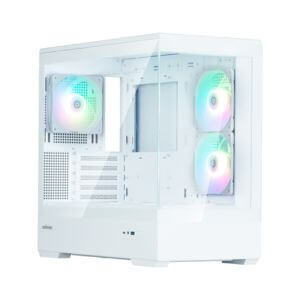
OZgaming P30series RTX 5060
- RTX 5060搭載で人気ゲームが快適
- メモリ32GB・SSD1TBで長く使いやすい
- ホワイト・ブラック・ピンク・ミントから選べる
- かわいさと性能のバランスが良い
- 初めての1台にもおすすめ
※人気モデルのため在庫切れになることがあります
OZgaming P30series RTX 5060
※人気モデルのため在庫切れになることがあります

Steamでゲームを購入するとき、「どの支払い方法を選べばいいの?」「クレジットカードがなくても買える?」と迷う人も多いですよね。
Steamでは、クレジットカードだけでなく、PayPayやコンビニ払いなど複数の支払い方法が利用できます。
また、ゲーム代金をそのまま支払うだけでなく、Steamウォレットにあらかじめチャージして購入する方法もあります。
この記事では、Steamで使える支払い方法や課金・チャージのやり方を、初めて使う人にもわかりやすく解説します。
クレカなしで支払いたい人や、Steamにお金を入れる方法がわからない人も参考にしてください。
Steamの支払い方法一覧【クレカなしでもOK】
| 支払い方法 | クレカなし | 手軽さ | こんな人におすすめ |
|---|---|---|---|
| クレジットカード | △ | ◎ | すぐに購入したい |
| PayPay | ◎ | ◎ | スマホで手軽に払いたい |
| メルペイ | ◎ | ◎ | メルペイを普段使っている |
| au PAY | ◎ | ◎ | au PAYを普段使っている |
| PayPal | ○ | ◎ | PayPalでまとめて管理したい |
| コンビニ払い | ◎ | ○ | 現金で支払いたい |
| Pay-easy | ◎ | ○ | ATMなどから支払いたい |
| 銀行振込 | ◎ | △ | 銀行から支払いたい |
| WebMoney | ◎ | ○ | プリペイドで支払いたい |
| Steamウォレット | ◎ | ◎ | 先にチャージして使いたい |
※利用できる支払い方法は、Steamの購入画面やストアの設定によって異なる場合があります。実際に表示されている支払い方法を確認してから購入してください。

Steamでゲームを購入する方法は、大きく分けると「ゲーム代金を直接支払う方法」と「Steamウォレットにチャージして支払う方法」の2種類があります。
「Steamに課金したい」「お金を入れたい」という場合も、基本的にはこのどちらかを選べばOKです。
一番シンプルなのが、購入したいゲームをカートに入れて、クレジットカードやPayPayなどでそのまま支払う方法です。
Steamウォレットへ先にチャージする必要がないため、欲しいゲームをすぐ購入したい人に向いています。
もうひとつは、Steamウォレットへ先にチャージし、その残高から支払う方法です。
詳しいチャージ方法は後ほど解説します。
あらかじめ残高を追加しておけば、ゲームや対応するゲーム内購入などに利用できます。
使う金額をあらかじめ決めておきたい人にも向いています。
Steamでは、クレジットカードだけでなく、PayPay・メルペイ・au PAY・コンビニ払いなど複数の支払い方法が利用できます。
クレジットカードを持っていない人でもゲームを購入できるので、自分が普段使っている決済方法から選びましょう。
Steamでは、クレジットカードを使ってゲーム代金を直接支払えます。
購入したいゲームをカートに入れ、支払い方法からクレジットカードを選び、カード情報を入力すれば購入できます。
一度カード情報を登録しておけば、次回以降の購入もスムーズです。
すぐにゲームを購入したい人や、普段からクレジットカードを利用している人に向いています。
カードを登録しておけば、次回以降もスムーズに購入できます。
SteamではPayPayでの支払いにも対応しています。
クレジットカード情報を入力する必要がなく、普段PayPayを使っている人なら手軽にゲームを購入できます。
パソコンから購入する場合は、決済画面に表示される案内に沿ってスマホのPayPayアプリで支払いを進めます。
スマホ決済に慣れている人や、クレジットカードを使わずにすぐ購入したい人におすすめです。
普段からPayPayを使っている人なら、カード情報を入力せずに支払えるので手軽です。
Steamではメルペイも支払い方法として利用できます。
メルカリを普段利用していて、メルペイ残高などを使いたい人に便利な方法です。
購入画面でメルペイを選び、表示される案内に沿って決済を進めます。
普段からメルペイを使っている人なら、Steam用に新しく支払い方法を用意する必要がありません。
Steamではau PAYでの支払いにも対応しています。
普段からau PAYを利用している場合は、Steamのゲーム購入にも活用できます。
購入画面でau PAYを選択し、表示される案内に沿って支払いを完了させましょう。
クレジットカードを直接入力したくない人や、au PAYの残高を使いたい人に向いています。
SteamではPayPalを利用した支払いも可能です。
PayPalにクレジットカードなどの支払い方法を登録している場合、Steam側でカード情報を直接入力せずに決済できます。
複数のサービスでPayPalを利用している人なら、支払い情報をまとめて管理しやすいのもメリットです。
普段からPayPalを使っている人におすすめの支払い方法です。
クレジットカードやスマホ決済を使いたくない場合は、コンビニ払いを利用できます。
購入画面でコンビニ払いを選択すると、支払いに必要な情報が表示されるので、その案内に沿ってコンビニで代金を支払います。
現金で支払えるため、
という人におすすめです。
ただし、クレジットカードやPayPayのようなオンライン決済とは異なり、支払い後すぐに反映されない場合があります。
また、コンビニ払いで購入した商品の返金は、元の支払い方法ではなくSteamウォレットへの返金になる場合があります。
現金で支払いたいなら、コンビニ払いがわかりやすい方法です。
Steamでは、Pay-easy(ペイジー)や銀行振込を利用した支払いにも対応しています。
Pay-easyは、対応するATMやインターネットバンキングなどから支払える方法です。
クレジットカードやスマホ決済を利用したくない人でも支払えるのがメリットですが、手軽さを重視するならPayPayなどの方が向いています。
普段利用している銀行から支払いたい人の選択肢として覚えておくとよいでしょう。
なお、Pay-easyや銀行振込で購入した商品の返金は、元の決済方法ではなくSteamウォレットへ返金される場合があります。
SteamではWebMoneyを使った支払いもできます。
WebMoneyは、あらかじめ購入したプリペイド番号を使って支払う方法です。
クレジットカードを登録する必要がないため、
という人にも向いています。
購入画面でWebMoneyを選び、表示される案内に沿って支払いを進めましょう。
使いすぎが気になる人は、プリペイド式のWebMoneyやSteamウォレットを利用するのもおすすめです。
※Steamで利用できる支払い方法は、アカウントやストアの設定などによって表示が異なる場合があります。実際の購入画面に表示されている支払い方法を確認してください。
Steamでは、ゲーム代金をクレジットカードやPayPayなどで直接支払うほかに、Steamウォレットへあらかじめお金をチャージしておく方法があります。
一度チャージしておけば、ゲームを購入するたびに支払い方法を選ぶ手間を減らせるのがメリットです。
使う金額をあらかじめ決めておきたい人にも向いています。
Steamウォレットとは、Steam内で使える電子マネーのようなものです。
あらかじめSteamアカウントへ残高を追加しておくと、その残高を使ってゲームやソフトなどを購入できます。
Steam決済に対応しているゲームであれば、ゲーム内アイテムなどの購入にも利用できます。
たとえばSteamウォレットに3,000円入っていて、2,000円のゲームを購入した場合は、残りの1,000円を次回の購入に使えます。
また、ゲームを購入するときにSteamウォレット残高がある場合は、基本的にウォレット残高が優先して支払いに使われます。
毎回カード情報を入力したくない人や、使いすぎを防ぎたい人にも使いやすい方法です。
Steamウォレットには、Steamのアカウント画面から残高を追加できます。
基本的な流れは次のとおりです。
支払いが完了すると、追加した金額がSteamウォレット残高に反映されます。
残高はSteam画面上部などから確認できます。
Steamウォレットへチャージした後は、ゲームを購入するときにその残高から支払えるので、毎回チャージする必要はありません。
Steamウォレットへ直接チャージする場合は、Steamの「ウォレットに追加」画面に表示されている金額から選択するのが基本です。
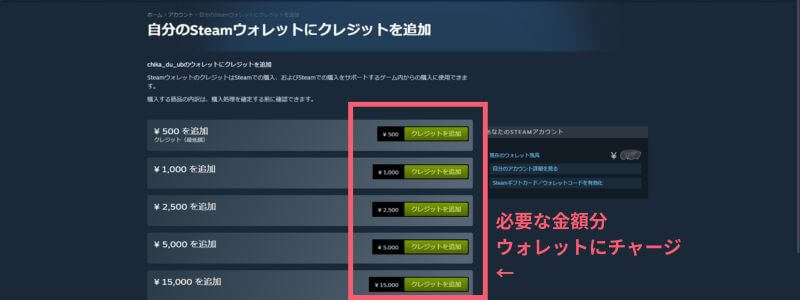
自由に好きな金額を入力する方式ではなく、Steam側で用意されている金額を選んでチャージします。
表示される金額はストアの国や通貨などによって異なる場合があるため、現在利用できる金額はSteamへログインして「Steamウォレットに追加」の画面から確認するのが確実です。
なお、ウォレットへチャージしなくても、欲しいゲームをクレジットカードやPayPayなどで直接購入することもできます。
そのため、購入したいゲーム代とチャージ金額が合わない場合は、直接支払った方が無駄な残高を残しにくいでしょう。
Steamウォレットでは、500円以下の好きな金額を自由に指定してチャージすることはできません。
通常のチャージ画面に表示されている金額から選んで追加します。
ただし、500円以下のゲームを購入することはできます。
少額のゲームを1本だけ購入したい場合は、Steamウォレットへチャージせず、クレジットカードやPayPayなどでゲーム代金を直接支払う方がわかりやすいでしょう。
500円以下のゲームを買うために、無理にSteamウォレットへチャージする必要はありません。
Steamウォレットの通常のチャージ画面では、基本的に表示されている金額から選んで残高を追加します。
「1,234円」のように、好きな金額を自由に入力してチャージする標準的な機能ではありません。
そのため、
という場合は、Steamウォレットへチャージせずにゲーム代金を直接支払う方が簡単です。
また、Steamウォレットコードやプリペイドカードを利用する場合も、基本的には購入したカードやコードの金額が残高へ追加されます。
Steamウォレットへチャージした後は、残高を使ってゲームを購入できます。
手順は簡単です。
Steamウォレットに十分な残高がある場合は、その残高からゲーム代金が支払われます。
たとえばウォレット残高が3,000円あり、2,000円のゲームを購入すれば、購入後は1,000円が残ります。
残ったお金は消えず、次回以降のSteamでの買い物に利用できます。
一方で、ゲーム代金に対してウォレット残高が足りない場合は、購入画面に表示される案内に沿って不足分の支払いを進めましょう。
クレジットカードやスマホ決済を使いたくない場合は、SteamプリペイドカードやSteamウォレットコードを使って残高を追加する方法もあります。
現金で購入できるものもあるため、「ネット上でカード情報を入力したくない」という人にも使いやすい方法です。
Steamプリペイドカードは、Steamウォレットへ残高を追加するために使えるプリペイド式のカードです。
購入したカードに記載されているSteamウォレットコードを自分のアカウントへ登録すると、その金額がSteamウォレット残高に追加されます。
追加した残高は、
などに利用できます。
クレジットカードがなくても利用できるため、
という人におすすめです。
Steam公式では、Steamウォレットコードやギフトカードは実店舗やオンラインショップなどで販売されていると案内されています。
なお、Steamにはフレンドへオンラインで送れる「デジタルギフトカード」もありますが、自分で使うプリペイドカード・ウォレットコードとは使い方が異なるので注意しましょう。
Steamプリペイドカードなどを購入したら、記載されているSteamウォレットコードを自分のアカウントへ登録します。
手順は次のとおりです。
コードが正常に認証されると、その金額がSteamウォレットへ追加されます。
あとは通常のSteamウォレット残高と同じように、ゲームなどの購入に利用できます。
Steamウォレットコードは、一度アカウントへ登録するとそのアカウントの残高になります。入力するアカウントを間違えないよう、登録前に確認しておきましょう。
Steamではさまざまな支払い方法が使えるため、普段使っている決済方法や支払い方に合わせて選ぶのがおすすめです。
| こんな人 | おすすめの支払い方法 |
|---|---|
| 手軽に支払いたい | PayPay |
| 現金で支払いたい | コンビニ払い |
| 普段からカードを使う | クレジットカード |
| カード情報を入力したくない | PayPay・プリペイドカード |
| 使う金額を決めておきたい | Steamウォレット |
| メルペイを普段使っている | メルペイ |
| au PAYを普段使っている | au PAY |
手軽さを重視するならPayPay、現金ならコンビニ払いがわかりやすいでしょう。
クレジットカードを普段から使っている人なら、そのままカードで決済する方法もスムーズです。
また、「ゲームを買いすぎそうで心配」という人は、あらかじめ使う分だけSteamウォレットへチャージしておく方法もあります。
ただし、支払い方法によって返金先が異なります。
コンビニ払い・銀行振込・Pay-easy・WebMoneyなどは、返金時にSteamウォレットへ返金されます。
迷ったら、普段使っている決済方法から選ぶのが一番わかりやすいです。
Steam公式ストアやSteamアプリから購入する場合は、通常のオンラインショッピングと同じように、公式の決済画面から支払いを行えます。
クレジットカードを使いたくない場合でも、PayPayやコンビニ払い、Steamプリペイドカードなどを選べます。
ただし、Steamを装った偽サイトやフィッシング詐欺には注意が必要です。
安全に利用するために、次のポイントを確認しておきましょう。
特に、「Steamスタッフ」を名乗る相手からパスワードや認証コードを聞かれても教えてはいけません。
Steam公式でも、SteamやValveのスタッフを名乗る相手にアカウント情報や個人情報を渡さないよう注意を呼びかけています。
クレジットカード情報の入力が不安な場合は、PayPay・コンビニ払い・Steamプリペイドカードなどを選ぶのもひとつの方法です。
支払い方法そのものよりも、「Steam公式の画面から購入しているか」を確認することが大切です。
Steamでゲームを購入しようとしても、支払いエラーが表示されて購入できないことがあります。
まずは次の項目を確認してみましょう。
クレジットカードを利用している場合は、
などに間違いがないか確認します。
特に住所などの請求先情報が正しくない場合、決済が拒否されることがあります。
Steam公式でも、入力した住所情報などが正しくない取引は決済に失敗する場合があると案内しています。
入力内容に問題がなくても、
などの理由で支払いできないことがあります。
クレジットカードが拒否された場合は、カード会社へ確認するか、PayPayなど別の支払い方法を試してみましょう。
ひとつの支払い方法でエラーが出る場合は、別の方法へ変更すると購入できることがあります。
たとえば、
クレジットカード → PayPay
PayPay → コンビニ払い
など、購入画面に表示されている別の方法を試してみてください。
利用できる支払い方法は、Steamの購入画面で確認できます。
Steamウォレットで支払う場合は、ゲームの購入金額に対して残高が足りているか確認しましょう。
残高が不足している場合は、Steamウォレットへ追加でチャージするか、購入画面に表示される案内に沿って不足分を支払います。
支払いエラーが出たからといって、短時間に何度も購入操作を繰り返すのは避けた方がいいでしょう。
決済が途中まで処理されている場合もあるため、まず購入履歴やカード・決済サービスの利用状況を確認してください。
「支払いに失敗したのにカードの利用履歴には表示されている」といった場合も、すぐに同じ購入を繰り返さず状況を確認しましょう。
支払い情報を確認したり、別の決済方法を試したりしても購入できない場合は、Steamサポートを利用しましょう。
Steamには「購入・支払い」に関するサポートが用意されています。
特に、
といった場合は、自分で何度も決済を試すよりSteamサポートで状況を確認するのがおすすめです。
支払いできないときは、まず「入力情報 → 残高・利用状況 → 別の支払い方法」の順番で確認するとわかりやすいです。
Steamの支払い方法や課金について、よくある疑問をまとめました。
Steamウォレットへチャージする方法があります。
Steamにログインして「Steamウォレットに追加」から金額と支払い方法を選べばOKです。
プリペイドカードやSteamウォレットコードから残高を追加することもできます。
はい、コンビニ払いを使えば現金で支払えます。
また、Steamプリペイドカードを現金で購入して、Steamウォレットへチャージする方法もあります。
はい、クレジットカードがなくても問題ありません。
PayPay・メルペイ・au PAY・コンビニ払い・WebMoneyなど、クレカ以外の支払い方法も利用できます。
はい、SteamではPayPayを利用できます。
購入画面でPayPayを選択し、表示される案内に沿って支払いを進めればOKです。
現在、SteamではPaidy(ペイディ)は支払い方法として取り扱われていません。
クレジットカードを使わずに支払いたい場合は、PayPay・メルペイ・au PAY・コンビニ払いなどを利用しましょう。
現在、Steamではatoneは支払い方法として取り扱われていません。
後払い以外の方法になりますが、クレカなしならPayPayやコンビニ払い、Steamプリペイドカードなどが利用できます。
コンビニで支払い後、決済が確認されると購入が完了します。
すぐに反映されない場合もあるため、少し待ってからSteamの購入履歴を確認しましょう。
購入を確定する前なら変更できます。
購入画面から、PayPayやクレジットカードなど別の支払い方法を選び直してください。
購入完了後に、その支払い方法だけを変更することはできません。
Steamは、クレジットカードがなくてもPayPayやコンビニ払いなどで購入できます。
また、Steamウォレットへチャージして、その残高から支払うことも可能です。
迷ったら、普段使っている支払い方法を選べばOKです。
現金ならコンビニ払い、使う金額を決めておきたいならSteamウォレットが使いやすいでしょう。