予算・性能・カラーでかんたん検索!





240Hzゲーミングモニターおすすめ5選|144Hzとの違いや選び方も解説
当ページのリンクには広告が含まれています。
「240Hzのゲーミングモニターって、本当に必要?」「144Hzと比べて違いはあるの?」FPSを快適に遊びたいと思って調べていると、240Hz対応モニターが気になりますよね。
240Hzは、1秒間に最大240回画面を書き換えられる高リフレッシュレートのゲーミングモニターです。
特にFPS・TPSなど、動きの速いゲームとの相性に優れています。
ただし、240Hzなら何を選んでもいいわけではありません。
解像度やサイズ、パネルの種類だけでなく、PC側でどれくらいfpsを出せるかも重要です。
自分に240Hzが必要なのかも含めて、ぴったりの1台を選んでみてください。
\ おすすめNo.1モデル /
Philips EVNIA 27M2N6501L/11
- WQHD・QD-OLED
- 240Hz・0.03ms
- 白デスクにも合わせやすい

PHILIPS
¥102,092 (2026/10/22 01:58時点 | Amazon調べ)
 ポチップ
ポチップ
目次
240Hzゲーミングモニターおすすめ5選
240Hz対応モデルは増えていますが、リフレッシュレートだけを見て選ぶのはおすすめしません。
FPSを優先するのか、画質やデスク映えも重視するのかで選び方が変わります。
まずは、今回紹介する5商品を比較してみましょう。
240Hzゲーミングモニターおすすめ比較表
スクロールできます
| 商品 | EVNIA 27M2N6501L/11 |  PX277 OLEDMAX V2 | 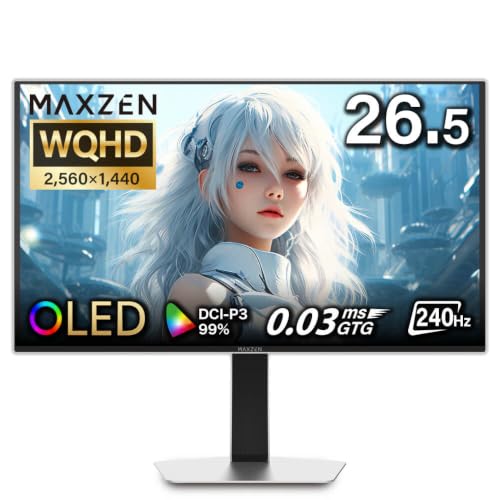 MGM27IC06-Q240-WH |  PX249 Wave |  GigaCrysta EX-GD242UD |
|---|---|---|---|---|---|
| メーカー | Philips | Pixio | MAXZEN | Pixio | I-O DATA |
| サイズ | 26.5インチ | 27インチ | 26.5インチ | 23.8インチ | 23.8インチ |
| 解像度 | WQHD | WQHD | WQHD | FHD | FHD |
| リフレッシュ レート | 240Hz | 240Hz | 240Hz | 240Hz | 240Hz |
| 応答速度 | 0.03ms | 0.03ms | 0.03ms | 1ms | 1ms |
| パネル | QD-OLED | OLED | OLED | Fast IPS | ADS |
| カラー | ホワイト | ホワイト | ホワイト | 全10色 | ブラック / ホワイト |
| かわいい度 | |||||
| 特徴 | 画質・速さ・デザインを両立 | 白デスク映え抜群のOLED | 白OLEDを選びやすい価格帯 | 色で選べる240Hzモニター | FPS向けの低遅延モデル |
| リンク | Amazon | Amazon | Amazon | Amazon | Amazon |
1位|Philips EVNIA 27M2N6501L/11
PHILIPS
¥102,092 (2026/10/22 01:58時点 | Amazon調べ)
ポチップ
| メーカー | Philips |
|---|---|
| サイズ | 26.5インチ |
| 解像度 | WQHD |
| リフレッシュレート | 240Hz |
| 応答速度 | 0.03ms |
| パネル | QD-OLED |
| カラー | ホワイト |
| かわいい度 |
性能も見た目も妥協したくないなら、最有力。
240Hzの速さだけでなく、画質までしっかり求めたい人向けの上位モデルです。
WQHDとQD-OLEDの組み合わせにより、FPSからRPGまで幅広く使いやすいのが魅力。
ホワイト×シルバー系の上品な見た目で、大人っぽい白デスクにもよくなじみます。
性能グラフを見る
このモニターの特徴
- 注目ポイント
-
- WQHD・QD-OLEDで映像がきれい
- 最大240Hz・0.03ms GTG
- G-SYNC Compatible / FreeSync Premium対応
- 色域が広く、ゲーム以外にも使いやすい
- デスク映え・圧迫感
-
- 圧迫感:普通
- ベゼル:細め
- 白デスク相性:◎
- LED映え:◎
- 大人っぽさ:◎
- プレイ向き
-
- VALORANT:◎
- Apex Legends:◎
- MMO・RPG:◎
- 高画質ゲーム:◎
- PS5:◎
- 向いている人
-
- FPSも映像美も妥協したくない
- WQHD・240Hzを使いたい
- 白でも大人っぽいモニターが欲しい
- ゲーム以外の作業にも使いたい
- 向いていない人
-
- できるだけ安く240Hzを使いたい
- 23~24インチの小型モニターが欲しい
- FHDで高fpsだけを狙いたい

性能も見た目も欲しいならこれ。
白デスクを大人っぽくまとめたい人に特におすすめです。
2位|Pixio PX277 OLEDMAX V2
Pixio
¥85,000 (2026/10/21 20:56時点 | Amazon調べ)
ポチップ
| メーカー | Pixio |
|---|---|
| サイズ | 27インチ |
| 解像度 | WQHD |
| リフレッシュレート | 240Hz |
| 応答速度 | 0.03ms |
| パネル | OLED |
| カラー | ホワイト |
| かわいい度 |
真っ白なデスクに合わせるなら、かなり魅力的。
「高性能なのにちゃんと白い」のが大きな魅力。
240Hz・OLED・WQHDなので、FPSだけでなくRPGや映像重視のゲームにも向いています。
白いPCやキーボードと組み合わせると、統一感のあるデスクを作りやすいです。
性能グラフを見る
このモニターの特徴
- 注目ポイント
-
- WQHD・OLED・240Hz
- 0.03ms GTGの高速応答
- 本体・スタンドまでホワイト
- USB Type-CやHDMI 2.1にも対応
- デスク映え・圧迫感
-
- 圧迫感:普通
- ベゼル:細め
- 白デスク相性:◎
- LED映え:◎
- 統一感:◎
- プレイ向き
-
- VALORANT:◎
- Apex Legends:◎
- MMO・RPG:◎
- 高画質ゲーム:◎
- PS5:◎
- 向いている人
-
- 真っ白なゲーミングデスクを作りたい
- OLEDのきれいな映像を楽しみたい
- FPSもRPGも遊びたい
- USB Type-Cも使いたい
- 向いていない人
-
- 価格をできるだけ抑えたい
- 小さめのモニターが欲しい
- OLEDの取り扱いが気になる
白デスクとの統一感ならかなり好み。
「性能のために黒モニターを我慢したくない」人にぴったりです。
3位|MAXZEN MGM27IC06-Q240-WH
MAXZEN
¥54,980 (2026/10/21 20:55時点 | Amazon調べ)
ポチップ
| メーカー | MAXZEN |
|---|---|
| サイズ | 26.5インチ |
| 解像度 | WQHD |
| リフレッシュレート | 240Hz |
| 応答速度 | 0.03ms |
| パネル | OLED |
| カラー | ホワイト |
| かわいい度 |
白OLEDを価格とのバランスで選びたい人向け。
WQHD・OLED・240Hzを備えた、コスパを重視しやすいホワイトモデルです。
FPSだけでなく、黒の表現やコントラストを活かしたRPG・ホラー・映像重視ゲームにも向いています。
スタンド調整機能も充実しているので、姿勢に合わせて使いやすいのもメリットです。
性能グラフを見る
このモニターの特徴
- 注目ポイント
-
- WQHD・OLED・240Hz
- 応答速度0.03ms GTG
- HDMI 2.1を2ポート搭載
- 高さ・左右・縦回転まで調整可能
- デスク映え・圧迫感
-
- 圧迫感:普通
- ベゼル:細め
- 白デスク相性:◎
- LED映え:◎
- シンプルさ:◎
- プレイ向き
-
- VALORANT:◎
- Apex Legends:◎
- MMO・RPG:◎
- ホラーゲーム:◎
- PS5:◎
- 向いている人
-
- 白いOLEDモニターが欲しい
- WQHD・240Hzを使いたい
- コスパも重視したい
- スタンド調整機能も欲しい
- 向いていない人
-
- ブランドを最優先したい
- 23~24インチが欲しい
- FHDで十分な人
OLED・240Hz・白まで揃っているのが魅力。
上位モデルは高い…という人にチェックしてほしい1台です。
4位|Pixio PX249 Wave
スクロールできます
Pixio
¥29,980 (2026/10/21 20:55時点 | Amazon調べ)
ポチップ

Pixio
¥29,980 (2026/10/22 05:56時点 | Amazon調べ)
ポチップ
Pixio
¥29,980 (2026/10/22 05:56時点 | Amazon調べ)
ポチップ

Pixio
¥29,980 (2026/10/22 05:56時点 | Amazon調べ)
ポチップ
| メーカー | Pixio |
|---|---|
| サイズ | 23.8インチ |
| 解像度 | FHD |
| リフレッシュレート | 240Hz |
| 応答速度 | 1ms |
| パネル | Fast IPS |
| カラー | 全10色 |
| かわいい度 |
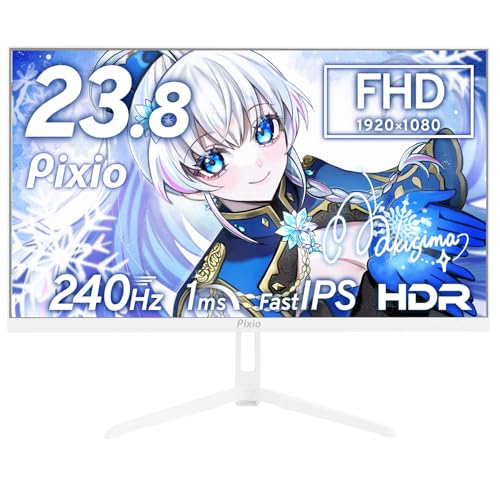
かわいいデスクを作るなら、一番選ぶのが楽しい240Hz。
「ゲーミングモニターは黒ばかり」と感じていた人にかなりおすすめしたいモデルです。
240HzのFPS向け性能を持ちながら、パステルカラーまで選べるのが魅力。
23.8インチなので圧迫感も抑えやすく、小さめのデスクにも置きやすいです。
性能グラフを見る
このモニターの特徴
- 注目ポイント
-
- 最大240Hz・1ms GTG
- Fast IPSパネル採用
- 選べる全10色
- 23.8インチで省スペース
- デスク映え・圧迫感
-
- 圧迫感:少なめ
- ベゼル:細め
- 白デスク相性:◎
- LED映え:◎
- カラーコーデ:◎
- プレイ向き
-
- VALORANT:◎
- Apex Legends:◎
- Fortnite:◎
- MMO:○
- Switch:◎
- 向いている人
-
- ピンクや水色のモニターが欲しい
- デスクの色を統一したい
- FPSを240Hzで遊びたい
- 24インチ前後が好き
- 向いていない人
-
- WQHDでゲームをしたい
- OLEDの画質を求める
- 27インチが欲しい
色で妥協したくないならこれ。
ピンク・水色・ベージュまで選べる240Hzはかなり貴重です。
5位|I-O DATA GigaCrysta EX-GD242UD
スクロールできます
アイオーデータ
¥27,980 (2026/10/22 10:56時点 | Amazon調べ)
ポチップ

アイオーデータ
¥27,980 (2026/10/22 05:56時点 | Amazon調べ)
ポチップ
| メーカー | I-O DATA |
|---|---|
| サイズ | 23.8インチ |
| 解像度 | FHD |
| リフレッシュレート | 240Hz |
| 応答速度 | 1ms |
| パネル | ADS |
| カラー | ブラック / ホワイト |
| かわいい度 |
FPS性能を優先しながら、白も選べる定番タイプ。
FPS向け性能をしっかり押さえながら、ホワイトも選べるGigaCrystaです。
23.8インチなので視線移動を抑えやすく、VALORANTなどの競技系FPSとの相性も良好。
OLEDほど映像美を重視したモデルではありませんが、FPS重視なら選びやすい1台です。
性能グラフを見る
このモニターの特徴
- 注目ポイント
-
- 全ポート最大240Hz対応
- 1ms GTGの高速応答
- 約0.20msの低遅延モード
- ブラック・ホワイトの2色展開
- デスク映え・圧迫感
-
- 圧迫感:少なめ
- ベゼル:細め
- 白デスク相性:◎
- LED映え:○
- FPSデスク相性:◎
- プレイ向き
-
- VALORANT:◎
- Apex Legends:◎
- Fortnite:◎
- MMO:○
- Switch:◎
- 向いている人
-
- FPSをメインに遊ぶ
- 23.8インチが好き
- ブラックとホワイトから選びたい
- 国内メーカーのサポートも重視したい
- 向いていない人
-
- WQHDで遊びたい
- OLEDの深い黒や高コントラストが欲しい
- ピンクや水色のモニターが欲しい
かわいさだけでなくFPS性能も重視したい人向け。
ホワイトならゲーム感が強くなりすぎないのも◎です。
144Hzと240Hzの違い
144Hzと240Hzの一番大きな違いは、1秒間に画面を書き換えられる回数です。
Microsoftも、リフレッシュレートを「1秒間に画面を更新する回数」と説明しています。
144Hzなら1秒間に最大144回、240Hzなら最大240回更新できます。
数字が大きいほど、動いている映像を細かく表示できます。
144Hzと240Hzを比較
スクロールできます
| 比較項目 | 144Hz | 240Hz |
|---|---|---|
| 1秒間の更新回数 | 144回 | 240回 |
| 1フレームの間隔 | 約6.94ms | 約4.17ms |
| FPS・TPS | ◎ | ◎◎ |
| RPG・普段使い | ◎ | ◎ |
| PCへの負荷 | 比較的抑えやすい | 高fpsが必要 |
| 価格 | 比較的安い | 高くなりやすい |
| 向いている人 | 幅広いゲーマー | FPS重視 |
あわせて読みたい
144Hzゲーミングモニターおすすめ5選|1〜2万円台の買いやすいモデルを比較
144Hzゲーミングモニターが気になるけれど、「60Hzとの違いは大きい?」「165Hzや240Hzではなく、144Hzでも十分?」と迷っていませんか? 144Hzモニターは、1秒間に最大…
60Hzから144Hzほど大きな差ではない
注意したいのは、144Hzから240Hzにすれば、誰でも劇的な違いを感じるわけではないということです。
1フレームあたりの表示間隔
- 60Hz:約16.67ms
- 144Hz:約6.94ms
- 240Hz:約4.17ms
60Hzから144Hzでは約9.73ms縮まりますが、144Hzから240Hzでは約2.77msです。
そのため、初めて高リフレッシュレートへ変えるなら、144Hzでも十分滑らかに感じる人は多いでしょう。
- VALORANT
- Apex Legends
- Fortnite
- Overwatch 2
など、素早い視点移動が多いゲームでは、240Hzの滑らかさを活かしやすくなります。
Microsoftも高リフレッシュレートについて、高速なゲームでモーションブラーやティアリングを抑え、応答性の向上につながると説明しています。
FPSをあまり遊ばないなら、「数字が大きいから240Hz」で選ばなくても大丈夫。
画質やデザインに予算を回した方が、満足できる場合もあります。
240Hzゲーミングモニターの選び方
240Hz対応という条件だけで探しても、価格やスペックにはかなり差があります。
購入後に後悔しないために、次のポイントを確認して選びましょう。
解像度|FPS重視ならFHD、画質も欲しいならWQHD
最初に決めたいのが解像度です。
- FHD(1920×1080)
- WQHD(2560×1440)
- 4K(3840×2160)
FPSを優先するならFHD
VALORANTなどで高fpsを狙うなら、FHDは選びやすい解像度です。
WQHDや4KよりGPUへの負荷を抑えやすく、高いフレームレートを狙いやすくなります。
価格も比較的抑えやすいため、「240Hzをできるだけ活かしたい」という人との相性がいいです。
画質も重視するならWQHD
FPSだけでなく、
- RPG
- オープンワールド
- 動画視聴
- 普段のPC作業
にも使うならWQHDもおすすめです。
FHDより表示が細かく、27インチ前後でも画面をきれいに見せやすくなります。
現在はWQHD・240Hz対応モデルも複数あり、NVIDIAの対応モニター一覧にも掲載されています。
ただしWQHDはFHDより描画負荷が高くなります。
240Hzをしっかり活かしたいなら、PC性能とのバランスも確認しましょう。
迷ったときの目安
- FPSを最優先→ FHD・240Hz
- FPSも画質も楽しみたい→ WQHD・240Hz
- 映像美を最優先→ 240Hzだけでなく4Kモデルも比較
サイズ|FPSなら24~25インチ前後が選びやすい
モニターサイズも重要です。
FPSを中心に遊ぶなら、24~25インチ前後が定番です。
画面全体を視界に入れやすいため、敵やミニマップなどを確認しやすくなります。
一方、FPS以外のゲームも楽しみたいなら、27インチも使いやすいサイズです。
| サイズ | 向いている人 |
|---|---|
| 23.8~25インチ | FPSを優先したい |
| 27インチ | FPSも画質も楽しみたい |
| 31.5インチ~ | 没入感を重視したい |
「大きい方が高性能」というわけではありません。
デスクの奥行きや、モニターまでの距離も考えて選びましょう。
パネル|IPS・TN・OLEDの特徴を確認
240Hzモニターでは、パネルの種類によって見え方も変わります。
- IPS系:価格・発色のバランスがいい
- TN系:FPS性能重視
- OLED:応答速度と映像美重視
迷ったときは、
- 価格と扱いやすさ重視 → IPS系
- 画質と応答速度重視 → OLED
を目安にすると選びやすいです。
初めての240Hzモニターで予算を抑えたいならIPS系、映像美まで重視するならOLEDをチェックしてみてください。
応答速度|数字だけで選ばない
ゲーミングモニターを見ると、
- 1ms
- 0.5ms
- 0.03ms
などの数字が記載されています。
小さいほど反応が速そうに見えますが、数値だけで単純比較するのはおすすめしません。
応答速度には、
- GTG
- MPRT
など複数の測定方法があります。
メーカーごとに測定条件も異なるため、「0.5msだから1msより絶対に上」とは限りません。
商品を比較するときは、
- 応答速度
- パネル
- 残像感
- オーバードライブ機能
なども合わせて確認しましょう。
VRR|G-SYNC Compatible・FreeSyncも確認
ゲーム中のfpsは、常に一定ではありません。
そこで確認したいのがVRRです。
VRRは、ゲーム側のフレームレートに合わせてモニターのリフレッシュレートを変化させる機能です。
画面のズレやカクつきを抑えながら、滑らかな表示を狙いやすくなります。
NVIDIAでは、G-SYNC Compatible対応モニターとして240Hz対応モデルも多数掲載しています。
購入するときは、
- G-SYNC Compatible
- AMD FreeSync
- Adaptive-Sync
などの対応状況も確認しておくと安心です。
接続端子|240Hzで使える条件を確認
モニターが240Hz対応でも、どの端子でも240Hzを出せるとは限りません。
商品によって、
- HDMI
- DisplayPort
それぞれの最大リフレッシュレートが異なります。
また、
- 使用する解像度
- PC側の端子
- ケーブル
- モニター側の設定
によっても変わります。
商品ページを見るときは、「最大240Hz」だけでなく、どの接続方法で240Hzになるのかまで確認しておきましょう。
デザイン|白デスクなら前面やスタンドも確認
「ちぃのへや」では、スペックだけでなくデスクとの相性も重視しています。
白やピンク系のデスクなら、
- ベゼルカラー
- スタンドカラー
- 背面カラー
- RGBライティング
- モニターアーム対応
もチェックしてみてください。
特に注意したいのが、「ホワイト」と書かれていても、前面は黒いモデルがあること。
背面だけ白、スタンドだけ白という商品もあります。
かわいいデスクを作りたい人は、正面から見た商品画像まで確認しましょう。
白モニターは商品数が少ないので、スペックだけで選ぶと候補がかなり狭くなります。
正面が黒でも、細ベゼルなら白デスクになじみやすいものもあります。
あわせて読みたい
ゲーミングモニターの選び方|初心者向けに24・27インチやHzの違いを解説
「ゲーミングモニターって普通のモニターと何が違うの?」「24インチと27インチはどちらがいい?」「144HzやWQHDって本当に必要?」 ゲーミングモニターは、サイズ・解…
240Hzにならないときは設定を確認
240Hz対応モニターでも、設定や接続環境によって144Hzまでしか選べない場合があります。
原因はWindowsの設定だけでなく、ケーブル・端子・解像度などさまざまです。
240Hzにならない原因と設定方法は、別記事で詳しく解説しています。
ゲーミングモニターが240Hzにならないときの対処法はこちら
ゲーミングモニターを144Hz・165Hz・240Hzに設定する方法|60Hzしか選べないときの対処法も解説
144Hz・165Hz・240Hzのゲーミングモニターを買ったのに、PCへつないだだけでは60Hzのままになっていることがあります。 「165Hz対応なのに60Hzしか出ていない」「240Hz…
240Hzゲーミングモニターのよくある質問
240Hzモニターを選ぶときに、よくある疑問をまとめました。
- 240Hzゲーミングモニターは意味ない?
-
意味がないわけではありません。
高fpsでFPS・TPSを遊ぶ人ほど、240Hzの滑らかさを活かしやすくなります。
一方、RPG中心なら144~180Hzでも十分な場合があります。
- 240Hzなら240fps必要?
-
必ず240fps出ている必要はありません。
ただし、240Hzの性能をしっかり活かすなら、PC側でも高いfpsを出せる方が向いています。
- PS5でも240Hzは必要?
-
PS5だけで使うなら、240Hzを最優先にする必要はありません。
PCでも使うなら、PCは240Hz・PS5は対応範囲内で使い分けできます。
- 240Hzと360Hzならどちらがいい?
-
多くの人は240Hzでも十分です。
競技FPSを最優先し、高fpsを安定して出せるPCなら360Hzも候補になります。
- 240HzはFPS以外でも意味がある?
-
FPS以外でも使えます。
ただしRPGや動画視聴が中心なら、240Hzより解像度や画質を優先するのもおすすめです。
- 仕事や動画視聴にも使える?
-
問題なく使えます。
ゲームと普段使いを兼用するなら、解像度や画面サイズも合わせて確認しましょう。
まとめ|240HzはFPSを快適に遊びたい人におすすめ
240Hzゲーミングモニターは、FPS・TPSを滑らかに表示したい人と相性のいいモニターです。
まとめポイント
- FPS最優先ならFHD・24~25インチ
- 画質も欲しいならWQHD・27インチ
- 初心者ならIPS系が選びやすい
- 応答速度は数字だけで比較しない
- VRR対応もチェック
- 240Hzで使える接続端子を確認
- 白デスクなら前面・スタンドの色も確認
240Hzは高性能ですが、すべての人に必要なわけではありません。
FPSをあまり遊ばない人なら、144~180Hzでも十分な場合があります。
今回紹介した5商品を比較しながら、自分のゲーム環境に合った1台を選んでみてください。
\ 今すぐチェック /
\ おすすめNo.1モデル /
Philips EVNIA 27M2N6501L/11
- WQHD・QD-OLED
- 240Hz・0.03ms
- 白デスクにも合わせやすい
PHILIPS
¥102,092 (2026/10/22 01:58時点 | Amazon調べ)
ポチップ
あわせて読みたい
144Hzゲーミングモニターおすすめ5選|1〜2万円台の買いやすいモデルを比較
144Hzゲーミングモニターが気になるけれど、「60Hzとの違いは大きい?」「165Hzや240Hzではなく、144Hzでも十分?」と迷っていませんか? 144Hzモニターは、1秒間に最大…
\ 私のデスクアイテム公開中!🎮 /
記事で紹介しきれなかった
お気に入りのアイテムをまとめています。
可愛いデスク環境を作りたい方や
トレンドアイテムが気になる方は
ぜひチェックしてみてくださいね✨