予算・性能・カラーでかんたん検索!





左利き用ゲーミングマウスおすすめ5選|左右対称との違いや選び方も解説
当ページのリンクには広告が含まれています。
「左利きだと、ゲーミングマウスってどれを選べばいいの?」
右利き向けのマウスが多いため、左手でも使いやすいモデルを探すのは意外と大変です。
しかも、形が左右対称だからといって、必ずしも左手で使いやすいとは限りません。 サイドボタンの位置や形状によっては、左手で握ると操作しにくいモデルもあります。
左利きの人がゲーミングマウスを選ぶときは、左手向け設計なのか、左右どちらでも使えるのか、サイドボタンまで左手で操作しやすいのかをチェックするのが大切です。
この記事では、左利きでも使いやすいゲーミングマウスを厳選して紹介します。
FPS向けの超軽量モデルから、左右どちらでも使いやすいモデル、MMO向けの左手専用マウスまで比較しているので、自分に合う1台を見つけてみてください♡
\今すぐチェック/
\おすすめNo.1モデル/
Pulsar Gaming Gears X3 LHD CrazyLight Mini
- 左手向けに作られたゲーミングマウス
- 約43gの超軽量ボディ
- FPSで素早く動かしやすい
- ホワイト・ブラックの2色展開
スクロールできます

Pulsar Gaming Gears
¥13,980 (2026/10/22 03:57時点 | Amazon調べ)
 ポチップ
ポチップ

Pulsar Gaming Gears
¥14,480 (2026/10/22 03:57時点 | Amazon調べ)
ポチップ
目次
左利き用ゲーミングマウスおすすめ比較表
スクロールできます
| 商品 | |  |  |  | 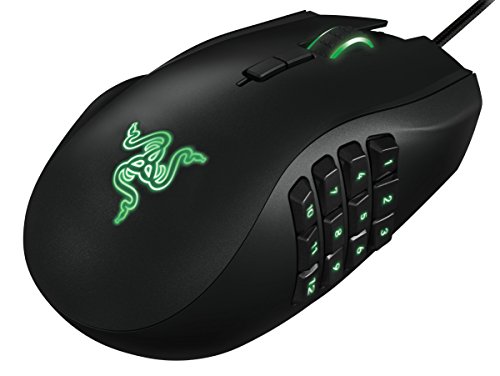 |
|---|---|---|---|---|---|
| メーカー | Pulsar Gaming Gears | CORSAIR | Pulsar Gaming Gears | Logicool G | Razer |
| 重さ | 約43g±1g | 約89g | 約69g±1g | 約80g | 約109g |
| 接続方式 | 無線/有線 | 無線/有線 | 無線/有線 | 無線/有線 | 有線 |
| 左利き対応 | 左手向け | 両利き対応 | 両利き対応 | 両利き対応 | 左手専用 |
| 持ち方 | つかみ・かぶせ持ち | かぶせ・つかみ持ち | つかみ・つまみ持ち | かぶせ・つかみ持ち | かぶせ持ち |
| カラー | ホワイト/ブラック | ホワイト/ブラック | ブラック/グリーン | 全3色 | ブラック |
| かわいい度 | |||||
| 特徴 | 左手向け 超軽量FPSモデル | 左右サイドボタンまで 切替可能 | 競技向け両利き FPSモデル | カラー豊富な定番 両利きモデル | 左手専用 MMO特化モデル |
| リンク | Amazon | Amazon | Amazon | Amazon | Amazon |
左利き用ゲーミングマウスおすすめ5選
1位|Pulsar Gaming Gears X3 LHD CrazyLight Mini
スクロールできます
Pulsar Gaming Gears
¥13,980 (2026/10/22 03:57時点 | Amazon調べ)
ポチップ
Pulsar Gaming Gears
¥14,480 (2026/10/22 03:57時点 | Amazon調べ)
ポチップ
| メーカー | Pulsar Gaming Gears |
|---|---|
| 重さ | 約43g±1g |
| サイズ感 | 小さめ〜標準 |
| 接続方法 | 2.4GHzワイヤレス / USB-C有線 |
| センサー | XS-1(フラッグシップ) |
| 持ち方 | つかみ・かぶせ持ち |
| ボタンの数 | 7 |
| カラー | ホワイト / ブラック |
| かわいい度 |
X3 LHD CrazyLight Miniは、左手でFPSをプレイする人に最もおすすめしたいゲーミングマウスです。
約43gというかなり軽いボディに加えて、一般的な左右対称マウスではなく、左手に自然にフィットしやすいハイブリッドエルゴノミクス形状を採用しています。
パームグリップとかぶせ持ち・つかみ持ちの中間のような「Relaxed Claw」を意識した形なので、左手でしっかり握りながら素早く動かしやすいのが魅力。
XS-1フラッグシップセンサーや最大8,000Hzのポーリングレートにも対応しているため、VALORANTやApex Legendsなど、細かいエイムと素早い振り向きが求められるFPSにもぴったりです。
Miniという名前ですが、極端に小さいマウスではなく、コンパクトながら高さのある形状。手が小さめ〜標準くらいの人には特に合わせやすいでしょう。
性能グラフを見る
このマウスの特徴
- 注目ポイント
-
- 約43gの超軽量ボディ
- 左手向けハイブリッドエルゴノミクス形状
- XS-1フラッグシップセンサー搭載
- 最大8,000Hzポーリングレート対応
- プレイ向き
-
- VALORANT:◎
- Apex Legends:◎
- Overwatch 2:◎
- Fortnite:◎
- Minecraft:○
- FF14:△
- デスク相性
-
- 白デスク:◎
- ピンクデスク:◎
- 韓国風デスク:◎
- RGBデスク:○
- 黒デスク:◎
- 向いている人
-
- 左手でFPSをプレイする人
- 軽いマウスが好きな人
- 素早くマウスを振りたい人
- 手が小さめ〜標準サイズの人
- 白いゲーミングデバイスが好きな人
- 向いていない人
-
- 重さのあるマウスが好きな人
- 左右どちらの手でも使いたい人
- MMO用の多ボタンマウスが欲しい人
- 大きめのマウスをしっかり握りたい人

ホワイトはすっきりした白でデスクに合わせやすい♡
左利き用・かわいい・超軽量を全部重視したいならイチオシです。
2位|CORSAIR M75 WIRELESS
スクロールできます
CORSAIR
¥19,980 (2026/10/22 03:56時点 | Amazon調べ)
ポチップ

CORSAIR
¥18,480 (2026/10/18 03:56時点 | Amazon調べ)
ポチップ
| メーカー | CORSAIR |
|---|---|
| 重さ | 約89g |
| サイズ感 | 標準〜やや大きめ |
| 接続方法 | SLIPSTREAMワイヤレス / Bluetooth / USB有線 |
| センサー | MARKSMAN 26K(高性能) |
| 持ち方 | かぶせ・つかみ持ち |
| ボタンの数 | 5 |
| カラー | ホワイト / ブラック |
| かわいい度 |
CORSAIR M75 WIRELESSは、「形が左右対称」というだけでなく、サイドボタンまで左右の手に合わせられるのが大きな魅力です。
左右には交換可能なマグネット式サイドボタンがあり、左利きなら右側を操作用にするなど、自分の利き手に合わせて変更できます。
そのため、「左右対称マウスを買ったのに左手ではサイドボタンが押しにくかった」という失敗を避けやすいモデルです。
重さは約89gで、最近のFPS向け超軽量マウスと比べるとやや重め。その一方で、安定した操作感があり、FPSだけでなく普段使いや幅広いゲームにも使いやすくなっています。
SLIPSTREAMワイヤレスだけでなくBluetoothにも対応しているので、ゲーミングPCとノートPCなど複数の環境で使いたい人にも便利です。
性能グラフを見る
このマウスの特徴
- 注目ポイント
-
- 左右交換式のマグネットサイドボタン
- 左右どちらでも使いやすい両利き形状
- SLIPSTREAM+Bluetooth対応
- MARKSMAN 26Kセンサー搭載
- プレイ向き
-
- VALORANT:○
- Apex Legends:○
- Fortnite:○
- 原神:◎
- Minecraft:◎
- 普段使い:◎
- デスク相性
-
- 白デスク:◎
- ピンクデスク:○
- 韓国風デスク:◎
- RGBデスク:◎
- 黒デスク:◎
- 向いている人
-
- 左手でもサイドボタンを使いたい人
- 左右どちらの手でも使えるマウスが欲しい人
- ゲームと普段使いを兼用したい人
- Bluetooth接続も使いたい人
- 安定感のあるマウスが好きな人
- 向いていない人
-
- 50g以下の超軽量マウスを求める人
- ローセンシで大きく振ることが多い人
- 小さめのマウスが好きな人
ホワイトはシンプルできれいめ♡
白いキーボードやPCと揃えたい人にも合わせやすいデザインです。
3位|Pulsar X2A eS
スクロールできます
Pulsar Gaming Gears
¥15,276 (2026/10/22 02:57時点 | Amazon調べ)
ポチップ

Pulsar Gaming Gears
¥12,400 (2026/10/18 03:55時点 | Amazon調べ)
ポチップ
| メーカー | Pulsar Gaming Gears |
|---|---|
| 重さ | 約69g±1g |
| サイズ感 | 標準 |
| 接続方法 | 2.4GHzワイヤレス / USB-C有線 |
| センサー | PAW3395(高性能) |
| 持ち方 | つかみ・つまみ持ち |
| ボタンの数 | 5 |
| カラー | ブラック / グリーン |
| かわいい度 |
Pulsar X2A eSは、左手・右手のどちらでも使える本格的な競技向けゲーミングマウスです。
形状が左右対称なだけではなく、サイドボタンを左右両側に装着できるのがポイント。使わない側には付属のサイドボタンカバーを取り付けられるため、自分の利き手に合わせて使いやすくできます。
重さは約69gで、X3 LHD CrazyLight Miniほどではないものの十分に軽量。
PAW3395センサーに加え、4,000Hzワイヤレス・8,000Hz有線ポーリングレートにも対応しており、VALORANTやCS2など競技性の高いFPSにも向いています。
底面のOLEDディスプレイから設定を変更できるため、専用ソフトを起動せずに調整できるのもeSシリーズならではです。
性能グラフを見る
このマウスの特徴
- 注目ポイント
-
- 左右両側のサイドボタンに対応
- PAW3395センサー搭載
- 4Kワイヤレス / 8K有線対応
- 底面OLEDディスプレイ搭載
- プレイ向き
-
- VALORANT:◎
- CS2:◎
- Apex Legends:◎
- Overwatch 2:◎
- Fortnite:◎
- FF14:△
- デスク相性
-
- 白デスク:○
- ピンクデスク:△
- 韓国風デスク:○
- RGBデスク:◎
- 黒デスク:◎
- 向いている人
-
- 左手で本格的にFPSをプレイする人
- 左右どちらでも使いたい人
- つかみ持ち・つまみ持ちの人
- 競技向け性能を重視する人
- 向いていない人
-
- 左手専用のエルゴ形状が欲しい人
- MMOをメインでプレイする人
- 40g台の超軽量マウスが欲しい人
- かぶせ持ち中心の人
グリーンはちょっと珍しいカラーで、黒やグレー中心のデスクに差し色を入れたい人にぴったり♡
甘すぎないゲーミングデスクに合わせやすいです。
4位|Logicool G PRO 2 LIGHTSPEED
スクロールできます
Logicool G(ロジクール G)
ポチップ

Logicool G(ロジクール G)
¥14,156 (2026/10/20 10:55時点 | Amazon調べ)
ポチップ

Logicool G(ロジクール G)
¥14,155 (2026/10/20 09:55時点 | Amazon調べ)
ポチップ
| メーカー | Logicool G |
|---|---|
| 重さ | 約80g |
| サイズ感 | 標準 |
| 接続方法 | LIGHTSPEEDワイヤレス / USB有線 |
| センサー | HERO 2(高性能) |
| 持ち方 | かぶせ・つかみ持ち |
| ボタンの数 | 6 |
| カラー | ホワイト / ブラック / マゼンタ |
| かわいい度 |
Logicool G PRO 2 LIGHTSPEEDは、有名メーカーの定番モデルから左利きでも使いやすいマウスを選びたい人におすすめです。
左右対称形状に加えて、サイドボタンを左右に取り付けられる両利き対応設計。左手で使う場合も、自分が押しやすい側にサイドボタンを配置できます。
HERO 2センサーを搭載し、FPSにも十分対応できる高いトラッキング性能を備えています。
X3 LHDやX2A eSより重量はありますが、クセの少ない形状でFPS・普段使いのどちらにも合わせやすいのが魅力です。
さらにブラック・ホワイトだけでなくマゼンタを選べるのも大きなポイント。ピンク系やかわいいゲーミングデスクとの相性は、今回の5モデルの中でもトップクラスです。
性能グラフを見る
このマウスの特徴
- 注目ポイント
-
- 左右に取り付け可能なサイドボタン
- HERO 2センサー搭載
- 安定したLIGHTSPEEDワイヤレス
- ホワイト・マゼンタを選べる
- プレイ向き
-
- VALORANT:◎
- Apex Legends:◎
- Fortnite:◎
- Overwatch 2:○
- 原神:◎
- 普段使い:◎
- デスク相性
-
- 白デスク:◎
- ピンクデスク:◎
- 韓国風デスク:◎
- RGBデスク:◎
- 黒デスク:◎
- 向いている人
-
- Logicool Gから選びたい人
- 左右どちらでも使いたい人
- ゲームと普段使いを兼用したい人
- マゼンタ・ピンク系が好きな人
- 奇抜すぎない形状が好きな人
- 向いていない人
-
- 超軽量マウスを求める人
- 左手専用形状にこだわる人
- MMO用の多ボタンが必要な人
マゼンタがとにかくかわいい♡
ピンク系ゲーミングデスクなら見た目重視でも選びたくなる1台です。
5位|Razer Naga Left-Handed Edition
ポチップ
| メーカー | Razer |
|---|---|
| 重さ | 約109g |
| サイズ感 | 大きめ |
| 接続方法 | 有線 |
| センサー | Razer Focus+(高性能) |
| 持ち方 | かぶせ持ち |
| ボタンの数 | 19+1 |
| カラー | ブラック |
| かわいい度 |
Razer Naga Left-Handed Editionは、FF14などのMMOを左手でプレイしたい人に特におすすめです。
一般的な左右対称マウスではなく、左手に合わせて作られた専用エルゴノミクス形状を採用しています。
最大の特徴は、親指側に並んだ12個のサイドボタン。合計19+1個のプログラム可能なボタンを備えており、スキル・魔法・アイテム・ショートカットなどを大量に割り当てられます。
そのぶん本体は約109gと重く、軽量FPSマウスとはまったく異なる方向性。
VALORANTやApex Legends目的なら上位4モデルを選びたいですが、「左利き+MMO+多ボタン」なら代わりを探しにくい貴重なモデルです。
性能グラフを見る
このマウスの特徴
- 注目ポイント
-
- 左手専用エルゴノミクス形状
- 親指側に12個のサイドボタン
- 合計19+1個のプログラム可能ボタン
- MMO・FF14との相性◎
- プレイ向き
-
- FF14:◎
- World of Warcraft:◎
- MMO:◎
- 原神:○
- Minecraft:○
- VALORANT:△
- Apex Legends:△
- デスク相性
-
- 白デスク:△
- ピンクデスク:△
- 韓国風デスク:△
- RGBデスク:◎
- 黒デスク:◎
- 向いている人
-
- FF14・MMOをメインで遊ぶ人
- 左手専用マウスが欲しい人
- サイドボタンをたくさん使う人
- ショートカットをマウスにまとめたい人
- 向いていない人
-
- FPSをメインでプレイする人
- 軽いマウスが好きな人
- 手が小さい人
- 長めのネイルでサイドボタンを操作したい人
かわいい系というより本格ゲーミング系♡
でもFF14を左手で快適に遊びたいなら、見た目以上に頼れる1台です。
左利きゲーマーはマウスをどうしてる?
「左利きの人は、マウスも左手で使ってるの?」と気になる人も多いのではないでしょうか。
実は、左利きだからといって全員が同じ使い方をしているわけではありません。
主に次の4パターンがあります。
| 使い方 | こんな人におすすめ |
|---|---|
| 左手+左利き用マウス | 左手で自然に操作したい人 |
| 左手+左右対称マウス | 選べるモデルを増やしたい人 |
| マウスだけ右手 | 昔から右手操作に慣れている人 |
| ゲームによって左右を使い分ける | 用途に合わせて操作したい人 |
① 左手+左利き用マウス
普段から左手でマウスを操作しているなら、左手向けに作られたゲーミングマウスを使う方法がもっとも自然です。
左利き用モデルは、形状やサイドボタンの位置などが左手で操作しやすいように設計されています。
特に、
- 右手でマウスを動かすのが苦手
- FPSでも左手でエイムしたい
- 長時間プレイすると手が疲れやすい
という人に向いています。
FPSなら軽量モデル、MMOなら多ボタンモデルなど、プレイするゲームに合わせて選ぶのもポイントです。
ただし、右利き用と比べると左手専用モデルは種類が少ないため、デザインや性能の選択肢が限られやすいのがデメリットです。
② 左手+左右対称マウス
左利きゲーマーの選択肢を増やしやすいのが、左右どちらの手でも握りやすい左右対称マウスを左手で使う方法です。
ただし、ここで注意したいのが、形が左右対称だからといって、必ずしも左手で使いやすいとは限らないこと。
本体が左右対称でも、サイドボタンが左側にしか付いていないモデルでは、左手で握ったときに親指で操作しにくくなります。
左手で使う場合は、
- 左右両側にサイドボタンがある
- サイドボタンを左右で付け替えられる
- 不要なボタンを無効化できる
といったモデルを選ぶと使いやすくなります。
「左手で操作したいけれど、左利き専用モデルだけでは選択肢が少ない」という人にもおすすめの方法です。
③ マウスだけ右手
左利きでも、マウスは右手で操作している人もいます。
学校や仕事などで右側に置かれたマウスを使う機会が多く、そのまま右手操作に慣れているケースもあります。
右手で問題なく操作できるなら、無理に左手へ変える必要はありません。
右手でマウスを使えると、
- ゲーミングマウスの選択肢が多い
- 好きな形状やカラーを選びやすい
- 左利き用モデルに限定せず選べる
といったメリットがあります。
一方で、「普段の操作は問題ないけれど、FPSの細かいエイムは右手だとやりにくい」と感じるなら、左手操作を試してみるのもひとつの方法です。
利き手だけで決めるのではなく、自分が正確に・疲れにくく操作できる方を選びましょう。
④ ゲームによって左右を使い分ける
人によっては、ゲームや作業内容に合わせて右手と左手を使い分ける方法もあります。
たとえば、
- 普段のPC作業 → 右手
- FPS → エイムしやすい手
- MMO → 多ボタンマウスを使いやすい手
- 軽いゲーム → 慣れている手
といった使い分けです。
左右両方でマウスを使いたい場合は、左右対称でサイドボタンも両利きに対応しているモデルを選ぶと使いやすくなります。
ただし、左右を頻繁に変えると操作感が安定しにくい場合もあります。
特にFPSなどエイム精度を重視するゲームでは、基本的に使う手を決めて慣れていく方がおすすめです。
左利きだからといって、必ず左手でマウスを使わなければいけないわけではありません。
左手専用・左右対称・右手操作などから、自分がいちばん自然に操作できる方法を選ぶことが大切です♡
左利きのプロゲーマーはどうしてる?
左利きのプロゲーマーでも、必ず左手でマウスを操作しているわけではありません。右手操作に慣れている人もいれば、左手+左手向けマウスを使う人もいます。
特にFPSでは利き手よりも、エイムしやすく安定して操作できる手を選ぶことが大切です。
プロと同じ持ち方に合わせる必要はなく、自分が最も操作しやすい環境を作りましょう。
左手でプレイする場合は、
- 左手専用マウスを使う
- 左右どちらでも使える両利き対応マウスを選ぶ
- キーボードのキー配置を右手向けに変更する
など、自分に合わせて操作環境を作るのがポイントです。
左利き用ゲーミングマウスの選び方
左利き用ゲーミングマウスを選ぶときは、形だけでなく、サイドボタン・重さ・持ち方・プレイするゲームまで確認することが大切です。
特に「左右対称だから左手でも使える」と思って選ぶと、サイドボタンが押しにくいなどの失敗につながることもあります。
ここでは、左利きの人がゲーミングマウスを選ぶときにチェックしたい6つのポイントを紹介します。
① 左手専用・両利き・左右対称から選ぶ
まず確認したいのが、左手専用・両利き対応・左右対称のどれに当てはまるかです。
それぞれ特徴が少し違います。
| タイプ | 特徴 | おすすめな人 |
|---|---|---|
| 左手専用 | 左手に合わせた形状・ボタン配置 | 左手で自然に操作したい人 |
| 両利き対応 | 左右どちらでも使いやすい形状・ボタン配置 | 左右どちらでも使いたい人 |
| 左右対称 | 本体の形が左右対称 | 選択肢を増やしたい人 |
左手でのフィット感を重視するなら、左手専用モデルがおすすめです。
一方で、左手専用モデルは種類が少ないため、FPS向けの性能やカラーまでこだわりたい場合は、両利き対応モデルまで候補を広げると選びやすくなります。
注意したいのは、「左右対称」と「両利き対応」は同じではないこと。
見た目が左右対称でも、ボタン配置が右手向けになっているモデルがあります。
そのため、左手で使う場合は形だけで判断せず、サイドボタンの位置まで確認しましょう。
② サイドボタンの位置を確認
左手でゲーミングマウスを使うなら、サイドボタンの位置はかなり重要です。
一般的な右利き向けマウスは、本体左側にサイドボタンがあります。
右手で握ると親指で押しやすい位置ですが、左手で握ると小指側になってしまい、操作しにくくなります。
左手で使うなら、
- 右側にもサイドボタンがある
- 左右両側にサイドボタンがある
- ボタンを左右で付け替えられる
- 不要な側のボタンを無効化できる
といったモデルがおすすめです。
特にFPSでは、サイドボタンに武器切り替えやスキルを割り当てる人も多いため、実際に左手で押しやすい配置かどうかを確認しておきましょう。
左右対称のマウスでも、サイドボタンが片側にしかない場合は左手では使いにくいことがあります。
③ FPS・MMOなどゲームジャンルで選ぶ
ゲーミングマウスは、プレイするゲームによって重視したいポイントが変わります。
目安は以下のとおりです。
| ゲームジャンル | 重視したいポイント |
|---|---|
| FPS・TPS | 軽さ・動かしやすさ・センサー性能 |
| MMO | サイドボタンの数・押しやすさ |
| アクション・RPG | 握りやすさ・バランス |
| 普段使い兼用 | 操作しやすさ・接続方法 |
VALORANTやApex LegendsなどのFPSでは、マウスを素早く動かすことが多いため、軽量で動かしやすいモデルが向いています。
反対に、FF14などのMMOでは、軽さよりもサイドボタンの数が重要になることがあります。
スキルやアイテムをマウス側に割り当てれば、キーボード操作を減らせるのがメリットです。
「ゲーミングマウスだから何でも同じ」と考えず、自分が一番よく遊ぶゲームに合わせて選ぶと失敗しにくくなります。
④ 重さで選ぶ
ゲーミングマウスの操作感は、重さによってかなり変わります。
目安としては、
- 50g前後 → 超軽量
- 60〜70g前後 → 軽量
- 80〜90g前後 → 標準〜安定感重視
- 100g以上 → 重め
と考えると選びやすいです。
FPSでは、軽いマウスほど素早く動かしやすく、ローセンシで大きく振る人とも相性が良い傾向があります。
一方で、軽すぎると「動きすぎて安定しにくい」と感じる人もいます。
普段使いやMMOでは、ある程度重さがある方が安定して操作しやすい場合もあります。
そのため、軽ければ軽いほど良いわけではありません。
FPS中心なら軽め、作業との兼用や安定感を重視するなら標準〜やや重めなど、自分の使い方に合わせて選びましょう。
⑤ 手の大きさ・持ち方で選ぶ
マウスのサイズや形状は、手の大きさだけでなく持ち方との相性も重要です。
主な持ち方は3種類あります。
- かぶせ持ち
- つかみ持ち
- つまみ持ち
かぶせ持ちは、手のひらをマウスにしっかり乗せる持ち方です。
安定しやすいため、大きめ・高さのあるマウスと相性が良い傾向があります。
つかみ持ちは、手のひらの後ろ側と指先をマウスにつける持ち方です。
FPSでも使いやすく、標準サイズ〜やや小さめのマウスが合わせやすいです。
つまみ持ちは、指先を中心にマウスを操作する持ち方です。
小型・軽量マウスと相性が良く、細かくマウスを動かしやすいのが特徴です。
特に手が小さい人は、大きすぎるマウスを選ぶとサイドボタンまで指が届きにくくなることがあります。
左利きの場合は選択肢が少なくなりやすいですが、手のサイズ+持ち方+ボタン位置をセットで確認すると選びやすくなります。
⑥ 有線・ワイヤレスで選ぶ
最後に確認したいのが接続方式です。
現在のゲーミングマウスは、大きく分けて、
- 有線
- 2.4GHzワイヤレス
- Bluetooth
があります。
ゲーム中心なら、2.4GHzワイヤレスまたは有線がおすすめです。
最近のゲーミング向け2.4GHzワイヤレスは低遅延なモデルが多く、FPSでも使いやすくなっています。
また、ケーブルがないためマウスを大きく動かしやすく、デスク上もすっきり見えるのがメリットです。
一方、有線モデルは充電切れを気にせず使えるのが魅力。
MMOなど長時間プレイする場合にも安心です。
BluetoothはノートPCや普段使いには便利ですが、ゲームを重視する場合は2.4GHzワイヤレスに対応しているか確認しておくと安心です。
FPSなら軽量+2.4GHzワイヤレス、MMOなら多ボタン+安定した接続など、ゲームジャンルと合わせて選ぶのがおすすめです。
左利き用ゲーミングマウスのよくある質問
- 左利きでも普通のゲーミングマウスは使える?
-
使えます。
ただし、左右対称でもサイドボタンが片側にしかないモデルは、左手だと使いにくいことがあります。
形だけでなく、ボタンの位置まで確認して選ぶのがおすすめです。
- 左利き専用マウスと左右対称マウスはどっちがおすすめ?
-
左手での握りやすさを重視するなら、左利き専用マウスがおすすめです。
一方、デザインや性能の選択肢を増やしたいなら、両利き対応や左右対称モデルも候補になります。
- 左利きならマウスは右手と左手どっちで使うのがいい?
-
自分が操作しやすい方でOKです。
左利きでもマウスだけ右手で使う人もいます。
FPSでは、利き手よりもエイムしやすく疲れにくい方を選ぶのがおすすめです。
- FPSなら軽量マウスの方がいい?
-
FPSでは、軽量マウスが向いている人が多いです。
素早く動かしやすいため、VALORANTやApex Legendsなどとも相性◎。
ただし、軽すぎると安定しにくい人もいるので、自分がコントロールしやすい重さを選びましょう。
- 左右対称マウスなら左利きでも使える?
-
左手でも握りやすいですが、左右対称=完全な両利き対応ではありません。
サイドボタンが左右どちらでも使えるか、左手で押しやすい配置になっているかも確認しましょう。
- 左利きでMMOをするなら多ボタンマウスがおすすめ?
-
FF14などのMMOでは、多ボタンマウスが便利です。
スキルやアイテムをサイドボタンに割り当てられるので、キーボード操作を減らしたい人にも向いています。
- ワイヤレスでも遅延は大丈夫?
-
ゲーミング向けの2.4GHzワイヤレスなら、FPSでも使いやすい低遅延モデルが多いです。
ケーブルが邪魔になりにくいので、マウスを大きく動かす人にもおすすめです。
まとめ|左利きでも使いやすいゲーミングマウスは見つかる
左利き用ゲーミングマウスを選ぶときは、「左右対称かどうか」だけでなく、左手で握りやすい形状やサイドボタンの位置まで確認することが大切です。
FPSなら軽量で動かしやすいモデル、MMOなら多ボタンモデルなど、プレイするゲームによって選び方も変わります。
まとめポイント
- 左手で自然に使いたいなら左手専用モデル
- 選択肢を広げたいなら両利き対応モデル
- 左右対称でもサイドボタンの位置は要チェック
- FPSなら軽量モデルが選びやすい
- MMOなら多ボタンモデルがおすすめ
- 手の大きさや持ち方も忘れずに確認する
左利きだからといって、ゲーミングマウスの選択肢がないわけではありません。
自分の持ち方やプレイするゲームに合ったモデルを選べば、左手でも快適にゲームを楽しめます♡
気になるモデルがあれば、重さやボタン配置を比較しながら、自分に合う1台をチェックしてみてください。
\おすすめNo.1モデル/
Pulsar Gaming Gears X3 LHD CrazyLight Mini
- 左手向けに作られたゲーミングマウス
- 約43gの超軽量ボディ
- FPSで素早く動かしやすい
- ホワイト・ブラックの2色展開
スクロールできます
Pulsar Gaming Gears
¥13,980 (2026/10/22 03:57時点 | Amazon調べ)
ポチップ
Pulsar Gaming Gears
¥14,480 (2026/10/22 03:57時点 | Amazon調べ)
ポチップ
\ 私のデスクアイテム公開中!🎮 /
記事で紹介しきれなかった
お気に入りのアイテムをまとめています。
可愛いデスク環境を作りたい方や
トレンドアイテムが気になる方は
ぜひチェックしてみてくださいね✨