予算・性能・カラーでかんたん検索!





スト6向けパッドおすすめ5選|モダン・初心者・PS5対応を比較
当ページのリンクには広告が含まれています。
スト6をパッドで遊びたいけれど、「モダンならどれが使いやすい?」「初心者は純正コントローラーでも大丈夫?」「PS5やSwitch2で使えるおすすめは?」と迷っている方も多いですよね。
スト6は、パッド・アケコン・レバーレスのどれでもプレイできます。
パッドはコンパクトで扱いやすく、普段のゲームと近い感覚で始めやすいのが魅力です。
ただし、対応機種やボタン配置、十字キー、背面ボタンなどはモデルによって異なります。
この記事では、スト6におすすめのパッドを比較しながら、モダン・クラシックそれぞれで選ぶポイントや、PS5・PC・Switch2で使うときの注意点までわかりやすく解説します。
\ おすすめ5選をチェック /
\ おすすめNo.1モデル /
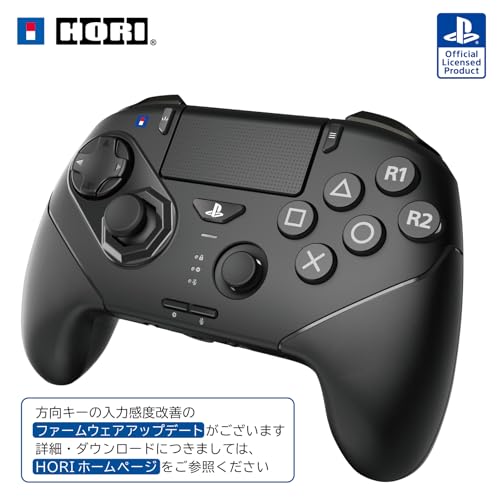
HORI ファイティングコマンダー OCTA Pro
- 天面6ボタンの格ゲー向け配置
- 背面ボタンを2個搭載
- 方向キーの感度調整に対応
- 約185gの軽量設計
- PS5・PCで使える
「スト6をパッドで本格的に遊びたい」という方に、性能と扱いやすさのバランスがいい1台です。
 ポチップ
ポチップ
目次
スト6用パッドで迷ったら?まず結論
スト6向けのパッドは、「どの機種で遊ぶか」「モダン・クラシックのどちらを使うか」「どのボタンを押しやすくしたいか」から選ぶと失敗しにくくなります。
| こんな人 | 確認ポイント |
|---|---|
| モダン初心者 | 持ちやすさ・ボタン配置 |
| PS5・Switch2で使う | 対応機種 |
| クラシック中心 | 十字キー・前面ボタン |
| パリィ・インパクトを押しやすくしたい | 背面・追加ボタン |
| 手が小さめ | サイズ・重さ |
| 見た目重視 | カラー・デザイン |
モダンだから6ボタンパッドが必須、というわけではありません。
まずは「対応機種」「持ちやすさ」「ボタン配置」の3つから絞ると、自分に合うパッドを見つけやすくなります。
スト6向けパッドおすすめ比較表【モダン・初心者対応】
スト6向けのパッドは、見た目だけでなく対応機種・重さ・ボタン配置・追加ボタンなどにも違いがあります。
特にPS5やSwitch2で使う場合は、購入前に対応機種を確認しておきましょう。
スクロールできます
| 商品 | OCTA Pro |  Omni 6 for PC |  Pro BFG Reloaded |  OCTA | 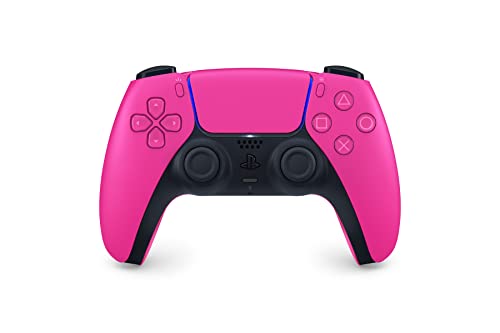 DualSense |
|---|---|---|---|---|---|
| メーカー | HORI | GRAPHT | Victrix | HORI | Sony |
| 対応機種 | PS5・PC | PC | PS5・PS4・PC | PS5・PS4・PC | PS5・PC |
| 接続方式 | 有線 / 無線 | 有線 | 有線 / 無線 | 有線 | 有線 / 無線 |
| 重さ | 約185g | 約170g | 約265g | 約230g | 約280g |
| 背面ボタン | 2個 | なし | 4個 | なし | なし |
| カラー | ブラック | 全5色 (別売りで着せ替えカバーあり) | ホワイト・ブラック | 全2色+コラボデザインあり | ピンクほか多数 |
| かわいい度 | |||||
| 特徴 | 6ボタン×背面2ボタンの 格ゲー特化モデル | 1000Hz×6ボタンの 最新格ゲー特化パッド | 6ボタン×背面4個の ハイエンドモデル | コスパのいい定番6ボタン 格ゲーパッド | モダン初心者にも 選びやすいPS5純正パッド |
| リンク | Amazon | Amazon | Amazon | Amazon | Amazon |
スト6向けパッドおすすめ5選
1位|HORI ファイティングコマンダー OCTA Pro
ポチップ
| メーカー | HORI |
|---|---|
| 対応機種 | PS5・PC |
| 接続方式 | 2.4GHz無線・USB有線 |
| 重さ | 約185g |
| 背面ボタン | 2個 |
| カラー | ブラック |
| かわいい度 |
今回の5台で、総合的にもっともおすすめしたいスト6向けパッドです。
格ゲー向けの天面6ボタンに加えて背面ボタンを2個搭載。方向キーの交換や感度調整にも対応しているため、モダン・クラシックどちらでも自分好みに調整できます。
約185gと軽量ながら、2.4GHz無線とUSB有線の両方に対応。スト6をこれから本格的に遊びたい方から、入力にこだわりたい方まで選びやすいモデルです。
性能グラフを見る
このコントローラーの特徴
- 注目ポイント
-
- 天面6ボタンの格ゲー向け配置
- 背面ボタンを2個搭載
- 方向キー・スティック感度を調整可能
- 無線・有線の両方に対応
- プレイ向き
-
- ストリートファイター6:◎
- 鉄拳8:◎
- GUILTY GEAR -STRIVE-:◎
- Granblue Fantasy Versus: Rising:◎
- デスク相性
-
- 白デスク:○
- ピンクデスク:△
- モノトーン:◎
- ブラックデスク:◎
- RGBデスク:◎
- 向いている人
-
- スト6を本格的に遊びたい
- 6ボタンパッドが欲しい
- 背面ボタンを使いたい
- 軽いパッドが欲しい
- 向いていない人
-
- かわいいカラーを最優先したい
- 純正コントローラーが安心
- 格ゲー以外がメイン

見た目はシンプルだけど約185gで軽め♡
スト6の操作性を優先するなら一番おすすめです。
2位|GRAPHT Omni 6 for PC
スクロールできます
GRAPHT (グラフト)
¥5,980 (2026/10/16 19:55時点 | Amazon調べ)
ポチップ

GRAPHT (グラフト)
¥5,980 (2026/10/16 19:55時点 | Amazon調べ)
ポチップ

GRAPHT (グラフト)
¥5,980 (2026/10/16 18:55時点 | Amazon調べ)
ポチップ
| メーカー | GRAPHT |
|---|---|
| 対応機種 | PC |
| 接続方式 | 有線 |
| 重さ | 約170g |
| 背面ボタン | なし |
| カラー | 全5色 |
| かわいい度 |
PCでスト6を遊ぶなら、かなり注目したい最新の格ゲー特化パッドです。
独自の天面6ボタン配置に加えて、最大1000Hzのポーリングレート、Kailh製メカニカルスイッチ、TMRジョイスティックを採用。約170gと軽く、素早いボタン入力を重視したい方にも向いています。
さらに5色展開で、Frosted White・Purple・Redなど見た目を選べるのも大きな魅力。交換用フロントパネルもあり、性能だけでなくデザインにもこだわれます。
※PC専用です。PS5・Switch2などは公式サポート対象外なので注意してください。
性能グラフを見る
このコントローラーの特徴
- 注目ポイント
-
- 格ゲー向けの天面6ボタン
- 最大1000Hzポーリングレート
- メカニカルスイッチ+TMRスティック
- 5色+交換フロントパネル
- プレイ向き
-
- ストリートファイター6:◎
- GUILTY GEAR -STRIVE-:◎
- Granblue Fantasy Versus: Rising:◎
- 鉄拳8:◎
- デスク相性
-
- 白デスク:◎
- ピンクデスク:◎
- パープルデスク:◎
- モノトーン:◎
- RGBデスク:◎
- 向いている人
-
- PCでスト6を遊ぶ
- 最新の格ゲーパッドが欲しい
- 6ボタン配置を使いたい
- カラーにもこだわりたい
- 向いていない人
-
- PS5でスト6を遊ぶ
- ワイヤレスがいい
- 背面ボタンが欲しい
交換用フロントパネル
スクロールできます
 ポチップ
ポチップ
 ポチップ
ポチップ
白・紫・赤まで選べるのがかなりかわいい♡
PC派なら性能と見た目を両立しやすいです。
3位|Victrix Pro BFG Reloaded
スクロールできます
TURTLE BEACH(タートル ビーチ)
¥23,800 (2026/10/19 13:55時点 | Amazon調べ)
ポチップ

TURTLE BEACH(タートル ビーチ)
¥26,800 (2026/10/22 11:56時点 | Amazon調べ)
ポチップ
| メーカー | Victrix |
|---|---|
| 対応機種 | PS5・PS4・PC |
| 接続方式 | ワイヤレス・USB有線 |
| 重さ | 約265g |
| 背面ボタン | 4個 |
| カラー | ホワイト・ブラック |
| かわいい度 |
スト6だけでなく、幅広いゲームで使えるハイエンドパッドが欲しい方におすすめです。
付属の6ボタンFightpadモジュールへ交換でき、格ゲー向けのレイアウトに変更可能。背面には4個のマッピング可能なクイックアクションボタンを搭載しています。
ホールエフェクト技術を採用したモジュールや交換可能な方向キーなどカスタム性も高く、スト6とFPS・アクションゲームを1台で遊びたい方にも向いています。
性能グラフを見る
このコントローラーの特徴
- 注目ポイント
-
- 6ボタンFightpadモジュール付属
- 背面ボタンを4個搭載
- ホールエフェクト技術を採用
- ホワイトカラーを選べる
- プレイ向き
-
- ストリートファイター6:◎
- 鉄拳8:◎
- GUILTY GEAR -STRIVE-:◎
- FPS・アクションゲーム:◎
- デスク相性
-
- 白デスク:◎
- ピンクデスク:○
- モノトーン:◎
- ブラックデスク:◎
- RGBデスク:◎
- 向いている人
-
- 性能も見た目も重視したい
- ホワイトのパッドが欲しい
- 背面ボタンを活用したい
- 格ゲー以外にも使いたい
- 向いていない人
-
- 価格を抑えたい
- 軽さを最優先したい
- シンプルな機能で十分
ホワイトがかなり映える♡
スト6も他ゲームも1台で遊びたい人にぴったりです。
4位|HORI ファイティングコマンダー OCTA
スクロールできます
ポチップ
 ポチップ
ポチップ
 ポチップ
ポチップ
 ポチップ
ポチップ
| メーカー | HORI |
|---|---|
| 対応機種 | PS5・PS4・PC |
| 接続方式 | 有線 |
| 重さ | 約230g |
| 背面ボタン | なし |
| カラー | 全2色+コラボデザインあり |
| かわいい度 |
価格を抑えながら、スト6向けの格ゲー専用パッドを使ってみたい方におすすめの定番モデルです。
天面6ボタン、入力感度を調整できる方向キー、8角ガイド付きアナログスティックなど、格ゲーで使いやすい機能を搭載しています。
OCTA Proより機能はシンプルですが、そのぶん予算を抑えやすく、初めて格ゲーパッドへ買い替える方にも選びやすい1台です。
性能グラフを見る
このコントローラーの特徴
- 注目ポイント
-
- 天面6ボタンを採用
- 調整可能な方向キー
- 8角ガイド付きスティック
- OCTA Proより価格を抑えやすい
- プレイ向き
-
- ストリートファイター6:◎
- GUILTY GEAR -STRIVE-:◎
- Granblue Fantasy Versus: Rising:◎
- 鉄拳8:○
- デスク相性
-
- 白デスク:○
- ピンクデスク:△
- モノトーン:◎
- ブラックデスク:◎
- RGBデスク:○
- 向いている人
-
- 初めて格ゲーパッドを買う
- スト6をメインで遊ぶ
- 6ボタン配置を使いたい
- コスパも重視したい
- 向いていない人
-
- ワイヤレスで使いたい
- 背面ボタンが欲しい
- かわいいカラーを選びたい
デザインはシンプルだけど格ゲー性能はしっかり♡
価格を抑えたいなら有力候補です。
5位|DualSense ワイヤレスコントローラー
スクロールできます
ソニー・インタラクティブエンタテインメント
¥10,978 (2026/10/22 11:57時点 | Amazon調べ)
ポチップ

SPW楽天市場店
¥15,399 (2026/10/22 11:56時点 | 楽天市場調べ)
ポチップ

ソニー・インタラクティブエンタテインメント
¥11,381 (2026/10/19 13:55時点 | Amazon調べ)
ポチップ
 ポチップ
ポチップ
| メーカー | Sony |
|---|---|
| 対応機種 | PS5・PC |
| 接続方式 | Bluetooth・USB有線 |
| 重さ | 約280g |
| 背面ボタン | なし |
| カラー | 全20色 |
| かわいい度 |
格ゲー専用品ではありませんが、PS5でスト6をモダン操作から始めたい方には選びやすい純正コントローラーです。
すでにPS5を持っている方なら新しくパッドを買わずに始められ、標準的なボタン配置なのでスト6以外のゲームにも使いやすいのがメリット。
カラー展開も非常に豊富なので、「格ゲーパッドでも見た目は妥協したくない」という方にも向いています。
性能グラフを見る
このコントローラーの特徴
- 注目ポイント
-
- PS5純正で導入しやすい
- モダン操作から始めやすい
- Bluetooth・有線の両方に対応
- カラーバリエーションが豊富
- プレイ向き
-
- ストリートファイター6・モダン:◎
- ストリートファイター6・クラシック:○
- 鉄拳8:○
- アクション・RPG:◎
- デスク相性
-
- 白デスク:◎
- ピンクデスク:◎
- パープルデスク:◎
- 水色デスク:◎
- モノトーン:◎
- 向いている人
-
- スト6初心者
- モダン操作で始めたい
- PS5純正が安心
- かわいいカラーを選びたい
- 向いていない人
-
- 天面6ボタンが欲しい
- 背面ボタンを使いたい
- 格ゲー特化性能を最優先したい
かわいいカラーなら今回トップクラス♡
モダン初心者なら、まずDualSenseから始めるのもありです。
スト6でパッドを使うメリット
スト6は、パッドでも快適にプレイできます。
特に、普段から家庭用ゲーム機のコントローラーに慣れている方は、アケコンやレバーレスより始めやすいと感じることがあります。
コンパクトで使いやすい
パッドはアケコンと比べて小さく、デスク上のスペースをほとんど使いません。
使わないときも収納しやすく、ソファやベッドなど好きな場所で遊びやすいのもメリットです。
白・ピンク・パープルなどカラー展開のあるモデルも多いため、デスクの雰囲気に合わせやすいのもうれしいポイントです。
普段のゲームと近い感覚で始めやすい
普段からPS5やPCゲームをパッドで遊んでいる方なら、持ち方やスティック・十字キーの操作に慣れている場合が多いです。
スト6専用に大きなデバイスを用意しなくても、そのまま始めやすいのがパッドの魅力です。
モダン・クラシックどちらでも使える
パッドはモダン操作だけでなく、クラシック操作でも使用できます。
モダンではボタンの押しやすさや追加ボタン、クラシックでは十字キーや前面ボタンの配置など、操作タイプによって重視したいポイントが少し変わります。
「モダンだからこのパッドでなければいけない」ということはないので、自分が押しやすい配置を優先しましょう。
スト6でパッド操作がきついと感じる原因は?
スト6をパッドで遊んでいて、「親指が疲れる」「同時押しがしにくい」「パリィやインパクトが押しづらい」と感じることもあります。
パッドそのものが弱いわけではなく、コントローラーの形やボタン配置が自分に合っていない可能性もあります。
十字キーで親指が疲れる
方向入力を十字キー中心で行う場合、長時間プレイすると親指に負担を感じることがあります。
十字キーの形・硬さ・位置はモデルによってかなり違うため、クラシック操作を中心に遊ぶ方は特にチェックしたいポイントです。
パリィ・インパクトへ指が届きにくい
スト6では、複数の操作をすばやく使い分ける場面があります。
標準配置では押しにくいと感じる場合、背面ボタンや追加ボタンがあるモデルなら、自分が押しやすい位置へ操作を割り当てられる場合があります。
パッドのサイズが手に合っていない
本体が大きすぎるとボタンへ指が届きにくく、小さすぎると握りづらく感じることがあります。
手が小さめの方や長時間プレイする方は、重量だけでなくグリップ部分の太さや全体サイズも確認しておきましょう。
クラシック操作でボタン数が足りなく感じる
クラシック操作では複数の攻撃ボタンを使うため、標準的な4ボタン配置より、格ゲー向けの6ボタン配置を使いやすいと感じる人もいます。
ただし、6ボタンが必須というわけではありません。
現在使っているパッドで押しにくさを感じてから、6ボタンモデルを検討する方法でも十分です。
「パッドが向いてない」と決める前に、サイズやボタン配置を見直してみるのがおすすめ。
持ちやすさだけでかなり変わることもあります。
スト6向けパッドの選び方
スト6向けのパッドは、対応機種だけでなく十字キーや追加ボタン、本体サイズなどにも違いがあります。
購入後に「PS5で使えなかった」「ボタンが押しづらい」と後悔しないように、次の5つを確認しましょう。
① PS5・PC・Switch2など対応機種で選ぶ
最初に確認したいのが、スト6を遊ぶ機種に対応しているかです。
| 使用機種 | 確認したいポイント |
|---|---|
| PS5 | PS5対応表記 |
| PC | Windows対応 |
| Switch2 | Switch2対応表記 |
同じシリーズでも、PS5版・Xbox版・PC版など複数モデルが販売されている場合があります。
Amazonなどで購入するときも、商品名だけでなく対応機種まで確認しておきましょう。
② モダン・クラシックに合うボタン配置で選ぶ
スト6では、モダン・クラシックの操作タイプによって重視したいボタン配置が変わります。
モダンの場合
モダンでは、
- 必殺技ボタン
- アシスト
- ドライブパリィ
- ドライブインパクト
などへ指が届きやすいか確認しましょう。
6ボタン配置は必須ではありません。
標準的なパッドでも十分プレイできるため、「自分がよく使う操作を押しやすいか」を優先するのがおすすめです。
クラシックの場合
クラシックでは複数の攻撃ボタンを使うため、前面6ボタン配置の格ゲー向けパッドも候補になります。
肩ボタンを使うのが苦手な方は、前面ボタンが多いモデルを選ぶと操作しやすく感じることがあります。
③ 十字キー・スティックの操作感で選ぶ
スト6では方向入力を頻繁に使うため、十字キーやスティックの操作感も重要です。
特にクラシック操作では、必殺技コマンドやダッシュなどで方向入力を多く使います。
チェックしたいのは、
- 十字キーの硬さ
- 斜め入力のしやすさ
- スティックの位置
- 指を動かしやすいか
などです。
十字キー派・スティック派で好みが分かれるので、自分が普段使っている操作方法を基準に選びましょう。
④ 背面・追加ボタンで選ぶ
背面ボタンや追加ボタンがあると、操作を自分の押しやすい場所へ割り当てられます。
たとえば、
- ドライブパリィ
- ドライブインパクト
- L3・R3
- 同時押し操作
などを割り当てると、指の移動を減らせる場合があります。
ただし、初心者に背面ボタンが必須というわけではありません。
操作に慣れてから「このボタンが押しにくい」と感じた場合に追加ボタン付きモデルへ移行するのもおすすめです。
⑤ サイズ・重さ・持ちやすさで選ぶ
パッドは長時間手に持って使うため、サイズと重さも重要です。
特に、
- 手が小さめ
- 長時間ランクマッチを遊ぶ
- 重いコントローラーが苦手
という方は、軽めで握りやすいモデルを選ぶと扱いやすくなります。
逆に、ある程度重量がある方が安定して持ちやすいと感じる方もいます。
スペック上の重さだけでなく、グリップ形状やボタンまでの距離も確認しておきましょう。
かわいさも大事だけど、パッドはずっと手に持つもの。
見た目+持ちやすさの両方で選ぶのがおすすめです♡
モダン操作におすすめのパッドは?
スト6のモダン操作では、「6ボタンかどうか」よりも、自分が使う操作へ指が届きやすいかが重要です。
特に次のポイントを確認しましょう。
十字キー・方向入力のしやすさ
モダンでも方向入力は頻繁に使います。
十字キーやスティックが操作しにくいと、移動・ジャンプ・入力の切り替えでストレスを感じることがあります。
普段使い慣れている方向入力方式に近いモデルを選ぶと始めやすいです。
パリィ・インパクトを押しやすいか
スト6ではドライブパリィやドライブインパクトを使う場面が多いため、ボタンへ指が届きやすいかも確認したいポイントです。
標準配置が押しにくければ、追加ボタンや背面ボタンへ割り当てられるモデルも候補になります。
背面ボタンがあると割り当ての自由度が高い
背面ボタン付きモデルなら、前面ボタンから指を離さず別の操作をしやすくなります。
ただし、使いこなすまで少し慣れが必要なので、初心者なら背面ボタンなしのモデルから始めても問題ありません。
6ボタンは必須ではない
モダン操作だから6ボタンパッドを選ばなければいけないわけではありません。
6ボタン配置は、クラシック操作や前面ボタンへ多くの操作を割り当てたい人にも向いています。
モダンでは「6ボタン」という数字だけで決めず、
- 持ちやすい
- 十字キーを操作しやすい
- 必要なボタンへ指が届く
ことを優先しましょう。
Switch2でスト6を遊ぶなら対応パッドを確認
Switch2でスト6を遊ぶ場合は、Switch2対応と明記されたコントローラーを選びましょう。
Switch向けコントローラーでも、すべてがSwitch2で同じように使えるとは限りません。
購入するときは、
- Switch2対応
- 有線・無線の接続方法
- ボタン配置
- PCなど他機種でも使えるか
を確認しておくと安心です。
また、PS5向けコントローラーとは対応機種が異なるため、「スト6におすすめ」と書かれているだけで判断せず、使うゲーム機まで確認しましょう。
スト6はパッド・アケコン・レバーレスどれがいい?
スト6は、パッド・アケコン・レバーレスのどれでもプレイできます。
どれが一番強いかではなく、自分が操作しやすいデバイスを選ぶことが大切です。
スクロールできます
| デバイス | 特徴 | 向いている人 |
|---|---|---|
| パッド | コンパクトで手軽 | 普段のゲーム感覚で遊びたい |
| アケコン | レバー+大型ボタン | レバー操作が好き |
| レバーレス | ボタンで方向入力 | ボタン入力を覚えたい |
初めてスト6を遊ぶ場合、すでに持っているパッドから始めても問題ありません。
「もっとボタンを押しやすくしたい」「別の入力方法を試したい」と感じてから、格ゲー向けパッド・アケコン・レバーレスへ移行する方法もあります。
レバー派・迷っている人はこちらもチェック
スト6向けアケコンおすすめ5選|初心者・PS5対応モデルを比較
スト6用にアケコンを買いたいけれど、「初心者ならどれを選べばいい?」「PS5でそのまま使える?」「レバーやボタンは何を見ればいい?」と迷っている方も多いですよね…
レバーレス派・迷っている人はこちらもチェック
スト6向けレバレスおすすめ5選|初心者にも使いやすい人気モデルを比較
タイトル案とメタディスクリプション、スラッグをお願いします。カテゴリーとタグも教えてください。 スト6でレバーレスを使ってみたいけれど、「初心者でも使える?」…
スト6向けパッドのよくある質問
- スト6はパッドでも十分遊べる?
-
はい。パッドでもスト6をプレイできます。
アケコンやレバーレスでなければいけないわけではありません。
普段からパッドに慣れている方なら、そのまま始めやすいのもメリットです。
- モダン操作におすすめのパッドは?
-
モダンでは、6ボタンかどうかよりも持ちやすさ・方向入力・必要なボタンへの届きやすさを重視するのがおすすめです。
背面ボタンや追加ボタンがあると、パリィなどを自分の押しやすい位置へ割り当てられるモデルもあります。
- モダン操作に6ボタンは必要?
-
必須ではありません。
標準的なコントローラーでもモダン操作はできます。
6ボタン配置は、クラシック操作や前面へ多くの操作を割り当てたい方にも向いているため、自分の操作スタイルに合わせて選びましょう。
- PS5でおすすめのパッドは?
-
PS5で遊ぶ場合は、PS5対応と明記されたコントローラーを選びましょう。
純正DualSenseのような標準コントローラーのほか、格ゲー向けモデルや背面ボタン付きモデルもあります。
購入前にPS5版スト6で使えるかを確認しておくと安心です。
- Switch2で使えるパッドは?
-
Switch2対応と明記されたモデルを選びましょう。
Switch用として販売されているコントローラーでも、対応状況が異なる場合があります。
購入前にメーカーの商品ページで確認するのがおすすめです。
- パッド操作がきついときはどうすればいい?
-
まずは、
- 十字キーが硬すぎないか
- パッドが大きすぎないか
- よく使うボタンへ指が届くか
- ボタン配置を変更できないか
を確認してみましょう。
それでも操作しづらい場合は、別のパッド・アケコン・レバーレスを試すのも選択肢です。
- 背面ボタンは必要?
-
必須ではありません。
ただし、パリィ・インパクトなどを押しやすい位置へ割り当てたい場合には便利です。
初心者なら、まず標準ボタンで操作に慣れてから必要性を判断しても問題ありません。
- 有線と無線はどっちがいい?
-
どちらでもプレイできます。
有線は充電を気にせず使いやすく、無線はケーブルなしで取り回しやすいのがメリットです。
大会や対戦会などで使用する場合は、使用ルールや接続方法も確認しておきましょう。
まとめ|スト6用パッドは操作タイプ・対応機種・ボタン配置で選ぼう
スト6向けのパッドは、モデルによって対応機種・ボタン配置・追加ボタン・サイズ・重さなどが異なります。
特に初めて購入する方は、「高性能だから」という理由だけで決めず、自分が使う機種と操作タイプに合っているかを確認しましょう。
まとめポイント
- PS5・PC・Switch2の対応機種を確認する
- モダンは6ボタン必須ではない
- クラシックでは前面6ボタンも候補
- 十字キー・スティックの操作感も重要
- 背面ボタンは押しにくい操作の補助に便利
- 手が小さめならサイズ・重さもチェック
- かわいさ重視ならカラー展開も確認
スト6は、パッドでも十分楽しめます。
まずは自分が押しやすく、長時間使っても負担になりにくいモデルから選んでみてください。
\ もう一度チェック /
\ おすすめNo.1モデル /
HORI ファイティングコマンダー OCTA Pro
- 天面6ボタンの格ゲー向け配置
- 背面ボタンを2個搭載
- 方向キーの感度調整に対応
- 約185gの軽量設計
- PS5・PCで使える
「スト6をパッドで本格的に遊びたい」という方に、性能と扱いやすさのバランスがいい1台です。
ポチップ
\ 私のデスクアイテム公開中!🎮 /
記事で紹介しきれなかった
お気に入りのアイテムをまとめています。
可愛いデスク環境を作りたい方や
トレンドアイテムが気になる方は
ぜひチェックしてみてくださいね✨