予算・性能・カラーでかんたん検索!





スト6向けアケコンおすすめ5選|初心者・PS5対応モデルを比較
当ページのリンクには広告が含まれています。
スト6用にアケコンを買いたいけれど、「初心者ならどれを選べばいい?」「PS5でそのまま使える?」「レバーやボタンは何を見ればいい?」と迷っている方も多いですよね。
アケコンは、アーケードゲームのようにレバーと大きなボタンで操作できるコントローラーです。
スト6でも使えるモデルは多いですが、対応機種・レバー・サイズ・重さ・カスタマイズ性などは商品によって異なります。
この記事では、スト6におすすめのアケコンを比較しながら、初心者でも選びやすいポイントやPS5で使うときの注意点までわかりやすく解説します。
\ おすすめ5選をチェック /
\ おすすめNo.1モデル /
PUNK WORKSHOP PWS FS-24
- PS5対応版を選べる
- 約2.0kgで大型アケコンの中では軽め
- 脱着式レバー&24mmボタンを採用
- ホワイト・ブラックから選べる
- カスタムしやすく、長く使いやすい
「本格的に使いたいけど、重すぎるアケコンは避けたい」という方に選びやすい1台です。
スクロールできます


SZJLMKJ
¥39,980 (2026/10/22 06:56時点 | Amazon調べ)
 ポチップ
ポチップ
レバレスとアケコン、どっちがスト6向き?
スト6向けレバレスおすすめ5選|初心者にも使いやすい人気モデルを比較
タイトル案とメタディスクリプション、スラッグをお願いします。カテゴリーとタグも教えてください。 スト6でレバーレスを使ってみたいけれど、「初心者でも使える?」…
目次
スト6用アケコンで迷ったら?まず結論
スト6向けのアケコンは、使うゲーム機や置き方、レバーの操作感などから選ぶと失敗しにくくなります。
| こんな人 | 最初に確認したいポイント |
|---|---|
| 初めてアケコンを買う | 扱いやすさ・対応機種 |
| PS5で使いたい | PS5への対応表記 |
| レバー操作にこだわりたい | レバー・ボタンの種類 |
| 安定感を重視したい | 本体サイズ・重さ |
| 持ち運びたい | 重さ・収納しやすさ |
| カスタムしたい | 内部アクセス・パーツ交換 |
| 見た目も重視したい | カラー・デザイン |
初心者だから高額なモデルを選ぶ必要はありません。
まずは「使う機種」「レバー・ボタン」「サイズ・重さ」の3つから絞り込むと、自分に合ったアケコンを見つけやすくなります。
スト6向けアケコンおすすめ比較表
アケコンは見た目が似ていても、対応機種や重量、搭載しているレバー・ボタンなどに違いがあります。
特にPS5でスト6を遊ぶ場合は、PS5への対応状況を最初に確認しましょう。
スクロールできます
| 商品 | PWS FS-24 | 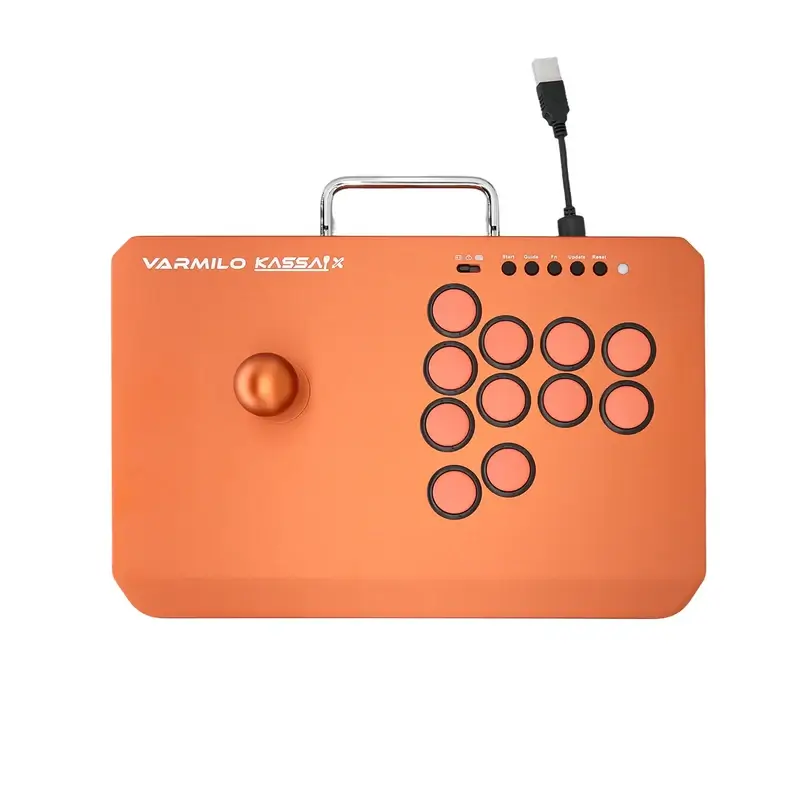 KASSAI X |  Pro FS |  C-AS |  Arcade Stick |
|---|---|---|---|---|---|
| メーカー | PUNK WORKSHOP | VARMILO | Victrix | Haute42 / COSMOX | 8BitDo |
| 対応機種 | PC / PS5・PS4・Switch2※ | PC / PS5・PS4・ Switch・Switch2※ | PS5・PS4・PC | PC・PS4・Switchなど※ | Switch・Switch2・PC |
| 接続方式 | 有線(USB) | 有線 | 有線 | 有線 | 有線 / 無線 |
| 重さ | 約2.0kg | 約2.6kg | 約4.68kg | 約1.73kg | 約2.1kg |
| レバー・ ボタン | PWS脱着式レバー / PWS V1 24mm | 三和電子製レバーベース / CHERRY MXI Multipoint | 三和電子製パーツ | 磁気式ジョイスティック / ロープロファイルボタン | ジョイスティック / 8ボタン |
| カラー | ホワイト・ブラック | Red Copper・ Evo Black・Evo Blue | ホワイト・パープル | ゴールド・パープル・シルバー | パープル・ G Classic(レトロカラー) |
| かわいい度 | |||||
| 特徴 | 軽量×競技性能×カスタム性 | デザイン×ラピッドトリガー | 高級アルミ筐体×抜群の安定感 | 薄型×磁気レバー×RGB | レトロかわいい× ワイヤレス対応 |
| リンク | Amazon | ふもっふのおみせ | Amazon | Amazon | Amazon |
※基板・モデルによって対応機種が異なります。PS5で使う場合は対応版を確認してください。
スト6向けアケコンおすすめ5選
1位|PUNK WORKSHOP PWS FS-24
スクロールできます
SZJLMKJ
¥39,980 (2026/10/22 06:56時点 | Amazon調べ)
ポチップ
| メーカー | PUNK WORKSHOP |
|---|---|
| 対応機種 | PC / PS5・PS4・Switch2※ |
| 接続方式 | 有線(USB) |
| 重さ | 約2.0kg |
| レバー・ボタン | PWS脱着式レバー / PWS V1 24mm |
| カラー | ホワイト・ブラック |
| かわいい度 |
今回の5台で、総合的にもっともおすすめしたいアケコンです。
大型のアケコンながら約2.0kgと比較的軽く、PUNK WORKSHOP独自の脱着式レバーと24mmのPWS V1ボタンを搭載しています。
PS5で使いたい場合はBrook Gen-5版を選べるほか、マグネット式の筐体で内部へアクセスしやすく、ボタンやレバーをカスタマイズしながら長く使えるのも魅力です。
ホワイトとブラックから選べるので、本格的なスト6用アケコンでもデスクのカラーに合わせやすい1台です。
性能グラフを見る
このアケコンの特徴
- 注目ポイント
-
- 約2.0kgの比較的軽量な設計
- PWS独自の脱着式レバーを搭載
- 24mmのPWS V1ボタンを採用
- マグネット式でカスタムしやすい
- プレイ向き
-
- ストリートファイター6:◎
- 鉄拳8:◎
- GUILTY GEAR -STRIVE-:◎
- Granblue Fantasy Versus: Rising:◎
- デスク相性
-
- 白デスク:◎
- ピンクデスク:○
- モノトーン:◎
- ブラックデスク:◎
- RGBデスク:◎
- 向いている人
-
- スト6を本格的に遊びたい
- PS5でも使いたい
- 軽めのアケコンが欲しい
- カスタマイズも楽しみたい
- 向いていない人
-
- とにかく安く始めたい
- ワイヤレスで使いたい
- 重量感のある筐体が好き

ホワイトを選べるのがうれしい♡
本格派なのに約2kgで扱いやすいのも魅力です。
2位|VARMILO KASSAI X
スクロールできます
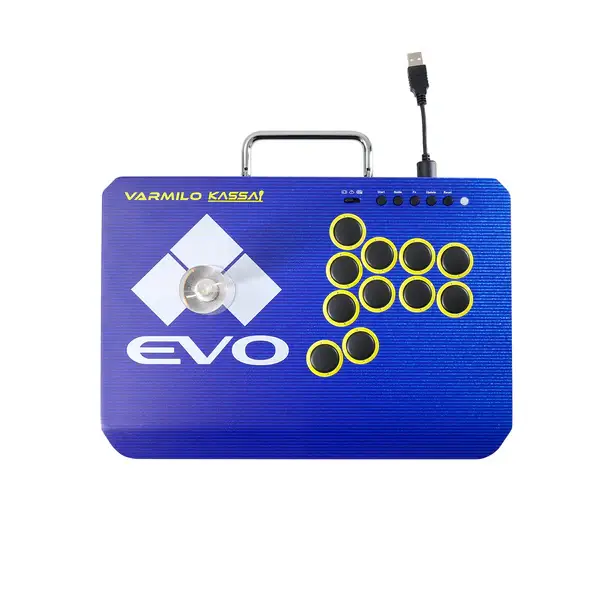
| メーカー | VARMILO |
|---|---|
| 対応機種 | PC / PS5・PS4・ Switch・Switch2※ |
| 接続方式 | 有線 |
| 重さ | 約2.6kg |
| レバー・ボタン | 三和電子製レバーベース / CHERRY MXI Multipoint |
| カラー | Red Copper・Evo Black・Evo Blue |
| かわいい度 |
※PC版とPS版で対応機種が異なります。PS5で使う場合はPS版を選びましょう。
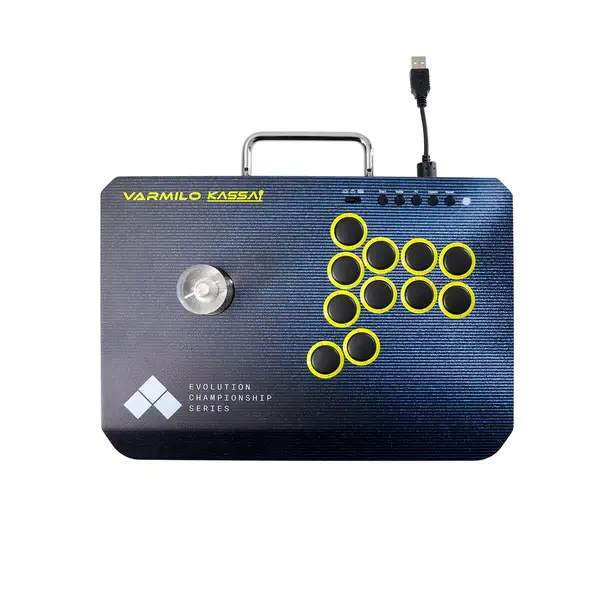
かわいさと機能性の両方を重視したい方におすすめのアケコンです。
KASSAIをベースに本体とボタンサイズを大きくしたモデルで、一般的なアケコンに近いサイズ感へ調整されています。
三和電子製レバーベースに加え、CHERRY MXI Multipointスイッチを搭載。作動点調整やラピッドトリガーにも対応しており、見た目だけでなく操作設定にもこだわれます。
銅色のRed Copperのほか、Evo Black・Evo Blueもあり、他のアケコンとは違う華やかなデザインを楽しめます。
性能グラフを見る
このアケコンの特徴
- 注目ポイント
-
- 三和電子製レバーベースを搭載
- 作動点を細かく調整できる
- ラピッドトリガーに対応
- Evoを含む個性的なデザイン
- プレイ向き
-
- ストリートファイター6:◎
- 鉄拳8:◎
- GUILTY GEAR -STRIVE-:◎
- Granblue Fantasy Versus: Rising:◎
- デスク相性
-
- 白デスク:○
- ピンクデスク:○
- モノトーン:◎
- ブルーデスク:◎
- RGBデスク:◎
- 向いている人
-
- デザインにもこだわりたい
- スト6を本格的に遊びたい
- 入力設定を細かく調整したい
- 人と被りにくいアケコンが欲しい
- 向いていない人
-
- シンプルなデザインが好き
- 設定機能は必要ない
- できるだけ軽いモデルが欲しい
銅色やEvoデザインがかなりおしゃれ♡
「黒いアケコンばかりで嫌」という人にもおすすめです。
3位|Victrix Pro FS
スクロールできます

ベアホームズ
¥108,662 (2026/10/22 11:56時点 | 楽天市場調べ)
ポチップ
| メーカー | Victrix |
|---|---|
| 対応機種 | PS5・PS4・PC |
| 接続方式 | 有線 |
| 重さ | 約4.68kg |
| レバー・ボタン | 三和電子製パーツ |
| カラー | ホワイト・パープル |
| かわいい度 |
重量感と安定性を重視する方におすすめのハイエンドアケコンです。
航空機グレードのアルミニウム筐体を採用し、重量は約4.68kg。膝置きやデスク上でも動きにくく、しっかりとした操作感を求める方に向いています。
三和電子製パーツを採用し、背面から内部へアクセスしてパーツ交換やカスタマイズができるのも特徴です。
ホワイトとパープルの2色があり、競技向けアケコンの中ではデザイン性も高く、白デスクやパープル系デスクにも合わせやすいモデルです。
性能グラフを見る
このアケコンの特徴
- 注目ポイント
-
- 高剛性のアルミ筐体を採用
- 約4.68kgで安定感が高い
- 三和電子製パーツを搭載
- 内部アクセスしやすくカスタム可能
- プレイ向き
-
- ストリートファイター6:◎
- 鉄拳8:◎
- GUILTY GEAR -STRIVE-:◎
- KOF XV:◎
- デスク相性
-
- 白デスク:◎
- ピンクデスク:○
- パープルデスク:◎
- モノトーン:◎
- RGBデスク:◎
- 向いている人
-
- 安定感を最優先したい
- PS5でスト6を本格的に遊ぶ
- 高級感のあるモデルが欲しい
- ホワイト・パープルが好き
- 向いていない人
-
- 軽量モデルが欲しい
- 頻繁に持ち運びたい
- 価格を抑えたい
ホワイトもパープルもかなり映える♡
重さはありますが、高級感なら今回トップクラスです。
入力デバイスだけじゃ不安な人へ
スト6におすすめのゲーミングPC5選|必要スペックと60fps安定の選び方
スト6をPCで遊びたいけど、「どれくらいのスペックが必要?」「普通のPCでも遊べる?」と迷っていませんか? 結論から言うと、スト6を快適に遊ぶなら、RTX5050〜RTX5060…
4位|Haute42 C-AS
スクロールできます
ポチップ
 ポチップ
ポチップ
| メーカー | Haute42 / COSMOX |
|---|---|
| 対応機種 | PC・PS4・Switchなど※ |
| 接続方式 | 有線 |
| 重さ | 約1.73kg |
| レバー・ボタン | 磁気式ジョイスティック / ロープロファイルボタン |
| カラー | ゴールド・パープル・シルバー |
| かわいい度 |
※PS5へ直接接続してPS5版スト6を使う場合は注意が必要です。PS5での利用条件を購入前に確認してください。
新しさと個性的な機能を重視したい方におすすめのアケコンです。
約26.5mmの薄型ボディに磁気式ジョイスティックを搭載し、重量も約1.73kgと今回の5台では軽め。
四角・八角・円形のゲートを使い分けられるほか、ボタンのストローク調整、ホットスワップ、RGBライティングなど機能がかなり充実しています。
ゴールド・パープル・シルバーの3色があり、一般的な黒いアケコンとは違ったデスクを作りたい方にも向いています。
性能グラフを見る
このアケコンの特徴
- 注目ポイント
-
- 磁気式ジョイスティックを搭載
- 約26.5mmの薄型設計
- ボタンストロークを調整可能
- RGB・ホットスワップ対応
- プレイ向き
-
- ストリートファイター6(PC):◎
- 鉄拳8(PC):◎
- GUILTY GEAR -STRIVE-:◎
- 2XKO:◎
- デスク相性
-
- 白デスク:◎
- ピンクデスク:◎
- パープルデスク:◎
- モノトーン:○
- RGBデスク:◎
- 向いている人
-
- 新しいタイプのアケコンが欲しい
- 薄型・軽量を重視したい
- RGBデスクに合わせたい
- PCでスト6を遊ぶ
- 向いていない人
-
- PS5へ簡単に接続したい
- 昔ながらのアケコンが好き
- シンプルな機能で十分
パープルもゴールドもかなり個性的♡
RGBまで光るので、映えるデスクを作りたい人向けです。
5位|8BitDo Arcade Stick
スクロールできます
ポチップ
 ポチップ
ポチップ
| メーカー | 8BitDo |
|---|---|
| 対応機種 | Switch・Switch2・PC |
| 接続方式 | Bluetooth・2.4GHz・有線 |
| 重さ | 約2.1kg |
| レバー・ボタン | ジョイスティック / 8ボタン |
| カラー | パープル・G Classic(レトロカラー) |
| かわいい度 |
初めてアケコンを使ってみたい方や、Switch2・PCで気軽に格ゲーを楽しみたい方におすすめです。
今回の5台では珍しく、Bluetooth・2.4GHz・有線の3種類の接続方法に対応しています。
パープルのほか、昔のゲーム機を思わせるベージュ系の「G Classic」があり、競技感の強いアケコンが苦手な方でも選びやすいデザイン。
ボタンマッピングやマクロ設定にも対応しており、将来的にレバーなどをカスタマイズして楽しめるのも魅力です。
※PS5・PS4には対応していないため、PS5版スト6用として選ばないよう注意しましょう。
性能グラフを見る
このアケコンの特徴
- 注目ポイント
-
- Bluetooth・2.4GHz・有線に対応
- Switch2・Windowsで使用可能
- パープル・レトロカラーから選べる
- ボタンマッピングやカスタムに対応
- プレイ向き
-
- ストリートファイター6(Switch2):◎
- ストリートファイター6(PC):○
- 格闘ゲーム入門:◎
- レトロゲーム:◎
- デスク相性
-
- 白デスク:◎
- ピンクデスク:◎
- パープルデスク:◎
- レトロデスク:◎
- モノトーン:○
- 向いている人
-
- 初めてアケコンを使う
- Switch2でスト6を遊ぶ
- ワイヤレスでも使いたい
- レトロかわいいデザインが好き
- 向いていない人
-
- PS5でスト6を遊ぶ
- 大会向け性能を最優先する
- 重量級の筐体が欲しい
パープルもレトロカラーもかわいい♡
本格派すぎない見た目で、初めてでも選びやすいです。
スト6向けアケコンの選び方
スト6用のアケコンは、対応機種だけでなくレバーやボタン、本体サイズなどもモデルによって異なります。
購入後に「思っていたより大きい」「PS5で使えなかった」と後悔しないように、次の5つを確認しましょう。
① PS5・PCなど対応機種で選ぶ
最初に確認したいのが、スト6を遊ぶ機種に対応しているかです。
| 使用機種 | 確認したいポイント |
|---|---|
| PS5 | PS5対応表記・公式ライセンスなど |
| PS4 | PS4対応表記 |
| PC | Windows対応 |
| その他 | メーカーの対応機種一覧 |
特にPS5では、「PS4対応」「PC対応」と書かれていても、PS5版スト6でそのまま使えるとは限りません。
購入前にメーカーの商品ページで対応機種を確認しておくと安心です。
② レバー・ボタンの種類で選ぶ
アケコンの操作感を大きく左右するのが、レバーとボタンです。
モデルによって、
- レバーの硬さ
- レバーが戻る感覚
- ボタンの押し心地
- ボタンの反応
- パーツ交換のしやすさ
などが異なります。
初めてアケコンを使う方は、まず標準搭載のレバー・ボタンでも十分です。
一方で、将来的に操作感を変えたい方は、レバーやボタンを交換しやすいモデルを選ぶと長く使いやすくなります。
③ サイズ・重さで選ぶ
アケコンはパッドよりも大きく、重量のあるモデルが多いです。
軽いモデルは持ち運びやすい反面、激しく操作すると動きやすい場合があります。
重量のあるモデルは安定しやすい一方で、収納や持ち運びには不向きです。
| 使い方 | 確認したいポイント |
|---|---|
| デスク置き | 横幅・奥行き |
| 膝置き | 横幅・重さ・底面 |
| 持ち運び | 重量・ケーブル収納 |
| 自宅メイン | 安定感を重視 |
自宅で使うのか、大会や対戦会へ持ち運ぶのかまで考えて選びましょう。
④ メンテナンス・カスタマイズ性で選ぶ
アケコンを長く使いたいなら、内部へアクセスしやすいかも確認したいポイントです。
モデルによっては、筐体を簡単に開けてレバーやボタンを交換できます。
カスタムしやすいモデルなら、
- ボタンを交換する
- レバーを交換する
- 好みの操作感へ調整する
- 故障したパーツだけ交換する
といった使い方も可能です。
最初からカスタマイズする必要はありませんが、長く使う予定ならメンテナンス性も確認しておくと安心です。
⑤ カラー・デザインで選ぶ
アケコンはブラック系が多いですが、最近はホワイトやパープル、イラスト入りなどデザインの選択肢もあります。
デスクの雰囲気も大切にしたい方は、性能だけでなくカラーもチェックしてみましょう。
特に本体サイズが大きいアケコンはデスク上でも存在感があるため、周辺機器と色を合わせると統一感を出しやすくなります。
アケコンはかなり存在感があるので、見た目も意外と大事♡
白デスクならホワイト系もかわいいです。
PS5でスト6を遊ぶならPS5対応アケコンを選ぼう
PS5版スト6で使うなら、「PS5対応」と明記されたアケコンを選ぶのがおすすめです。
PS4やPCに対応しているモデルでも、PS5版のゲームではそのまま使えない場合があります。
初めて購入する方は、
- PS5対応と明記されている
- PlayStationの公式ライセンスを確認できる
- コンバーターなしで接続できる
といったモデルを選ぶとわかりやすいです。
なお、同じ商品名でも機種別モデルが販売されている場合があります。
Amazonなどで購入するときも、商品名だけでなく対応機種まで確認してから選びましょう。
スト6はアケコン・レバーレス・パッドどれがいい?
スト6は、アケコン・レバーレス・パッドのどれでも遊べます。
「どれが一番強いか」ではなく、自分が操作しやすいデバイスを選ぶことが大切です。
スクロールできます
| デバイス | 操作方法 | 向いている人 |
|---|---|---|
| アケコン | レバー+ボタン | レバー操作やアーケード感が好き |
| レバーレス | ボタンで方向入力 | ボタン入力を覚えたい |
| パッド | 十字キー・スティック | コンパクトさ・手軽さ重視 |
アケコンはレバー操作が好きな方、レバーレスは方向入力をボタンで行いたい方、パッドは気軽に遊びたい方に向いています。
どのデバイスにもメリット・注意点があるため、プレイスタイルに合わせて選びましょう。
レバレスも気になる人はこちら
スト6向けレバレスおすすめ5選|初心者にも使いやすい人気モデルを比較
タイトル案とメタディスクリプション、スラッグをお願いします。カテゴリーとタグも教えてください。 スト6でレバーレスを使ってみたいけれど、「初心者でも使える?」…
パッドも気になる人はこちら
スト6向けパッドおすすめ5選|モダン・初心者・PS5対応を比較
スト6をパッドで遊びたいけれど、「モダンならどれが使いやすい?」「初心者は純正コントローラーでも大丈夫?」「PS5やSwitch2で使えるおすすめは?」と迷っている方も…
スト6向けアケコンのよくある質問
- スト6初心者でもアケコンは使える?
-
はい。初心者からアケコンを使い始めても問題ありません。
ただし、パッドとは操作方法が異なるため、最初はレバーやボタン配置に慣れる練習が必要です。
まずは対応機種・サイズ・扱いやすさを重視して選ぶのがおすすめです。
- PS5で使えるアケコンは?
-
「PS5対応」と明記されているアケコンを選びましょう。
PS4やPC対応だけでは、PS5版スト6でそのまま使用できない場合があります。
購入前にメーカー公式ページで対応機種を確認するのがおすすめです。
- スト6ではどんなレバーがおすすめ?
-
初めて使う場合は、購入時に標準搭載されているレバーから始めても問題ありません。
レバーによって硬さや戻り方などの操作感が異なるため、慣れてから好みに合わせて交換する方法もあります。
カスタマイズしたい方は、レバーを交換しやすいアケコンを選びましょう。
- アケコンとレバーレスはどっちがいい?
-
どちらが一番良いかは、操作の好みによって異なります。
レバーを使ったアーケードらしい操作が好きならアケコン、方向入力をボタンで行いたいならレバーレスが候補です。
どちらを使ってもスト6をプレイできます。
- アケコンは高い方がいい?
-
価格が高いほど必ず自分に合うとは限りません。
高価格モデルは筐体・パーツ・メンテナンス性などにこだわった製品が多いですが、初心者なら対応機種や扱いやすさを優先して選んでも十分です。
- アケコンはどれくらいで慣れる?
-
慣れるまでの期間には個人差があります。
初めて使う場合は、トレーニングモードで移動・通常技・必殺技など基本操作から少しずつ練習するのがおすすめです。
無理にパッドと同じ感覚で操作せず、レバーとボタンの位置を覚えるところから始めましょう。
まとめ|スト6用アケコンは対応機種・レバー・サイズで選ぼう
スト6向けのアケコンは、モデルによって対応機種・レバー・ボタン・サイズ・重さなどが異なります。
特に初めて購入する方は、価格やスペックだけで決めず、自分のプレイ環境に合っているかを確認しましょう。
まとめポイント
- PS5で使うならPS5対応を確認する
- レバー・ボタンの操作感もチェックする
- デスク置き・膝置きに合うサイズを選ぶ
- 持ち運ぶなら重さも確認する
- 長く使うならカスタマイズ性もチェック
- デスクに合わせるならカラーも大切
アケコンは、レバーと大きなボタンを使った操作感が好きな方に向いているデバイスです。
最初は慣れが必要ですが、自分に合ったモデルを選んで少しずつ操作を覚えていきましょう。
\ もう一度チェック /
\ おすすめNo.1モデル /
PUNK WORKSHOP PWS FS-24
- PS5対応版を選べる
- 約2.0kgで大型アケコンの中では軽め
- 脱着式レバー&24mmボタンを採用
- ホワイト・ブラックから選べる
- カスタムしやすく、長く使いやすい
「本格的に使いたいけど、重すぎるアケコンは避けたい」という方に選びやすい1台です。
スクロールできます
SZJLMKJ
¥39,980 (2026/10/22 06:56時点 | Amazon調べ)
ポチップ
\ 私のデスクアイテム公開中!🎮 /
記事で紹介しきれなかった
お気に入りのアイテムをまとめています。
可愛いデスク環境を作りたい方や
トレンドアイテムが気になる方は
ぜひチェックしてみてくださいね✨