


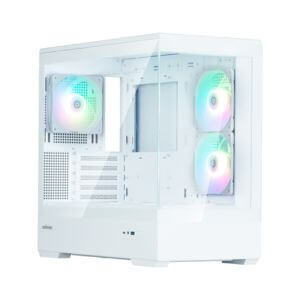
OZgaming P30series RTX 5060
- RTX 5060搭載で人気ゲームが快適
- メモリ32GB・SSD1TBで長く使いやすい
- ホワイト・ブラック・ピンク・ミントから選べる
- かわいさと性能のバランスが良い
- 初めての1台にもおすすめ
※人気モデルのため在庫切れになることがあります
OZgaming P30series RTX 5060
※人気モデルのため在庫切れになることがあります

ゲーミングPCでゲームをしながら攻略サイトを見たり、DiscordやYouTubeを表示したりするなら、デュアルモニターにするとかなり便利です。
でも初めて2台つなぐときは、「モニター2台ともグラボにつなぐの?」「HDMI端子が1つしかないけど大丈夫?」「つないだあと、Windowsで何を設定すればいい?」と迷いますよね。
結論からいうと、デュアルモニターの設定はそれほど難しくありません。
2台のモニターをPCへ接続
↓
Windowsで「表示画面を拡張する」を選択
↓
左右の位置を合わせる
↓
メインモニター・解像度・リフレッシュレートを確認
基本的にはこれでOKです。
ゲーミングPCにグラフィックボードが搭載されている場合は、基本的に2台ともグラフィックボード側の映像出力端子へ接続します。
この記事では、ゲーミングPCにデュアルモニターを接続する方法からWindows 11の設定、2台目が映らないときの対処法まで初心者向けに解説します。
デュアルモニターにするために、特別な機器が必ず必要になるわけではありません。
基本的には、
があれば接続できます。
映像ケーブルは、ゲーミングPCでは主にHDMIまたはDisplayPortを使います。
たとえば、
メインモニター → DisplayPort
サブモニター → HDMI
という組み合わせでも問題ありません。
2台とも同じ端子で接続する必要はないので、PCとモニターの空いている端子を確認して組み合わせましょう。
グラフィックボードを搭載したゲーミングPCでは、基本的に2台ともグラフィックボード側へ接続します。
PC背面を見ると、映像端子が上下2か所に分かれていることがあります。
上側にあるマザーボードの映像端子ではなく、グラフィックボード側にあるHDMIやDisplayPortへ接続しましょう。
「モニター1台につき映像ケーブル1本」と考えるとわかりやすいです。
PC背面のどこがグラフィックボード側なのかわからない人は、関連記事の「ゲーミングPCのモニター接続はどこ?」で詳しく解説しています。
グラフィックボードのHDMI端子が1つしかなくても、DisplayPortなど別の映像出力端子が空いていればデュアルモニターにできます。
2台とも同じ端子を使う必要はなく、HDMI+DisplayPortの組み合わせでもOKです。
モニター側にDisplayPortがない場合は、対応する端子を確認したうえで、必要に応じて変換ケーブルや変換アダプターを使う方法もあります。
ただし、搭載されている端子や同時に出力できる画面数はグラフィックボードによって異なるため、必要に応じて製品仕様も確認しましょう。
接続自体はシンプルです。
まずはメインモニターとサブモニターを設置します。
ゲームをするモニターを正面、サブモニターを左右どちらかに置くと使いやすいです。
サブモニターは横向きだけでなく、WebサイトやDiscordなどを見るために縦向きで使うこともできます。
それぞれのモニターから映像ケーブルを1本ずつ、グラフィックボード側へ接続します。
接続できたら、2台ともモニターの電源を入れましょう。
モニターを接続したら、設定 → システム → ディスプレイを開きます。
正常に認識されていれば、「1」「2」と2つのディスプレイが表示されます。
どちらが1番・2番かわからない場合は、「識別」を押しましょう。
それぞれのモニターに大きく「1」「2」と表示されるので簡単に確認できます。
次に、複数のディスプレイの設定から**「表示画面を拡張する」**を選びます。
デュアルモニターで通常使うなら、基本的には「拡張」がおすすめです。
| 設定 | 表示 |
|---|---|
| 表示画面を複製する | 2台に同じ画面を表示 |
| 表示画面を拡張する | 2台を別々の作業スペースとして使う |
| 1のみに表示する | モニター1だけ表示 |
| 2のみに表示する | モニター2だけ表示 |
「拡張」にすると、
メインモニター → ゲーム
サブモニター → Discord・攻略サイト・YouTube
のように使えます。
デュアルモニターにしたいなら、基本は「表示画面を拡張する」でOKです。
Windowsキー+Pでも表示方法をすばやく切り替えられます。
2台とも映ったら、次にモニターの位置を合わせます。
Windowsのディスプレイ設定には、「1」「2」のモニターが四角で表示されています。
実際の机で、
モニター1 | モニター2
と並べているなら、Windows上でも同じ位置になるようにドラッグして並べます。
設定が逆になっていると、右側のモニターへマウスを移動したいのに左へ動かさないと移れない、といった状態になります。
上下の高さもある程度合わせておくと、モニター間でマウスを移動しやすくなります。
実際のモニター配置とWindows上の配置を同じにするのがポイントです。
ゲームを表示したいモニターは、メインディスプレイに設定しておくのがおすすめです。
設定 → システム → ディスプレイからゲーム用モニターを選択し、メインディスプレイとして設定します。
たとえば、
165Hzゲーミングモニター → メイン
60Hzサブモニター → サブ
という構成なら、165Hz側をメインにします。
ゲームが意図しないモニターで起動するときも、まずメインディスプレイの設定を確認してみましょう。
デュアルモニターでは、それぞれのモニターに合わせて解像度を設定できます。
たとえば、
メイン → 2560×1440(WQHD)
サブ → 1920×1080(フルHD)
のように、異なる解像度のモニターを組み合わせることもできます。
Windowsのディスプレイ設定から設定したいモニターを選択して、「ディスプレイの解像度」を確認します。
基本的にはモニターの推奨解像度を選べばOKです。
文字やアイコンが小さすぎる場合は、解像度を下げるのではなく「拡大/縮小」の設定を調整すると使いやすくなることがあります。
144Hz・165Hz・240Hzなどのゲーミングモニターを使っている場合は、接続しただけで終わらずリフレッシュレートも確認しておきましょう。
Windows 11では、設定 → システム → ディスプレイ → ディスプレイの詳細設定から対象モニターのリフレッシュレートを確認・変更できます。
せっかく165Hzモニターを使っていても、60Hzに設定されていると本来の滑らかさを活かせません。
特にゲーム用のメインモニターは確認しておきましょう。
リフレッシュレートについては「144Hz・165Hz・240Hzに設定する方法」の記事で詳しく解説します。
基本的にできます。
たとえば、
27インチ・WQHD・165Hz
+
24インチ・フルHD・60Hz
といった組み合わせでも使えます。
メーカー・画面サイズ・解像度・リフレッシュレートを完全にそろえる必要はありません。
ただし、サイズや解像度が大きく違うと、モニター間でウィンドウやマウスを移動したときに違和感が出ることがあります。
見た目をきれいにそろえたい人や、2台を頻繁に行き来する人は、同じサイズ・解像度のモニターを選ぶと使いやすいです。
2台目が映らないときは、まず電源・入力切替・ケーブルなど簡単なところから順番に確認します。
まずモニターの電源が入っているか確認します。
HDMIで接続しているならHDMI、DisplayPortならDisplayPortなど、モニター側の入力先も確認しましょう。
PC側・モニター側の映像ケーブルを一度抜いて、奥までしっかり挿し直します。
可能であれば別のケーブルや別の映像端子でも確認してみましょう。
ゲーミングPCでは、片方をグラフィックボード、もう片方をマザーボードへつないでしまうことがあります。
まずは2台ともグラフィックボード側へ接続されているか確認してください。
Windows 11で、
設定 → システム → ディスプレイ → 複数のディスプレイ
を開き、「検出」を試します。
接続されているモニターが自動で表示されない場合に確認してみましょう。
ケーブルや端子に問題がなさそうなのに認識されない場合は、GPUドライバーも確認します。
NVIDIA GeForceならNVIDIA App、AMD RadeonならAMD Software: Adrenalin Editionなどからドライバーを確認できます。
ドライバーの更新方法がわからない人は、「ゲーミングPCのドライバー更新方法」で詳しく解説しています。
できます。
HDMI+DisplayPortなど、異なる映像端子を組み合わせて使えます。
ただし、使用できる端子や同時出力できる画面数はグラフィックボードによって異なるため、必要に応じて製品仕様を確認してください。
同じモニターでなくても大丈夫です。
サイズ・メーカー・解像度・リフレッシュレートが異なるモニターでもデュアルモニターとして使用できます。
基本的には、ゲーム用モニターをWindowsのメインディスプレイに設定しておくのがおすすめです。
ゲーム側にモニターを選択する設定がある場合は、そちらから指定できることもあります。
使えます。
Windowsのディスプレイ設定から「画面の向き」を縦に変更し、モニター本体も縦向きに設置します。
縦長のWebページやDiscord、SNSなどを表示するサブモニターとして便利です。
デュアルモニターにしただけで、必ずゲームが大幅に重くなるわけではありません。
ただし、サブモニターで動画再生や配信ソフトなどを同時に動かすと、その分PCへの負荷が増えることがあります。
ゲームが重くなった場合は、サブ画面で動かしているアプリを減らして変化するか確認してみましょう。
ゲーミングPCのデュアルモニター設定は、難しそうに見えて基本的な手順はシンプルです。
2台ともGPUへ接続
↓
設定 → システム → ディスプレイ
↓
「表示画面を拡張する」
↓
左右の配置とメインモニターを設定
この順番で進めればOKです。
ゲームをメインモニターに表示しながら、サブモニターにDiscordや攻略サイトなどを表示できるようになるので、普段のゲーム環境もかなり使いやすくなります。