予算・性能・カラーでかんたん検索!





ゲーミングPCのモニター接続はどこ?GPU側につなぐ方法を初心者向けに解説
当ページのリンクには広告が含まれています。
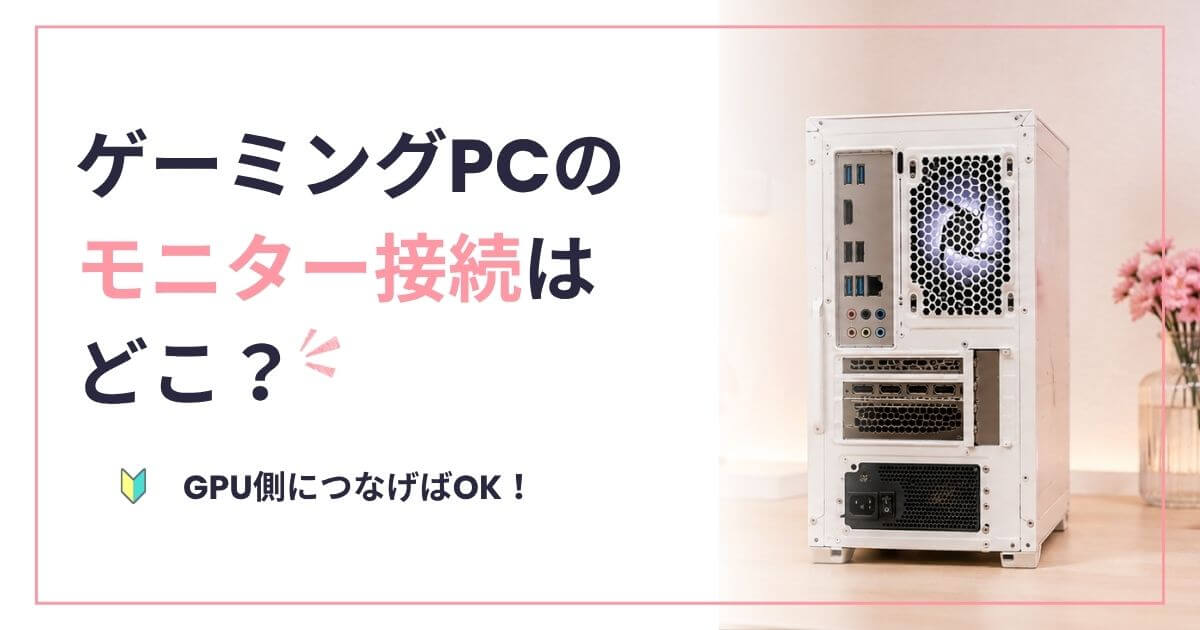
「ゲーミングPCにモニターをつなぎたいけど、HDMIを挿す場所が2か所ある……」「上と下、どっちにつなげばいいの?」と迷いますよね。
結論からいうと、グラフィックボードを搭載したゲーミングPCなら、モニターは基本的にグラフィックボード側へ接続します。
接続する場所を間違えると、画面が映らなかったり、ゲーミングPC本来の性能を使えなかったりすることがあります。
この記事では、初心者さん向けに、モニターをつなぐ正しい場所・マザーボード側との見分け方・HDMIとDisplayPortの選び方・画面が映らないときの確認方法をわかりやすく解説します。
この記事でわかること
- ゲーミングPCのモニターをつなぐ場所
- グラフィックボード側とマザーボード側の見分け方
- HDMIとDisplayPortの選び方
- モニターを2台つなぐ方法
- 接続しても画面が映らないときの確認方法
目次
ゲーミングPCのモニターはグラフィックボード側につなぐ
グラフィックボードを搭載したゲーミングPCでは、モニターのHDMI・DisplayPortケーブルは基本的にグラフィックボード側の映像端子へ接続します。
PC背面を見ると映像端子が2か所に分かれていることがありますが、一般的なタワー型PCでは、
- 上側:マザーボード側
- 下側:グラフィックボード側
になっていることが多いです。
ただし、PCケースや構成によって配置は異なるため、「絶対に下」と覚えるのではなく、端子の並び方も確認しましょう。
グラフィックボード側とマザーボード側の見分け方
初心者さんが一番迷いやすいのが、「どっちがグラフィックボードなの?」というところです。
マザーボード側の特徴
マザーボード側の映像端子は、
- USB
- LAN
- マイク・スピーカー端子
- USB Type-C
などと同じ場所にまとまっていることが多いです。
その中にHDMIやDisplayPortがある場合は、マザーボード側の可能性が高いです。
グラフィックボード側の特徴
グラフィックボード側は、
- HDMI
- DisplayPort
などの映像端子が横一列に並んでいることが多いです。
一般的なタワー型ゲーミングPCでは、PC背面の下寄りに配置されています。
スクロールできます
| 接続場所 | 見分け方 | ゲーミングPCでは |
|---|---|---|
| マザーボード側 | USB・LAN端子などとまとまっている | ゲーム用途では基本使わない |
| グラフィックボード側 | HDMI・DisplayPortが横並び | ゲーム用途は基本こちら |
「上か下か」だけで判断するのは危険です。
ケースによって配置は違うため、分からない場合はPCの説明書やメーカーの接続ガイドも確認しましょう。
マザーボード側につなぐとどうなる?
マザーボード側のHDMIやDisplayPortは、CPUに内蔵されたグラフィック機能を使うための端子です。
そのため、PCの構成によっては、
- 画面が映らない
- グラフィックボードを使った想定どおりの表示にならない
- ゲーム性能を十分に活かせない
といったことがあります。
外付けグラフィックボードを搭載したゲーミングPCでは、基本的にGPU側へ接続して使うと覚えておけばOKです。
空いているHDMIに適当に挿せばいい、というわけではありません。
ゲームをするなら、まずグラフィックボード側の映像端子を使いましょう。
HDMIとDisplayPortはどっちにつなぐ?
ゲーミングPCとモニターには、主にHDMIとDisplayPortが使われます。
どちらでも、PC・モニター・ケーブルが使いたい解像度やリフレッシュレートに対応していれば問題ありません。
HDMIを選びやすいケース
- モニター側にHDMIしかない
- テレビにも接続したい
- 付属のHDMIケーブルを使いたい
DisplayPortを選びやすいケース
- PCとモニターの両方にDisplayPortがある
- モニターの説明書などでDisplayPort接続が推奨されている
ただし、DisplayPortなら必ずHDMIより高性能というわけではありません。
端子やケーブルには規格があり、対応できる解像度・Hzが異なります。
グラフィックボードのどの端子に挿してもいい?
グラフィックボード側に同じ種類のDisplayPortが複数ある場合は、通常はどの対応端子へ接続しても使えます。
たとえば、
- DisplayPort×3
- HDMI×1
という構成なら、空いているDisplayPortのいずれかへ接続すればOKです。
144Hz・165Hz・240Hzで使うならケーブルと設定も確認
高リフレッシュレートのゲーミングモニターを使う場合は、接続するだけでは終わりません。
リフレッシュレートとは、1秒間に画面を何回書き換えられるかを表す数字です。
せっかく165Hzや240Hzのモニターを買っても、
- ケーブルが対応していない
- 接続端子が対応していない
- Windows側が60Hz設定になっている
と、本来の性能を活かせないことがあります。
あわせて読みたい
ゲーミングモニターの選び方|初心者向けに24・27インチやHzの違いを解説
「ゲーミングモニターって普通のモニターと何が違うの?」「24インチと27インチはどちらがいい?」「144HzやWQHDって本当に必要?」 ゲーミングモニターは、サイズ・解…
モニターを2台使う場合はどこにつなぐ?
デュアルモニターにする場合も、基本的には2台ともグラフィックボード側へ接続します。
たとえば、
- 1台目:DisplayPort
- 2台目:HDMI
のように違う端子を組み合わせても使えます。
ただし、使えるモニター台数や解像度はグラフィックボードによって異なるので、仕様を確認しておきましょう。
「HDMIが1個しかないから、2台目はマザーボード側につなげばいい」という判断はおすすめしません。
DisplayPortが空いているなら、DisplayPortや変換ケーブルなどを使ってGPU側へ接続する方法を確認しましょう。
GPU側につないでも画面が映らないときの対処法
グラフィックボード側へ正しくつないだのに画面が映らない場合は、いきなりPC内部を触るのではなく、簡単に確認できるところから順番にチェックしていきましょう。
STEP
モニターの入力切替を確認する
まずは、モニターの入力先が合っているか確認します。
HDMIでつないでいるなら「HDMI」、DisplayPortなら「DisplayPort」が選択されているかチェックしてください。
モニターによっては自動で切り替わらないことがあります。
STEP
ケーブルを挿し直す
次に、映像ケーブルがしっかり挿さっているか確認します。
PC側・モニター側の両方を一度抜いて、奥までしっかり挿し直してみましょう。
STEP
PCとモニターを再起動する
ケーブルを挿し直したら、PCとモニターの電源を一度切って、もう一度入れてみましょう。
接続をやり直しただけでは映らなくても、再起動すると正常に認識されることがあります。
STEP
別の端子を試す
グラフィックボードに複数のDisplayPortやHDMIがある場合は、別の端子につないで映るか確認してみましょう。
ただし、マザーボード側ではなく、グラフィックボード側にある別の端子を試してください。
STEP
別のケーブルを試す
予備のHDMI・DisplayPortケーブルがある場合は、ケーブルを交換して確認してみましょう。
別のケーブルなら映る場合は、最初に使っていたケーブルに問題がある可能性があります。
STEP
それでも映らないならメーカーへ相談する
ここまで確認しても画面が映らない場合は、PC本体やグラフィックボード、モニターなどに問題がある可能性があります。
購入したPCショップやメーカーのサポートへ相談しましょう。
初心者さんが、いきなりグラフィックボードを抜き差ししたり、BIOSの設定を変更したりするのはおすすめしません。
まずは、接続場所 → 入力切替 → 挿し直し → 再起動 → 別端子 → 別ケーブルの順番で確認してみてください。
それでも映らない場合は、無理にPC内部を触らずメーカーへ相談するほうが安全です。
ゲーミングPCのモニター接続でよくある質問
- HDMIケーブルはゲーミングPCに付属している?
-
PC本体ではなく、モニター側に付属していることがあります。
製品によって違うので、購入前または開封時に付属品を確認してください。
- HDMIからDisplayPortに変えるとFPSは上がる?
-
ケーブルを変えるだけで、PCが出せるゲームのFPSそのものが上がるわけではありません。
ただし、高いリフレッシュレートを使うために適切な端子やケーブルが必要になることはあります。
- ゲーミングPCをテレビにつないでもいい?
-
HDMIなど対応する端子があれば接続できます。
ただし、ゲーム用途ではテレビ側のリフレッシュレートや表示遅延も確認しておきたいところです。
- モニターケーブルはどれを買ってもいい?
-
いいえ。
使いたい解像度やリフレッシュレートに対応したケーブルを選ぶ必要があります。
特に144Hz・165Hz・240Hzで使いたい場合は、ケーブルの対応規格まで確認しましょう。
まとめ|ゲーミングPCのモニターは基本的にGPU側へ接続しよう
グラフィックボードを搭載したゲーミングPCでは、モニターは基本的にグラフィックボード側へ接続します。
まとめポイント
見分け方は、
USB・LANなどと一緒にまとまっている
→ マザーボード側
HDMI・DisplayPortが横並びになっている
→ グラフィックボード側
がひとつの目安です。
ただし、PCによって配置は異なるので、分からない場合は説明書も確認しましょう。
ゲーミングPCでゲームをするなら、まずグラフィックボード側の映像端子を確認して接続してくださいね✨
関連記事はこちら