


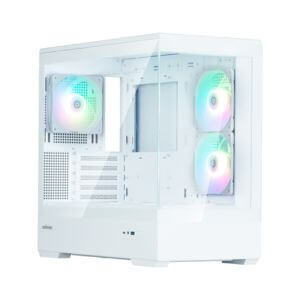
OZgaming P30series RTX 5060
- RTX 5060搭載で人気ゲームが快適
- メモリ32GB・SSD1TBで長く使いやすい
- ホワイト・ブラック・ピンク・ミントから選べる
- かわいさと性能のバランスが良い
- 初めての1台にもおすすめ
※人気モデルのため在庫切れになることがあります
OZgaming P30series RTX 5060
※人気モデルのため在庫切れになることがあります

144Hz・165Hz・240Hzのゲーミングモニターを買ったのに、PCへつないだだけでは60Hzのままになっていることがあります。
「165Hz対応なのに60Hzしか出ていない」「240Hzにするにはどこを設定すればいい?」「設定画面に144Hzが表示されない」と迷う人もいるのではないでしょうか。
結論からいうと、Windows 11なら基本的に、
設定 → システム → ディスプレイ → ディスプレイの詳細設定
↓
使用するモニターを選択
↓
「リフレッシュ レートの選択」から144Hz・165Hz・240Hzなどを選ぶ
だけで設定できます。
ただし、モニター・ケーブル・接続端子などが高リフレッシュレートに対応していないと、希望するHzを選べないことがあります。
この記事では、ゲーミングモニターを144Hz・165Hz・240Hzに設定する方法と、高いリフレッシュレートが選べないときの確認方法を初心者向けに解説します。
144Hzや165Hz、240Hz対応のゲーミングモニターでも、接続しただけで必ず最大リフレッシュレートになるとは限りません。
Windows側の設定が60Hzになっていれば、165Hz対応モニターを使っていても60Hzで表示されます。
そのため、新しいゲーミングモニターを接続したら、一度リフレッシュレートを確認しておくのがおすすめです。
リフレッシュレートとは、1秒間に画面を書き換える回数です。
数字が高いほど、対応する環境では画面の動きが滑らかになります。
| 設定 | 1秒間の画面更新回数 |
|---|---|
| 60Hz | 60回 |
| 120Hz | 120回 |
| 144Hz | 144回 |
| 165Hz | 165回 |
| 240Hz | 240回 |
詳しい意味やFPSとの違いは「リフレッシュレートとは?」の記事で解説しています。
「165Hzモニターを買ったから自動的に165Hzで動いている」とは限りません。
最初にWindowsの設定を確認しておきましょう。
設定方法は難しくありません。
順番に確認していきましょう。
まず、
スタート
↓
設定
↓
システム
↓
ディスプレイ
を開きます。
デスクトップの何もない場所を右クリックして「ディスプレイ設定」を選んでもOKです。
ディスプレイ設定を下へスクロールして、「ディスプレイの詳細設定」を開きます。
ここでは、現在使用しているモニターの、
などを確認できます。
複数のモニターを使っている場合は、設定したいゲーミングモニターを選択します。
モニターごとにリフレッシュレートを設定できるので、2台を同じHzにそろえる必要はありません。
「リフレッシュ レートの選択」を開き、使用したい値を選びます。
たとえば165Hz対応モニターなら、
60Hz → 165Hz
に変更します。
240Hz対応モニターなら、
240Hz
を選択します。
選べるリフレッシュレートはモニターや接続環境によって異なるため、144Hzモニターに240Hzを設定することはできません。
変更後、同じ「ディスプレイの詳細設定」で現在のリフレッシュレートを確認します。
たとえば165Hz対応モニターなら、164.9Hzや165Hz前後と表示されていれば基本的に問題ありません。
「165Hzなのに164.83Hz」のように少し数字が違って表示されることもありますが、異常とは限りません。
設定 → システム → ディスプレイ → ディスプレイの詳細設定
ここに表示されているリフレッシュレートを確認すればOKです。
GeForceを搭載したゲーミングPCでは、NVIDIAコントロールパネルからリフレッシュレートを設定する方法もあります。
基本的にはWindowsの設定から変更すれば十分ですが、確認したい場合は、
NVIDIA コントロール パネル
↓
ディスプレイ
↓
解像度の変更
を開きます。
使用するモニターを選択して、「リフレッシュ レート」から144Hz・165Hz・240Hzなどを選択します。
Windows側で正常に設定できているなら、初心者さんが無理にNVIDIAコントロールパネルまで変更する必要はありません。
まずはWindowsの「ディスプレイの詳細設定」を確認すればOKです。
難しいところから触るのではなく、簡単なところから順番に確認しましょう。
まず、使用しているモニターの最大リフレッシュレートを確認します。
たとえば、
最大144Hz → 165Hz・240Hzにはできない
最大165Hz → 240Hzにはできない
最大240Hz → 対応環境なら240Hzを選択できる
という違いがあります。
商品ページやメーカー公式サイト、取扱説明書などで最大リフレッシュレートを確認しましょう。
高いリフレッシュレートを使えるかどうかは、モニターだけでなくケーブルや接続端子の対応状況にも左右されます。
同じHDMIでも規格や製品側の仕様によって対応できる解像度・リフレッシュレートが異なります。
DisplayPortも同様です。
そのため、
「HDMIだから165Hzにできない」
「DisplayPortなら必ず240Hzになる」
と単純には決まりません。
まずは使用しているモニターの説明書や公式仕様を確認して、どの端子で目的の解像度・リフレッシュレートを使えるのかを確認するのがおすすめです。
グラフィックボードを搭載したデスクトップゲーミングPCでは、基本的にモニターをグラフィックボード側の映像端子へ接続します。
PC背面には、
マザーボード側の映像端子
グラフィックボード側の映像端子
が両方ある場合があります。
接続場所がわからない場合は、「ゲーミングPCのモニター接続はどこ?」の記事で詳しく解説しています。
同じモニターでも、設定している解像度によって選択できるリフレッシュレートが変わる場合があります。
たとえば、高い解像度では最大リフレッシュレートまで選べなくても、別の解像度では選択できる場合があります。
ただし、「240Hzにしたいから、とりあえず解像度を下げる」必要はありません。
まずはモニターがどの解像度・端子で最大リフレッシュレートに対応しているのか、メーカー仕様を確認しましょう。
モニターによっては、本体側の設定メニューから高リフレッシュレートやオーバークロック機能などを有効にする必要があります。
たとえば最大165Hzと書かれていても、
通常時 → 144Hz
オーバークロック有効時 → 165Hz
といった製品もあります。
設定方法はモニターによって異なるため、メーカーの説明書を確認してください。
モニターやケーブルに問題がなさそうなのに正常なリフレッシュレートを選べない場合は、GPUドライバーも確認します。
NVIDIA GeForceならNVIDIA App、AMD RadeonならAMD Software: Adrenalin Editionなどから確認できます。
ドライバーの更新方法がわからない場合は、「ゲーミングPCのドライバー更新方法」で詳しく解説しています。
なりません。
リフレッシュレート(Hz)とFPSは別のものです。
たとえばモニターを240Hzに設定していても、ゲームが80FPSしか出ていれば、PCが240FPSを出していることにはなりません。
反対にPC側で高いFPSを出せても、モニターが60Hzのままでは高リフレッシュレートモニターの性能を十分活かせません。
イメージとしては、
Hz → モニターが1秒間に画面を更新できる回数
FPS → PCが1秒間に作れる映像の枚数
と考えるとわかりやすいです。
ゲームでFPSが低い場合は、モニターのHz設定ではなくPCスペックやゲーム設定なども確認する必要があります。
FPSが出ない場合については、「ゲーミングPCのFPSが低い・出ない原因」で詳しく解説します。
モニター・ケーブル・接続端子・解像度・モニター本体の設定などが原因として考えられます。
まずはモニターの対応端子と最大リフレッシュレートを確認し、そのあとWindowsの「ディスプレイの詳細設定」を確認しましょう。
基本的に問題ありません。
Windows上では165Hzぴったりではなく、164.8Hzや164.9Hz前後などと表示されることがあります。
基本的には、モニターが対応していて正常に使えるなら最大リフレッシュレートに設定してOKです。
ただし、最大Hzがオーバークロック扱いになる製品はメーカー仕様も確認してください。
ゲームによって設定項目が異なります。
解像度や画面モード、リフレッシュレートなどをゲーム内で選択できる場合は、Windows側だけでなくゲーム側の設定も確認しましょう。
問題ありません。
Windowsではモニターごとにリフレッシュレートを設定できます。
ゲーム用モニターだけ165Hzや240Hzにして、Discordや攻略サイトを見るサブモニターは60Hzという使い方でもOKです。
144Hz・165Hz・240Hz対応のゲーミングモニターを使うなら、接続したあとにWindowsのリフレッシュレートを確認しておきましょう。
設定方法だけ覚えるなら、
設定
↓
システム
↓
ディスプレイ
↓
ディスプレイの詳細設定
↓
「リフレッシュ レートの選択」から144Hz・165Hz・240Hzを選ぶ
この流れでOKです。
せっかく高リフレッシュレート対応のゲーミングモニターを使っていても、60Hzのままでは性能を十分活かせません。
新しいゲーミングモニターを接続したら、ゲームを始める前に一度設定を確認しておきましょう。