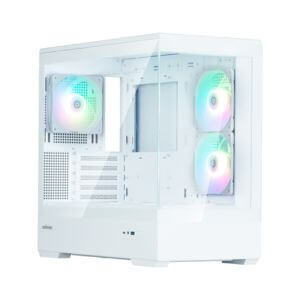
OZgaming P30series RTX 5060
- RTX 5060搭載で人気ゲームが快適
- メモリ32GB・SSD1TBで長く使いやすい
- ホワイト・ブラック・ピンク・ミントから選べる
- かわいさと性能のバランスが良い
- 初めての1台にもおすすめ
※人気モデルのため在庫切れになることがあります
OZgaming P30series RTX 5060
※人気モデルのため在庫切れになることがあります


コントローラーって、気づいたらベタベタしてきませんか?
手汗や皮脂、ホコリがたまりやすく、放置するとニオイや操作感の悪化につながることもあります。
でも「どうやって掃除すればいいの?」「壊れない?」と不安で、そのままにしている人も多いはず。
この記事では、初心者でもできるコントローラーの安全な掃除方法をわかりやすく解説します。
ベタつき・汚れを簡単に落とすコツや、やってはいけないNG例までしっかりまとめました。
▶ これだけで9割キレイになります
コントローラーは毎日手で触るアイテムなので、皮脂・汗・ホコリがとてもたまりやすいです。
ただし、電子機器でもあるため、やり方を間違えると故障の原因になることも。
まずは正しい道具をそろえて、掃除前の注意点をしっかり確認しましょう。
コントローラーの掃除は、家にあるもの+少しの専用アイテムがあればOKです。
| 道具 |  柔らかい布 (マイクロファイバー) |  綿棒 |  爪楊枝 or 竹串 |  エアダスター |  無水エタノール or 除菌シート |  ティッシュ or キッチンペーパー |
|---|---|---|---|---|---|---|
| 用途 | 表面・グリップ | ボタン・隙間 | 溝・細かい部分 | ホコリ除去 | ベタつき対策 | 仕上げ |
| 重要度 | 必須 | 必須 | あると便利 | あると便利 | 必要な時だけ | 補助 |
| ポイント | 乾拭きが基本 皮脂汚れにも使える | 細かい汚れに最適 | 先に布を巻くと安全 | 隙間のホコリを一気に除去 | 布に少量つけて使う (直接NG) | 水分をしっかり拭き取る |
| リンク | Amazon | Amazon | Amazon | Amazon | Amazon | Amazon |
白・パステルカラーのコントローラーは皮脂汚れが目立ちやすいので、マイクロファイバークロスは1枚専用で用意しておくのがおすすめです。
コントローラーは精密機器なので、掃除前の確認がとても大切です。
分解掃除はメーカー保証が切れる可能性があります。
基本は「外側だけの掃除」にとどめましょう。
コントローラー本体は、手のひらや指が直接触れるため、皮脂・汗・ホコリが一番たまりやすい部分です。
ここをきれいにしておくだけでも、見た目の清潔感・触り心地・ニオイ対策に大きな差が出ます。
コントローラーのベタつきは皮脂や汗が原因で起こります。
ベタつきを防ぐコツ
コントローラー本体は「乾拭き+軽い湿拭き」+「グリップの皮脂ケア」 が基本。
毎回完璧に掃除しなくても、プレイ後に30秒ケアするだけで清潔さが全然違います。
おすすめアイテム
まずは全体の汚れをリセットするイメージで、やさしく掃除しましょう。
おすすめアイテム
 ポチップ
ポチップ
ボタンやスティックは、コントローラーの中でも操作感に直結する重要パーツ。
ホコリや皮脂がたまると「反応が悪い」「引っかかる」などの原因になります。
定期的に掃除して、快適な操作感をキープしましょう。

ボタンの周りには、ホコリ・皮脂・お菓子の粉などが溜まりがち。
無理に押し込まず、外側からやさしく掃除するのがポイントです。
おすすめアイテム
ポチップ
NG行動
スティックは、皮脂とホコリが混ざることで動きが重い・引っかかる・勝手に動くなどのトラブルが起きやすい部分です。
動作不良を防ぐために
コントローラーの端子や細かい溝は、普段あまり意識しない場所ですが、実は接触不良・充電できない原因になりやすい重要ポイント。
やり方さえ守れば、初心者でも安全にお手入れできます。
充電がうまくできない・反応が不安定なときは、端子にホコリがたまっている可能性があります。
おすすめアイテム
ポチップ
絶対NG
コントローラーのロゴ周りやデザインの溝は、ホコリがたまりやすく、黒ずみやくすみの原因になります。
注意ポイント
端子や細かい部分は「エアダスター+やさしい拭き取り」だけで十分。
無理に触らず、定期的にケアすることでトラブルを防げます。
結論から言うと、正しく使えばOKです。
ただし、使い方を間違えると故障の原因になるので注意が必要です。
| 正しい使い方 | NGな使い方 |
|---|---|
| 布や綿棒に少量つける 表面やグリップのみ使用 最後は必ず乾拭きする | 本体に直接かける ボタン内部に流し込む 濡れたまま放置 |
間違った掃除は、故障や劣化の原因になります。
コントローラーは一度しっかり掃除しても、使うたびに少しずつ汚れていきます。
だからこそ大切なのは、「完璧を目指さない日常ケア」。
ちょっとした習慣を取り入れるだけで、清潔さも操作感も長持ちします。
どれくらいの頻度で掃除すればいいか迷ったら、以下の目安を参考にしてください。
| お手入れ内容 | 頻度 | ひとこと |
|---|---|---|
| 表面の乾拭き | 毎日〜2日に1回 | プレイ後30秒でOK |
| グリップの皮脂拭き | 週1回 | ベタつき防止 |
| ボタン・スティック掃除 | 月1回 | 操作感キープ |
| 端子・溝のチェック | 月1回 | 接触不良予防 |
| 全体リセット掃除 | 2〜3か月に1回 | 大掃除感覚で |

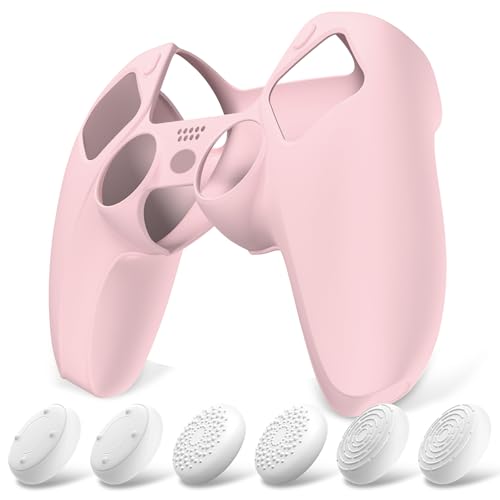
掃除の回数を減らしたい人は、汚れを“つけない工夫”を取り入れるのがおすすめ。
\あると便利な予防アイテム/
おすすめアイテム
 ポチップ
ポチップ
 ポチップ
ポチップ
 ポチップ
ポチップ

コントローラーの掃除について、よく聞かれる疑問をQ&A形式で解説します。
「これってやっていいの?」と迷ったら、ここをチェックしてください。
基本NGです。
水が内部に入ると故障の原因になります。
手汗や皮脂が蓄積するのが原因です。
特に夏場や長時間プレイ後に起こりやすいです。
軽い拭き取り → 毎日、しっかり掃除 → 月1回。

コントローラーの掃除は、難しいことをする必要はありません。
大切なのは 「電子機器としての注意を守ること」 と「こまめな日常ケアを続けること」 です。
| お手入れ内容 | おすすめ頻度 |
|---|---|
| 表面の乾拭き | 毎日〜2日に1回 |
| グリップの皮脂ケア | 週1回 |
| ボタン・スティック掃除 | 月1回 |
| 端子・溝のチェック | 月1回 |
| 全体リセット掃除 | 2〜3か月に1回 |
少しの手間をかけるだけで、コントローラーは「操作しやすく・清潔で・気持ちよく」使い続けられます。
お気に入りのコントローラーを大切にお手入れして、これからも快適で楽しいゲーム時間を過ごしてくださいね !
\ 私のデスクアイテム公開中!🎮 /
記事で紹介しきれなかった
お気に入りのアイテムをまとめています。
可愛いデスク環境を作りたい方や
トレンドアイテムが気になる方は
ぜひチェックしてみてくださいね✨