


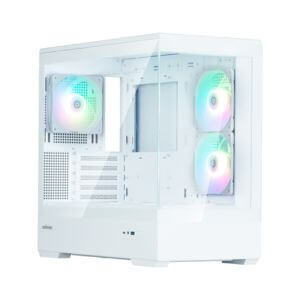
OZgaming P30series RTX 5060
- RTX 5060搭載で人気ゲームが快適
- メモリ32GB・SSD1TBで長く使いやすい
- ホワイト・ブラック・ピンク・ミントから選べる
- かわいさと性能のバランスが良い
- 初めての1台にもおすすめ
※人気モデルのため在庫切れになることがあります
OZgaming P30series RTX 5060
※人気モデルのため在庫切れになることがあります

ゲーミングキーボードは毎日使うものだからこそ、気づかないうちにホコリや手垢、食べかすなどがたまりやすいです。
汚れをそのままにしていると、見た目が悪くなるだけでなく、キーの隙間にゴミが入り込んで押しにくくなることもあります。
ただし、キーボードは製品によって掃除方法が異なり、本体を水洗いしたり、むやみにキーキャップを外したりするのはおすすめできません。
この記事では、ゲーミングキーボードの基本的な掃除方法をわかりやすく解説します。
キーキャップの洗い方やベタつきの落とし方、水洗いやアルコール、掃除機を使ってもいいのかまでまとめているので、キーボードをきれいにしたい方は参考にしてください。
ゲーミングキーボードの掃除は、特別な道具をたくさんそろえなくてもできます。
まずは表面や隙間のホコリを取れるものを用意し、必要に応じてキーキャップ用の道具を追加すれば十分です。
キーボード掃除で使いやすい道具は、次のとおりです。
| 道具 |  マイクロファイバークロス |  エアダスター |  綿棒・柔らかいブラシ |  キーキャッププラー |  中性洗剤 |
|---|---|---|---|---|---|
| 用途 | 手垢・皮脂・表面の汚れを拭く | キーの隙間にたまった ホコリを飛ばす | 細かい隙間の汚れを取る | キーキャップを外す | 水洗いできるキーキャップ などの汚れを落とす |
| リンク | Amazon | Amazon | Amazon | Amazon | Amazon |
普段の簡単な掃除なら、クロス・エアダスター・綿棒やブラシがあれば十分です。
キーキャップを外してしっかり掃除したい場合は、キーキャッププラーもあると便利です。
白やピンクなど明るい色のキーボードは手垢や汚れが目立ちやすいため、気になったときにクロスでサッと拭いておくときれいに保ちやすくなります。
掃除を始める前に、次のポイントを確認しておきましょう。
特にゲーミングキーボードは製品によって構造が異なるため、取扱説明書を確認してから掃除するのが安心です。
ゲーミングキーボードは、大きなゴミを落とす → 隙間を掃除する → 表面を拭くの順で進めるとスムーズです。
キーキャップまで外して掃除する場合も、まずは基本のお手入れから始めましょう。
掃除を始める前に、有線ならUSBケーブルを抜き、ワイヤレスなら電源を切ります。
誤入力や故障を防ぐため、接続したまま作業しないようにしましょう。
まずはキーボードを軽く逆さにして、キーの隙間に入ったホコリや食べかすを落とします。
このとき、強く振ったり机に叩きつけたりする必要はありません。
キーボードを少し傾けながら、軽くトントンする程度で十分です。
大きなゴミを先に落としておくと、その後の隙間掃除がしやすくなります。
キーの隙間に残ったホコリは、エアダスターや柔らかいブラシを使って取り除きます。
エアダスターはキーボードを少し傾けながら使うと、奥にたまったゴミを外へ出しやすくなります。
細かい部分は、綿棒や柔らかいブラシでやさしくかき出しましょう。
無理に先の尖ったものを差し込むと傷や故障の原因になるため、避けたほうが安心です。
 ポチップ
ポチップ
隙間がきれいになったら、キー表面やキーボード本体をクロスで拭きます。
軽い手垢やホコリなら、乾いたマイクロファイバークロスで拭くだけでも十分です。
ベタつきが気になる場合は、製品の取扱説明書を確認し、水分や中性洗剤を使える場合のみ、クロスに少量含ませて拭きましょう。
水や洗剤をキーボード本体へ直接かけるのは避けてください。
最後に乾いたクロスで仕上げ、水分が残っていないことを確認します。
キーの隙間に汚れがたまっている場合は、キーキャップを外すとより細かい部分まで掃除できます。
ただし、すべてのキーボードでキーキャップを外せるわけではありません。
取り外す前にメーカーの取扱説明書を確認し、対応している場合のみ作業しましょう。
キーキャップを外すときは、先にキーボード全体の写真を撮っておくと、元に戻すときに迷いにくくなります。
取り外したあとの本体部分は、エアダスターや柔らかいブラシでホコリを取り除けばOKです。
キーキャップを洗う方法については、次の項目で詳しく解説します。
ポチップ
キーの隙間までしっかり掃除したい場合は、キーキャップを外して洗う方法があります。
ただし、キーボードによってはキーキャップを外すことを想定していない製品もあるため、必ずメーカーの取扱説明書を確認してから作業しましょう。
キーキャップを外す前に、スマホなどでキーボード全体の写真を撮っておきましょう。
一度にたくさん外すと、元の位置がわからなくなることがあります。
特に記号キーや特殊キーは配置を間違えやすいため、写真を残しておくと安心です。
取り外すときは、キーキャッププラーなど対応した工具を使い、無理に引っ張らないようにしましょう。
取り外したキーキャップが水洗いできる製品なら、ぬるま湯と中性洗剤を使ってやさしく洗います。
基本的な流れは次のとおりです。
強くこすったり、熱いお湯を使ったりすると、印字や素材を傷める可能性があります。
水洗いできるかどうかは製品によって異なるため、事前にメーカーの案内を確認してください。
洗ったキーキャップは、水分が完全になくなるまで乾かしてからキーボードに戻します。
表面が乾いていても、キーキャップの裏側に水滴が残っていることがあるため注意が必要です。
タオルなどで水分を取り、風通しのよい場所で十分に自然乾燥させましょう。
ドライヤーの熱風はキーキャップの変形につながる可能性があるため、避けるのが無難です。
乾いたことを確認したら、最初に撮影した写真を見ながら元の位置へ戻します。
ゲーミングキーボードを丸ごと水で洗いたいと思うこともありますが、一般的なキーボード本体は水洗いできない製品が多いです。
一方で、キーキャップや防水・丸洗いに対応したモデルなど、水を使って掃除できる場合もあります。
一般的なゲーミングキーボードは、内部に基板やスイッチなどの電子部品が入っています。
そのため、水が内部に入り込むと故障につながる可能性があり、本体を水に浸けたりシャワーで丸洗いしたりするのは避けましょう。
普段の掃除は、エアダスターや柔らかいブラシ、クロスなどを使う方法が基本です。
水分を使って表面を拭く場合も、本体へ直接水や洗剤をかけないようにしてください。
取り外せるキーキャップは、水洗いできる製品もあります。
ホコリだけでなく手垢や皮脂汚れまで落としやすいため、汚れが目立つときの掃除方法として便利です。
ただし、すべてのキーキャップが水洗いできるとは限りません。
素材や印字方法によってお手入れ方法が異なることもあるため、メーカーの説明を確認してから洗いましょう。
キーボードの中には、防水・耐水性能を備えたモデルや、メーカーが水洗いできると案内している製品もあります。
このような製品であっても、どこまで水に濡らしてよいか、洗ったあとにどのくらい乾燥させる必要があるかはモデルによって異なります。
「防水だから自由に丸洗いして大丈夫」と判断せず、メーカーが指定している掃除方法に従いましょう。
迷った場合は、水を使わずクロスやエアダスターで掃除する方法が安心です。
キーボードを長く使っていると、手汗や皮脂が付着してキー表面がベタつくことがあります。
軽い汚れなら乾拭きで落とせますが、ベタつきが残る場合は、製品に合った方法で少し丁寧に掃除しましょう。
まずは、乾いたマイクロファイバークロスでキー表面をやさしく拭きます。
それでもベタつきが取れない場合は、メーカーの取扱説明書を確認し、水分や中性洗剤を使える製品であれば、薄めた中性洗剤をクロスに少量含ませて拭きましょう。
このとき、キーボード本体へ水や洗剤を直接かけないようにしてください。
汚れが落ちたら乾いたクロスで仕上げ、水分が残っていないことを確認してから使用します。
キーキャップの汚れがひどい場合は、水洗いできる製品であれば、取り外して個別に洗う方法もあります。
キーボードにアルコールを使えるかどうかは、製品によって異なります。
キーキャップの素材や印字、表面のコーティングによっては、アルコールを使うことで変色したり印字が傷んだりする可能性があります。
そのため、メーカーがアルコールを使った清掃を認めている場合のみ、指定された方法で使用するのが安心です。
使用する場合も、キーボードへ直接スプレーするのではなく、クロスなどに少量含ませて拭きましょう。
対応しているかわからない場合は、無理にアルコールを使わず、乾いたクロスやメーカーが推奨する方法で掃除してください。
キーボードのホコリを取るために掃除機を使うこともできますが、基本的にはエアダスターや柔らかいブラシのほうが扱いやすいです。
掃除機を使う場合は、強い吸引力を直接キーに当てないようにしましょう。
キーキャップが外れやすい製品では吸い込んでしまう可能性もあるため注意が必要です。
また、キーボードの種類によって推奨される掃除方法は異なります。
迷った場合は、エアダスターやブラシでホコリを外へ出してからクロスで仕上げる方法がおすすめです。
キーボードを掃除する頻度に決まりはありませんが、汚れをため込まないように定期的にお手入れするときれいに保ちやすくなります。
目安は次のとおりです。
| 掃除内容 | 頻度の目安 |
|---|---|
| 表面の乾拭き | 手垢や汚れが気になったとき |
| 隙間のホコリ取り | 週1回〜月1回程度 |
| キーキャップを外す掃除 | 汚れがたまったとき |
| 本格的な掃除 | 数か月に1回程度 |
ゲームをしながら飲食することが多い場合や、白・ピンクなど汚れが目立ちやすいキーボードを使っている場合は、少しこまめに掃除するときれいな状態を保ちやすくなります。
毎回しっかり掃除する必要はなく、普段は「気になったときにクロスでサッと拭く」程度でも十分です。
キーボードは、普段の使い方を少し意識するだけでも汚れにくくできます。
毎回完璧に掃除するよりも、汚れをためない習慣を作ることが大切です。
お気に入りのゲーミングキーボードを長くきれいに使いたいなら、気になったときにサッとお手入れするところから始めてみましょう。
キーボードを掃除するときによくある疑問をまとめました。
ゲーミングキーボードも、基本的には本体を丸洗いしないほうが安心です。
防水・耐水性能があるモデルでも、洗い方や濡らしてよい範囲は製品によって異なるため、メーカーの説明書を確認してください。
取り外せるキーキャップは、水洗いできる製品もあります。
ただし、素材や印字方法によってお手入れ方法が異なることがあるため、メーカーの案内を確認してから洗いましょう。
洗ったあとは、完全に乾燥させてから戻すことが大切です。
キーキャップを外さなくても掃除できます。
エアダスターや柔らかいブラシで隙間のホコリを取り、マイクロファイバークロスでキー表面を拭くだけでも、普段のお手入れには十分です。
汚れがひどい場合のみ、対応している製品ならキーキャップを外して掃除するとよいでしょう。
アルコールを使えるかどうかは、キーボードによって異なります。
素材やコーティングを傷めたり、印字が薄くなったりする可能性があるため、メーカーが使用を認めている場合のみ指定された方法で使いましょう。
直接スプレーするのは避けてください。
掃除機を使える場合もありますが、強い吸引力をキーへ直接当てるのは避けたほうが安心です。
キーキャップを吸い込んでしまう可能性もあるため、普段の掃除ならエアダスターや柔らかいブラシのほうが使いやすいでしょう。
まずは乾いたマイクロファイバークロスでやさしく拭きます。
それでも落ちない場合は、メーカーの説明を確認し、水分や中性洗剤を使える製品であれば、クロスに少量含ませて拭きましょう。
キーボード本体へ水や洗剤を直接かけないようにしてください。
掃除頻度に決まりはありませんが、表面の手垢や隙間のホコリが気になったタイミングで掃除すれば十分です。
普段はクロスで軽く拭き、隙間のホコリは週1回〜月1回程度、本格的な掃除は数か月に1回程度を目安にするときれいに保ちやすくなります。
キーボードは毎日使うものだからこそ、ホコリや手垢、皮脂汚れが少しずつたまっていきます。
普段はクロスやエアダスターで軽く掃除し、必要に応じてキーキャップまで外してお手入れすると、隙間まできれいにできます。
ゲーミングキーボードは製品によって掃除方法が異なるため、迷ったときはメーカーの案内を確認するのが安心です。
こまめなお手入れを続けて、お気に入りのキーボードをきれいな状態で長く使っていきましょう。
\ 私のデスクアイテム公開中!🎮 /
記事で紹介しきれなかった
お気に入りのアイテムをまとめています。
可愛いデスク環境を作りたい方や
トレンドアイテムが気になる方は
ぜひチェックしてみてくださいね✨