



NEXTGEAR JG-A7G60(ホワイト)
白デスクにも合わせやすい、初心者さんにもおすすめの1台♡
- Ryzen 7 × RTX 5060搭載
- ゲームも普段使いも快適
- 3年間の修理保証付き
- 24時間365日サポート
\ はじめてのゲーミングPCにも♡ /
※人気モデルのため在庫切れになることがあります
NEXTGEAR JG-A7G60(ホワイト)
白デスクにも合わせやすい、初心者さんにもおすすめの1台♡
\ はじめてのゲーミングPCにも♡ /
※人気モデルのため在庫切れになることがあります

ゲーム配信を始めたいけど、「何を揃えればいいのかわからない」と迷っていませんか?
ゲーム配信に必要なものは、PCゲーム・Switch・PS5など、何を配信するかによって少し変わります。
たとえば、PCゲームならキャプチャーボードは基本不要ですが、SwitchをPC経由で配信する場合はキャプチャーボードが必要です。
PS5は本体のブロードキャスト機能を使えば、PCやOBSなしでも配信できます。
この記事では、ゲーム配信に必要な機材を初心者向けに整理しながら、PC・Switch・PS5別に「最低限何が必要か」までわかりやすく解説します。
ゲーム配信に必要なものは、PCゲーム・Switch系・PS5のどれを配信するかによって変わります。
「結局、自分は何を用意すればいい?」という人は、まず下の表で確認してみてください。
| 必要なもの | PCゲーム | Switch系 | PS5 |
|---|---|---|---|
| ゲーミングPC | ◎ | ◎※PC経由 | △ |
| ネット回線 | ◎ | ◎ | ◎ |
| 配信ソフト(OBS) | ◎ | ◎※PC経由 | △ |
| マイク | ◎ | ◎ | ◎ |
| ヘッドホン・イヤホン | ○ | ○ | ○ |
| キャプチャーボード | 基本不要 | ◎※PC経由 | △ |
| Webカメラ | 顔出し時 | 顔出し時 | 顔出し時 |
| ライト | 顔出し時 | 顔出し時 | 顔出し時 |
※PS5は本体のブロードキャスト機能を使えば、PCやOBSを使わずに配信できます。
※Switch系のゲームをOBSで配信する場合は、基本的にPCとキャプチャーボードを使います。
初心者の場合は、最初からすべて揃える必要はありません。
まずは配信に必須な機材を揃えて、音質や映像、見た目はあとから少しずつ整えると始めやすいです。
必要な機材は、配信するゲームによって違います。
ここでは、PCゲーム・Switch系・PS5の3パターンに分けて、最低限必要なものを紹介します。
PCゲームを配信するなら、基本的に1台のゲーミングPCでゲームと配信を同時に動かす形になります。
最低限用意したいのは次の5つです。
PCゲームの映像はそのままOBSへ取り込めるため、基本的にキャプチャーボードは必要ありません。
ただし、ゲームと配信を同時に動かすので、PCの性能にはある程度余裕が必要です。
これからゲーミングPCを買うなら、遊びたいゲームだけでなく、配信もできるスペックか確認しておきましょう。
Switch系のゲームをPCとOBSを使って配信する場合は、ゲーム機の映像をPCへ取り込む必要があります。
そのため、最低限用意したいものは次のとおりです。
PCゲームとの大きな違いは、キャプチャーボードが必要になることです。
Switch系をOBSで配信する場合は、PCに映像を取り込むためのキャプチャーボードを忘れずに用意しましょう。
PS5は、本体から直接配信する方法と、PC+OBSを使って配信する方法があります。
手軽に始めたいなら、PS5本体のブロードキャスト機能を利用できます。
本体から直接配信する場合は、
があれば始められます。
一方、OBSを使って配信画面を作り込んだり、Webカメラや音声を細かく調整したい場合は、
といった環境を用意します。
まずは手軽な本体配信から始めて、物足りなくなったらPC配信へ移行する方法でもOKです。
まず必要になるのが、配信したいゲームを動かす本体です。
PCゲームを配信するならゲーミングPC、SwitchやPS5のゲームを配信するなら各ゲーム機を用意します。
PCゲーム配信では「ゲームを動かす処理」と「配信する処理」を同時に行うため、通常のゲームプレイよりPCへの負荷が大きくなります。
これからPCを選ぶ人は、遊びたいゲームだけでなく、配信もできる余裕のあるスペックを選ぶのがおすすめです。
安定したゲーム配信には、ネット回線も重要です。
回線が不安定だと、映像が途切れたり配信が止まったりする原因になります。
できればWi-Fiより有線LANを使い、特に夜間でも安定して通信できる環境を整えておきましょう。
▶ 配信がカクつくときは、回線だけでなくPC負荷やOBS設定もチェック
PCを使ってゲーム配信する場合に使う定番の配信ソフトです。
ゲーム画面・マイク音声・Webカメラ・オーバーレイなどをまとめて配信できます。
無料で使えるOBS Studioが定番なので、PC配信ならまずOBSから始めればOKです。
声の聞きやすさは、配信の印象にかなり影響します。
音質が悪いと、それだけで離脱されやすくなるため意外と重要です。
USBマイクなら接続が簡単で初心者向き。
▶ 最初はヘッドセットのマイクから始めてもOK。音質を上げたくなったらUSBマイクへ
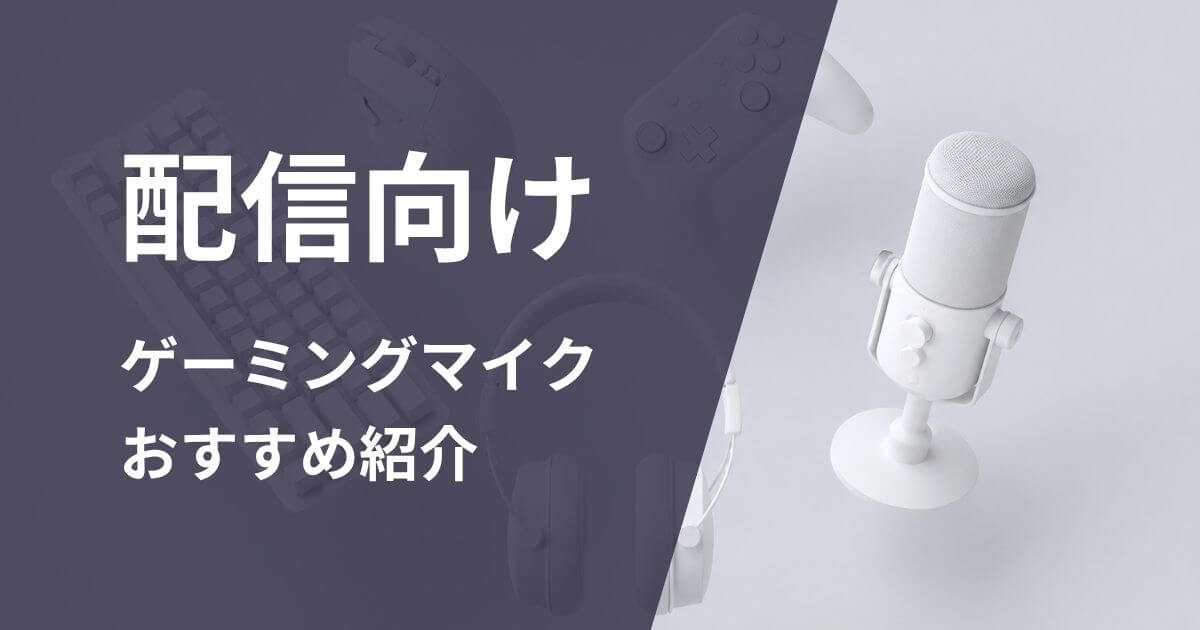
ゲーム音やボイスチャットのために使います。
マイク付きのヘッドセットなら、これ1つでまとめて対応も可能です。
キャプチャーボードは、Switchなどのゲーム機の映像をPCへ取り込むための機材です。
PCゲームだけを配信する場合は基本的に不要ですが、Switch系をOBSで配信する場合は必要になります。
PS5は本体だけでも配信できますが、OBSで画面を作り込んだり、PC側で音声や映像を管理したい場合はキャプチャーボードを使う方法もあります。
▶ Switch配信するなら必要

 ポチップ
ポチップ
顔出し配信をする場合に必要です。
カメラの補正や明るさによって、見た目の印象は大きく変わります。
▶ 「盛れるかどうか」はここで変わる
顔出し配信ではあると便利。
部屋の照明だけより、顔の影や暗さを調整しやすい。

配信をする場所です。
YouTubeやTwitchなど、自分に合ったサービスを選びます。
最初は使いやすいもので問題ありません。
「機材はわかったけど、どうつなぐの?」という人向けに、基本的な配信構成も確認しておきましょう。
ゲーム
↓
ゲーミングPC
↓
OBS
↓
YouTube・Twitchなど
PCゲームはゲーム映像を直接OBSへ取り込めるため、構成は比較的シンプルです。
マイクやWebカメラもPCへ接続し、OBS上でゲーム映像と一緒に配信します。
Switch系
↓
キャプチャーボード
↓
ゲーミングPC
↓
OBS
↓
YouTube・Twitchなど
ゲーム機の映像をキャプチャーボードでPCへ取り込み、OBSから配信します。
ゲーム画面をテレビやモニターで見ながら遊びたい場合は、パススルー対応のキャプチャーボードを選ぶと使いやすいです。
PS5
↓
YouTube・Twitchなど
PS5は本体のブロードキャスト機能を使えるため、PCなしでも配信できます。
「まずゲーム配信を試してみたい」という初心者には、一番シンプルな方法です。
ゲーム配信は、最初からすべての機材を揃える必要はありません。
すでに持っているPCやゲーム機を使いながら、必要なものを少しずつ追加していくと始めやすいです。
| 配信スタイル | 揃えるものの目安 |
|---|---|
| まず試したい | 手持ちPC・ゲーム機・ヘッドセット中心 |
| 配信しやすくしたい | USBマイク・必要ならキャプチャーボードを追加 |
| 顔出ししたい | Webカメラ・ライトを追加 |
| 本格的にしたい | 高性能マイク・サブモニター・マイクアームなども追加 |
まずは「配信できる環境」を作り、そのあと音質・映像・見た目の順に整えていくと失敗しにくいです。
ゲーム配信は最低限の機材だけでも始められますが、慣れてきたら便利なアイテムを追加すると配信しやすくなります。
| あると便利なもの | 役割 |
|---|---|
| サブモニター | コメントやOBSを確認しやすい |
| マイクアーム | マイクを好きな位置に置きやすい |
| オーディオインターフェース | 音量や音質を細かく調整しやすい |
| デスク・チェア | 長時間配信でも疲れにくい |
| オーバーレイ | 配信画面をかわいく・おしゃれにできる |
全部を最初から揃える必要はありません。
配信を続けながら、「音をもっと良くしたい」「顔をキレイに映したい」「コメントを見やすくしたい」など、不満が出てきたところから追加していきましょう。
ゲーム配信を始めるときは、機材を買うだけでなく、組み合わせにも注意が必要です。
初心者が特につまずきやすいのは次のポイントです。
とくに「映像がカクつく=ネット回線」とは限りません。
PCの負荷やOBSの設定が原因になることもあるため、回線・PCスペック・配信設定を順番に確認しましょう。
顔出し配信では、Webカメラだけでなくライトも重要です。
部屋の照明だけで顔が暗く見える場合は、配信用ライトを追加するだけでも映りを整えやすくなります。
できます。
PS5など、本体に配信機能があるゲーム機ならPCなしでも配信できます。
一方、PCを使うとOBSで配信画面を作ったり、Webカメラ・マイク・オーバーレイを細かく設定しやすくなります。
「まず試したい」なら本体配信、「本格的に作り込みたい」ならPC配信と考えるとわかりやすいです。
PCとOBSを使って配信する場合は、基本的にキャプチャーボードが必要です。
ゲーム機の映像をキャプチャーボード経由でPCへ取り込み、OBSからYouTubeやTwitchへ配信します。
はい。
PS5は本体のブロードキャスト機能を使って、対応する配信サービスへ直接配信できます。
ただし、OBSを使った画面作りや細かな音声調整をしたい場合は、PCを使った配信環境の方が自由度は高くなります。
必ずしも両方必要ではありません。
マイク付きヘッドセットなら、最初は1台でゲーム音と自分の声に対応できます。
配信を続けて「もっと声を聞きやすくしたい」と感じたら、USBマイクなどを追加する方法がおすすめです。
必要ありません。
ゲーム画面と音声だけで配信するなら、Webカメラやライトはなくても配信できます。
顔出し配信を始めたくなったタイミングで追加すればOKです。
まずは、配信したいゲームに必要な最低限の環境から揃えるのがおすすめです。
PCゲームならPC・ネット回線・OBS・音声環境。
Switch系なら、そこにキャプチャーボードを追加します。
最初からWebカメラやライト、マイクアームまで揃えなくても大丈夫です。
配信を始めてから、必要になったものを少しずつ追加していきましょう。
ゲーム配信に必要なものは、PC・Switch・PS5など、何を使って配信するかによって変わります。
最初からすべて高価な機材で揃える必要はありません。
まずは「配信できる最低限の環境」を作って、音質・映像・見た目の順に少しずつ整えていくのがおすすめです。

私なら最初は「配信できる環境+聞き取りやすい音」を優先します。見た目はあとから整えても十分です♡
\ 私のデスクアイテム公開中!🎮 /
記事で紹介しきれなかった
お気に入りのアイテムをまとめています。
可愛いデスク環境を作りたい方や
トレンドアイテムが気になる方は
ぜひチェックしてみてくださいね✨