NEXTGEAR JG-A7G60(ホワイト)
白デスクにも合わせやすい、初心者さんにもおすすめの1台♡
- Ryzen 7 × RTX 5060搭載
- ゲームも普段使いも快適
- 3年間の修理保証付き
- 24時間365日サポート
\ はじめてのゲーミングPCにも♡ /
※人気モデルのため在庫切れになることがあります
NEXTGEAR JG-A7G60(ホワイト)
白デスクにも合わせやすい、初心者さんにもおすすめの1台♡
\ はじめてのゲーミングPCにも♡ /
※人気モデルのため在庫切れになることがあります

ゲーム配信を始めたいけど、「OBSを開くとゲームが重い」「配信するとカクつく」「どれくらいのPCスペックが必要かわからない」と悩んでいませんか?
ゲーム配信では、ゲームだけでなくOBS・Discord・ブラウザ・コメント確認などを同時に動かすため、普通にゲームをプレイするよりPCへの負荷が大きくなります。
とくに快適に配信したいなら、CPU・GPUだけでなく、メモリ32GBやSSD容量にも余裕を持たせることが大切です。
この記事では、OBSでゲーム配信をするために必要なPCスペック、カクつく原因、配信向けゲーミングPCの選び方、おすすめモデルを初心者向けにわかりやすく解説します。
\OBS配信も快適にしたい人へ/
\ おすすめNo.1モデル /
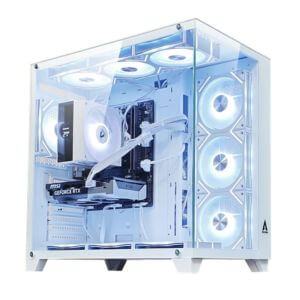
NEWLEAGUE AGILE G7-WH
※人気モデルのため在庫切れになることがあります
OBSでゲーム配信をするなら、普通にゲームを遊ぶだけのPCよりも、少し余裕のあるスペックを選ぶのがおすすめです。
ゲーム配信では、ゲーム本体だけでなく、OBS・Discord・ブラウザ・コメント確認なども同時に動かします。
そのため、最低限のスペックだとゲームは動いても、配信中にカクついたり、FPSが下がったり、OBSが重くなったりすることがあります。
配信を快適にしたいなら、目安は以下のような構成です。
| 用途 | CPU | GPU | メモリ | SSD |
|---|---|---|---|---|
| 軽めの配信 | Ryzen5 / Core i5 | RTX5060 | 16GB | 500GB〜1TB |
| ゲーム配信を快適にしたい | Ryzen7 / Core i7 | RTX5060Ti | 32GB | 1TB |
| FPS配信・高画質配信 | Ryzen7以上 | RTX5070以上 | 32GB以上 | 1TB〜2TB |
| VTuber・動画編集もする | Ryzen7 / Ryzen9 | RTX5070以上 | 32GB〜64GB | 1TB〜2TB |
初心者が失敗しにくいのは、Ryzen7 / Core i7・RTX5060Ti以上・メモリ32GB・SSD1TBの構成です。
軽めのゲーム配信ならRTX5060やメモリ16GBでも始められますが、長く使うなら最初から少し余裕を持たせておくと安心です。
とくにAPEX・VALORANT・モンハンのようなゲームを配信したい人や、YouTube用に録画もしたい人は、メモリ32GB以上・SSD1TB以上を選んでおくと使いやすいです。
ゲーム配信向けPCと普通のゲーミングPCの違いは、ゲームを動かすだけでなく、配信ソフトや録画も同時に動かす必要があることです。
普通にゲームを遊ぶだけなら、ゲームが快適に動くスペックがあれば問題ありません。
しかし配信では、OBSで画面を映したり、Discordで通話したり、ブラウザでコメントを確認したりするため、PCへの負荷がかなり大きくなります。
| 比較 | 普通のゲームプレイ | ゲーム配信 |
|---|---|---|
| 動作 | ゲームのみ | ゲーム+OBS+録画 |
| CPU負荷 | 普通 | 高い |
| メモリ使用量 | 普通 | 多い |
| 発熱 | 普通 | 高くなりやすい |
| 必要スペック | 最低限でも可 | 余裕が重要 |
「ゲームは普通に遊べるのに、配信を始めると重くなる」という場合は、PCスペックに余裕が足りていない可能性があります。
配信用PCを選ぶときは、単に「ゲームが動くか」だけでなく、配信しながら安定して動くかを基準に選ぶことが大切です。
そのため、配信向けゲーミングPCは、CPU・GPU・メモリ・冷却性能に余裕のあるモデルを選ぶのがおすすめです。
配信用ゲーミングPCを選ぶときは、CPU・GPU・メモリ・SSD・冷却性能をチェックしましょう。
ゲーム配信では、1つのパーツだけ高性能でも快適になるとは限りません。
たとえばGPUが高性能でも、メモリが少ないとOBSやブラウザを同時に開いたときに重くなることがあります。
配信を安定させたいなら、全体的にバランスの良い構成を選ぶことが大切です。
ゲーム配信では、CPUの性能がかなり重要です。
CPUは、ゲームの処理だけでなく、OBS・Discord・ブラウザなどを同時に動かすためにも使われます。
そのため、CPU性能に余裕がないと、配信中にFPSが下がったり、OBSが重くなったりすることがあります。
| CPU | 目安 |
|---|---|
| Ryzen5 / Core i5 | 軽めの配信なら可 |
| Ryzen7 / Core i7 | 快適・おすすめ |
| Ryzen9 / Core i9 | ガチ配信・動画編集向け |
初めて配信用PCを選ぶなら、Ryzen7 / Core i7以上を目安にすると安心です。
APEX・VALORANT・モンハンなど、動きの多いゲームを配信したい人も、Ryzen7 / Core i7以上を選んでおくと安定しやすくなります。
動画編集やVTuber配信もしたい場合は、Ryzen9 / Core i9クラスも選択肢になります。
ゲーム配信では、GPUも重要です。
GPUはゲーム画面をきれいに表示するだけでなく、OBSで配信するときの映像処理にも関わります。
とくにNVIDIAのRTXシリーズは、OBS配信との相性が良く、ゲーム配信をしたい人に選ばれやすいです。
| GPU | 目安 |
|---|---|
| RTX5060 | 軽めの配信向け |
| RTX5060Ti | 初心者〜中級者におすすめ |
| RTX5070 | FPS配信・高画質配信向け |
| RTX5070以上 | 長く使いたい人・本格配信向け |
RTX5060でも配信はできますが、ゲームをしながら安定して配信したいなら、RTX5060Ti以上がおすすめです。
APEXやVALORANTなどで高fpsを狙いたい人や、YouTubeで高画質配信をしたい人は、RTX5070以上を選ぶと余裕が出やすいです。
迷った場合は、価格と性能のバランスが良いRTX5060Ti〜RTX5070搭載モデルを選ぶと失敗しにくいです。
ゲーム配信をするなら、メモリは32GBがおすすめです。
メモリ16GBでも軽めの配信なら始められますが、ゲーム・OBS・Discord・ブラウザ・コメント確認を同時に開くと、余裕がなくなることがあります。
メモリに余裕がないと、配信中に動作が重くなったり、ブラウザの切り替えが遅くなったり、OBSが不安定になったりすることがあります。
| メモリ | 目安 |
|---|---|
| 16GB | 軽めの配信なら可 |
| 32GB | 快適・おすすめ |
| 64GB | VTuber・動画編集もする人向け |
「とりあえず配信を試してみたい」だけなら16GBでも始められます。
ただし、これから長く配信を続けたい人や、ゲーム配信を快適にしたい人は、最初から32GBを選んでおくと安心です。
VTuber配信や動画編集もするなら、32GB〜64GBを目安にすると使いやすくなります。
配信用ゲーミングPCを選ぶなら、SSDは1TB以上がおすすめです。
最近のゲームは容量が大きく、複数のゲームを入れるだけでもかなり容量を使います。
さらに、配信を録画したり、YouTube用に動画を保存したりする場合は、SSD容量がすぐに足りなくなることがあります。
| SSD | 目安 |
|---|---|
| 500GB | 最低限 |
| 1TB | おすすめ |
| 2TB | 録画多め・動画編集向け |
500GBでも使えないわけではありませんが、ゲームをいくつか入れると空き容量が少なくなりやすいです。
配信だけでなく録画もしたい人は、1TB以上あるとかなり安心です。
動画編集や長時間録画をする人は、2TBも選択肢に入ります。
ゲーム配信は長時間プレイになりやすいため、冷却性能や静音性も大切です。
配信中はゲーム・OBS・ブラウザなどを同時に動かすため、PCに負荷がかかりやすく、内部温度も上がりやすくなります。
冷却性能が足りないと、以下のようなトラブルにつながることがあります。
また、ファン音が大きいとマイクに音が入りやすく、配信の音質にも影響することがあります。
そのため、長時間配信をしたい人は、スペックだけでなく、冷却性能や静音性もチェックしておくのがおすすめです。
白やピンクなど見た目にこだわる場合でも、ケースのデザインだけでなく、エアフローや冷却性能も確認しておくと安心です。
ゲーム配信といっても、配信スタイルによって必要なスペックは少し変わります。
たとえば、APEXやVALORANTのようなFPSを配信する場合と、雑談配信やVTuber配信をする場合では、PCにかかる負荷の種類が違います。
「とりあえず配信を始めたい」のか、「高画質で長く配信したい」のかによっても、選ぶべきゲーミングPCは変わります。
まずは、自分の配信スタイルに合うスペックを確認しておきましょう。
| 配信スタイル | おすすめ構成 | 向いている人 |
|---|---|---|
| FPS配信 | RTX5070 / Ryzen7 / メモリ32GB | APEX・VALORANTを配信したい人 |
| VTuber・雑談配信 | Ryzen7以上 / メモリ32GB | OBS・ブラウザ・モデル表示を同時に使う人 |
| 高画質YouTube配信 | RTX5070以上 / メモリ32GB以上 / SSD1TB以上 | 高画質・長時間配信をしたい人 |
| 初心者向け | RTX5060Ti / Ryzen7 / メモリ32GB | まず失敗しにくいPCを選びたい人 |
APEX・VALORANT・CoDなどのFPSを配信するなら、ゲーム中のfpsを安定させることが大切です。
FPSは一瞬のカクつきでもプレイしにくくなるため、配信しながらでも余裕を持って動かせるスペックを選びましょう。
とくに、OBSを起動しながら高fpsを狙う場合は、GPUだけでなくCPUやメモリにも余裕が必要です。
FPS配信向けの目安は、RTX5070以上・Ryzen7 / Core i7以上・メモリ32GBです。
軽めの設定で配信するならRTX5060Tiでも始められますが、画質やfpsを安定させたい人はRTX5070以上を選ぶと安心です。
VTuber配信や雑談配信では、ゲームの重さだけでなく、同時に開くソフトの多さもポイントになります。
OBS・ブラウザ・コメント欄・Discord・モデル表示ソフトなどを同時に使うことがあるため、CPUとメモリに余裕があるPCを選ぶのがおすすめです。
とくにVTuber配信では、モデルを動かしながらOBSで配信するため、普通の雑談配信よりPCへの負荷が高くなることがあります。
VTuber・雑談配信向けの目安は、Ryzen7 / Core i7以上・メモリ32GBです。
ゲーム配信も一緒にしたい場合は、GPUもRTX5060Ti以上を選んでおくと安心です。
YouTubeで高画質配信をしたい場合は、PCスペックだけでなく、録画や保存容量も重要になります。
高画質で配信しながら録画もする場合、GPU・CPU・メモリ・SSDすべてに余裕があると安心です。
とくに、配信後に動画編集をしたり、切り抜き動画を作ったりするなら、SSD容量は1TB以上を選んでおきたいところです。
高画質YouTube配信向けの目安は、RTX5070以上・Ryzen7 / Core i7以上・メモリ32GB以上・SSD1TB以上です。
長時間配信や動画編集まで考えるなら、メモリ64GBやSSD2TBも選択肢になります。
初めてゲーム配信をするなら、難しく考えすぎず「配信しながらゲームが安定するか」を基準に選ぶのがおすすめです。
最初から高すぎるPCを選ぶ必要はありませんが、最低限ギリギリのスペックだと、配信中に重く感じることがあります。
初心者向けの目安は、RTX5060Ti以上・Ryzen7 / Core i7以上・メモリ32GBです。
このくらいの構成なら、OBSを使ったゲーム配信も始めやすく、APEX・VALORANT・モンハンなども比較的快適に配信しやすくなります。
「まずは失敗しにくい配信用PCを選びたい」という人は、RTX5060Ti〜RTX5070搭載モデルを選ぶと安心です。
OBSで配信していると、「ゲームは動くのに配信画面だけカクつく」「OBSを開くとFPSが下がる」「配信中に画面が止まる」と感じることがあります。
このようなトラブルは、PCスペックだけでなく、回線やOBSの設定、冷却不足が原因になっている場合もあります。
配信がカクつくときは、まず原因を切り分けて確認することが大切です。
OBS配信でカクつく原因として多いのが、PCスペック不足です。
ゲームだけなら問題なく動いていても、OBS・Discord・ブラウザ・コメント確認などを同時に開くと、CPUやメモリに負荷がかかります。
スペックに余裕がないと、以下のような症状が出やすくなります。
設定を下げても改善しない場合は、PCスペック自体が足りていない可能性があります。
とくにゲーム配信を快適にしたいなら、RTX5060Ti以上・Ryzen7 / Core i7以上・メモリ32GBを目安に選ぶのがおすすめです。
OBS配信では、PCスペックだけでなく回線の安定性も重要です。
回線が不安定だと、PCスペックが十分でも配信が止まったり、映像が荒れたり、音声が途切れたりすることがあります。
とくにWi-Fi接続の場合、部屋の場所やルーターとの距離によって通信が不安定になることがあります。
配信を安定させたいなら、できるだけ有線接続にするのがおすすめです。
回線が原因のときに出やすい症状は以下です。
PCスペックを上げても回線が不安定だと配信は安定しにくいので、光回線や有線接続もあわせて確認しておきましょう。
OBSのビットレート設定が高すぎると、配信が不安定になることがあります。
ビットレートを上げると画質はきれいになりやすいですが、その分PCや回線への負荷も大きくなります。
回線速度やPCスペックに合っていない設定にすると、配信画面がカクついたり、映像が止まったりすることがあります。
配信が不安定なときは、いきなりPCを買い替える前に、まずOBSの設定も見直しましょう。
見直したいポイントは以下です。
高画質にしたい気持ちはあっても、最初は安定性を優先するのがおすすめです。
配信に慣れてから、少しずつ画質設定を上げていくと失敗しにくいです。
長時間配信をしていると、PC内部の温度が上がりやすくなります。
ゲーム・OBS・ブラウザなどを同時に動かすため、普通にゲームを遊ぶときよりもPCに負荷がかかりやすいからです。
冷却性能が足りないと、PCが熱を下げるために性能を落とし、FPS低下や処理落ちにつながることがあります。
冷却不足で起きやすい症状は以下です。
また、ファン音が大きいとマイクに音が入りやすく、配信の聞きやすさにも影響します。
長時間配信をしたい人は、CPUやGPUだけでなく、冷却性能や静音性もチェックしておくと安心です。
特に白・ピンク・RGBなど見た目重視のPCを選ぶ場合でも、ケースのデザインだけでなく、エアフローや冷却性能も確認しておきましょう。
| 商品 |  🥇AGILE G7-WH |  🥈arkhive GC-A7G57M | 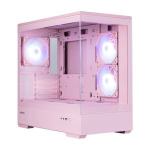 🥉P30series | 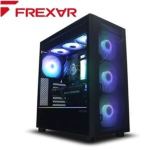 FRZAB650B/C | 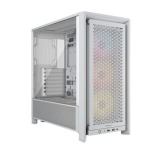 4000D 性能重視モデル |
|---|---|---|---|---|---|
| メーカー | NEWLEAGUE | ark | OZgaming | FRONTIER | OZgaming |
| CPU | Core i7 14700F | Ryzen 7 5700X | Ryzen 7 9700X | Ryzen 7 7800X3D | Ryzen 7 9800X3D |
| GPU | RTX 5070 | RTX 5070 | RTX 5060Ti | RTX 5070 | RTX 5070Ti |
| メモリ | 32GB | 32GB | 32GB | 32GB | 32GB |
| SSD | 1TB | 1TB | 1TB | 1TB | 1TB |
| サイズ感 | ミドルタワー | ミニタワー | ミニタワー | ミドルタワー | ミドルタワー |
| かわいい度 | |||||
| 特徴 | 白くて映える 配信向けバランスモデル | RTX5070搭載で 価格を抑えやすい | ピンク・ミントも選べる かわいい配信PC | ゲーム性能と安定性を 重視したい人向け | 高画質配信・動画編集まで こなせる高性能モデル |
| 価格 | 319,800円~ | 289,800円~ | 309,800円~ | 379,800円~ | 405,800円~ |
| リンク | 公式サイトでチェック | 公式サイトでチェック | 公式サイトでチェック | 公式サイトでチェック | 公式サイトでチェック |
※価格は変動する場合があります。
| メーカー | NEWLEAGUE |
|---|---|
| CPU | Intel Core i7 14700F |
| GPU | NVIDIA GeForce RTX 5070 |
| メモリ | 32GB |
| SSD | 1TB (NVMe) |
| カラー | ホワイト |
| かわいい度 | |
| 参考価格 | 319,800円〜 |
NEWLEAGUE AGILE G7-WHは、白くて映える配信PCが欲しい人におすすめです。
Core i7 14700FとRTX5070を搭載し、メモリ32GB・SSD1TBで配信もゲームも安定して動かせます。
価格と性能のバランスが良く、初めての配信PCとしても選びやすい1台です。

白デスクに合わせやすく、かわいさと実用性のバランスが良い配信PCです。
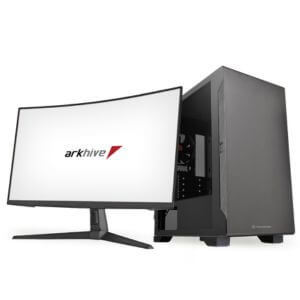
| メーカー | ark |
|---|---|
| CPU | AMD Ryzen 7 5700X |
| GPU | NVIDIA GeForce RTX 5070 |
| メモリ | 32GB |
| SSD | 1TB (NVMe) |
| カラー | ブラック |
| かわいい度 | |
| 参考価格 | 289,800円〜 |
arkhive Gaming Custom GC-A7G57Mは、コスパ重視でRTX5070搭載PCを選びたい人向けです。
Ryzen 7 5700XとRTX5070で、配信もゲームも一通りこなせる構成になっています。
価格を抑えたい人にちょうどいい1台です。
シンプルで落ち着いたデスクに合わせやすいコスパモデルです。

| メーカー | OZgaming |
|---|---|
| CPU | AMD Ryzen 7 9700X |
| GPU | NVIDIA GeForce RTX 5060Ti |
| メモリ | 32GB |
| SSD | 1TB (NVMe) |
| カラー | ホワイト・ブラック・ピンク・ミント |
| かわいい度 | |
| 参考価格 | 309,800円〜 |
OZgaming P30seriesは、かわいい見た目で配信したい人におすすめです。
Ryzen 7 9700XとRTX5060Tiで、配信もゲームもバランスよくこなせます。
ピンク・ミントが選べるのが最大の魅力です。
見た目重視で配信部屋をかわいくしたい人にぴったりです。
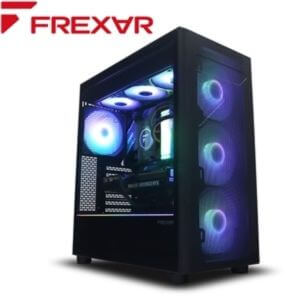
| メーカー | FRONTIER |
|---|---|
| CPU | AMD Ryzen 7 7800X3D |
| GPU | NVIDIA GeForce RTX 5070 |
| メモリ | 32GB |
| SSD | 1TB (NVMe) |
| カラー | ブラック |
| かわいい度 | |
| 参考価格 | 379,800円〜 |
FRONTIER FRZAB650B/Cは、安定して配信したい人向けのバランス型PCです。
Ryzen 7 7800X3DとRTX5070で、FPSゲームも快適に遊べます。
長時間配信にも向いています。
シンプルでかっこいい配信環境を作りたい人におすすめです。
| メーカー | OZgaming |
|---|---|
| CPU | AMD Ryzen 7 9800X3D |
| GPU | NVIDIA GeForce RTX 5070Ti |
| メモリ | 32GB |
| SSD | 1TB (NVMe) |
| カラー | ホワイト・ブラック |
| かわいい度 | |
| 参考価格 | 405,800円〜 |
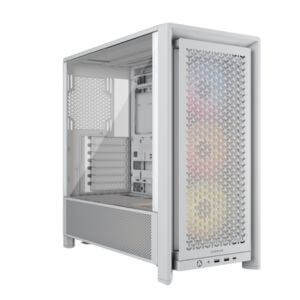
OZgaming 4000D 性能重視モデルは、本気で配信・編集までやりたい人向けです。
Ryzen 7 9800X3DとRTX5070Tiで、かなり高性能な構成です。
配信+録画+編集まで1台でこなせます。
性能重視でも白を選べば、かわいい配信部屋にも合わせやすいです。
配信用ゲーミングPCを選ぶときは、ゲームが動くかだけでなく、配信しながら安定して使えるかを見ることが大切です。
OBS・Discord・ブラウザ・コメント確認などを同時に開くため、普通にゲームを遊ぶよりPCに負荷がかかります。
ここでは、配信用PCを選ぶときにチェックしたいポイントを紹介します。
ゲーム配信用のPCは、最低限のスペックよりも少し余裕のあるモデルを選ぶのがおすすめです。
ゲームだけなら動くPCでも、OBSを起動して配信するとカクついたり、FPSが下がったりすることがあります。
とくにAPEX・VALORANT・Fortnite・モンハンワイルズなどを配信したい場合は、CPU・GPU・メモリに余裕があると安心です。
目安としては、以下のようなスペックを選ぶと失敗しにくいです。
| パーツ | おすすめ目安 |
|---|---|
| CPU | Ryzen 7 / Core i7以上 |
| GPU | RTX5060Ti以上 |
| メモリ | 32GB |
| SSD | 1TB以上 |
初めて配信用PCを選ぶなら、RTX5060Ti〜RTX5070搭載モデルを選ぶとバランスが良いです。
高画質配信や動画編集までしたい人は、RTX5070Ti以上のモデルも候補になります。
配信をするなら、メモリは32GBあると安心です。
メモリ16GBでも軽めの配信ならできますが、ゲーム・OBS・Discord・ブラウザ・コメント確認を同時に開くと、余裕がなくなることがあります。
メモリに余裕がないと、配信中に動作が重くなったり、画面がカクついたり、ブラウザの切り替えが遅くなったりすることがあります。
そのため、配信用PCを選ぶなら、最初から32GB搭載のモデルか、カスタマイズで32GBに増設できるモデルがおすすめです。
| メモリ | 目安 |
|---|---|
| 16GB | 軽めの配信なら可 |
| 32GB | ゲーム配信におすすめ |
| 64GB | VTuber配信・動画編集もする人向け |
長く使いたい人や、配信しながら作業もしたい人は、32GBを選んでおくと使いやすいです。
配信だけでなく録画もしたい人は、SSD容量もチェックしておきましょう。
最近のゲームは容量が大きく、複数のゲームを入れるだけでもかなり容量を使います。
さらに、配信の録画データや動画編集用の素材を保存すると、500GBではすぐに足りなくなることがあります。
| SSD容量 | 目安 |
|---|---|
| 500GB | 最低限 |
| 1TB | ゲーム配信におすすめ |
| 2TB | 録画・動画編集もする人向け |
ゲームをいくつか入れて、配信も録画したいならSSD1TB以上がおすすめです。
YouTube投稿や切り抜き動画も作りたい人は、SSD2TBのモデルを選ぶか、あとから増設できるPCを選ぶと安心です。
配信用PCは、性能だけでなく見た目も大切です。
とくに配信部屋やデスク周りをSNSに載せたい人、カメラに部屋が映る人は、PCのデザインもモチベーションにつながります。
白・ピンク・ミント・RGBなど、部屋の雰囲気に合うPCを選ぶと、配信環境づくりも楽しくなります。
| 好み | 合いやすいPC |
|---|---|
| 白部屋・韓国風 | ホワイトPC |
| かわいい部屋 | ピンク・ミント系PC |
| 大人っぽい部屋 | ブラックPC |
| 光るデスク周り | RGB搭載PC |
| シンプル重視 | 白・黒のミドルタワー |
ただし、見た目だけで選ぶとスペックが足りない場合もあります。
配信用PCとして選ぶなら、かわいさだけでなく、RTX5060Ti以上・メモリ32GB・SSD1TB以上を目安にすると安心です。
ゲーム配信を始めるなら、ゲーミングPCだけでなく、Webカメラ・マイク・ライト・モニターもあると便利です。
最初からすべて揃える必要はありませんが、少しずつ配信環境を整えると、映像や音声のクオリティが上がりやすくなります。
とくに顔出し配信・手元配信・YouTube投稿も考えている人は、PC以外の機材もチェックしておきましょう。
顔出し配信や手元配信をしたい人は、Webカメラがあると便利です。
ノートPCの内蔵カメラでも配信はできますが、画質にこだわるなら外付けWebカメラの方がきれいに映りやすいです。
デスク上に置くだけで使えるものも多く、配信初心者でも導入しやすいアイテムです。
Webカメラがあると、以下のような配信がしやすくなります。
部屋が暗いと画質が悪く見えやすいので、Webカメラを使うならライトも一緒に用意すると見栄えが良くなります。

配信では、映像だけでなく音声もかなり重要です。
ゲーム画面がきれいでも、声が聞き取りにくいと視聴者が離れやすくなってしまいます。
ヘッドセットのマイクでも配信はできますが、声をきれいに届けたいなら、単体マイクを用意するのがおすすめです。
マイクを選ぶときは、以下のポイントを見ておくと安心です。
特に雑談配信やVTuber配信をしたい人は、マイクの音質で印象が変わりやすいです。
まずはPCを優先しつつ、配信を続けるならマイクも少しずつ整えていきましょう。
顔出し配信や手元配信をするなら、配信ライトもあると便利です。
部屋が暗いままだと、Webカメラの画質が悪く見えたり、顔色が暗く映ったりすることがあります。
ライトを使うと、顔や手元が明るく見えやすくなり、配信画面の印象も良くなります。
配信ライトには、以下のようなタイプがあります。
| ライト | 特徴 |
|---|---|
| リングライト | 顔出し配信に使いやすい |
| デスクライト | 手元やデスクを照らしやすい |
| LEDライト | 部屋の雰囲気づくりに使いやすい |
| モニターライト | 省スペースで使いやすい |
白部屋やピンク部屋に合わせるなら、明るさや色温度を調整できるライトを選ぶと使いやすいです。
配信部屋をかわいく見せたい人は、PCやデバイスの色に合わせてライトも選ぶと統一感が出ます。

配信をするなら、ゲーミングモニターも重要です。
ゲーム画面だけでなく、OBS・コメント欄・Discordなども確認するため、画面が1枚だけだと少し不便に感じることがあります。
できれば、ゲーム用モニターとは別に、コメント確認用のサブモニターがあると配信しやすくなります。
ゲーミングモニターを選ぶときは、以下をチェックしましょう。
APEX・VALORANT・FortniteなどのFPSを遊ぶなら、144Hz以上のモニターがおすすめです。
配信をしながらコメントも見たい人は、デュアルモニター環境にするとかなり作業しやすくなります。
最初は1枚でも問題ありませんが、配信を続けるならモニター環境も少しずつ整えていくと快適です。
ゲーム配信向けのゲーミングPCを選ぶときに、よくある疑問をまとめました。
OBSでゲーム配信をするなら、Ryzen 7 / Core i7以上・RTX5060Ti以上・メモリ32GB・SSD1TB以上を目安にすると安心です。
軽めの配信ならもう少し低いスペックでも始められますが、ゲームをしながら安定して配信したいなら、少し余裕のある構成を選ぶのがおすすめです。
メモリ16GBでも軽めの配信なら可能です。
ただし、ゲーム・OBS・Discord・ブラウザを同時に開くと余裕がなくなりやすいため、快適に配信したいなら32GBがおすすめです。
まずはOBSの設定を見直しましょう。
ビットレートや画質設定を下げてもカクつく場合は、CPU・GPU・メモリ不足の可能性があります。
その場合は、RTX5060Ti以上・メモリ32GB以上の配信用PCを検討すると安心です。
長時間配信をするなら、基本的にはデスクトップPCがおすすめです。
冷却性能や拡張性が高く、配信中も安定しやすいです。
持ち運びたい人はゲーミングノートも選択肢になりますが、発熱やファン音には注意しましょう。
APEXやVALORANTを配信しながら遊ぶなら、RTX5060Ti〜RTX5070・Ryzen 7 / Core i7以上・メモリ32GBを目安にすると安心です。
高fpsを安定させたい人は、RTX5070以上を選ぶと使いやすいです。
スペックにもよりますが、目安は3〜5年ほどです。
長く使いたい人は、RTX5070以上・メモリ32GB・SSD1TB以上のモデルを選ぶと安心です。
ゲーム配信では、ゲームだけでなくOBS・Discord・ブラウザなども同時に動かすため、普通のゲームプレイよりPCに負荷がかかります。
そのため、配信用ゲーミングPCを選ぶなら、最低限ではなく少し余裕のあるスペックを選ぶのがおすすめです。
目安は以下です。
| パーツ | おすすめ目安 |
|---|---|
| CPU | Ryzen 7 / Core i7以上 |
| GPU | RTX5060Ti以上 |
| メモリ | 32GB |
| SSD | 1TB以上 |
初めてゲーム配信をするなら、RTX5060Ti〜RTX5070搭載モデルが選びやすいです。
高画質配信や動画編集までしたい人は、RTX5070Ti以上のモデルも候補になります。
今回紹介した5台は、価格・見た目・性能のバランスを見ながら選べるようにピックアップしています。
自分の配信スタイルや予算に合わせて、長く使いやすい1台を選んでみてください。
\OBS配信も快適にしたい人へ/
\ おすすめNo.1モデル /
NEWLEAGUE AGILE G7-WH
※人気モデルのため在庫切れになることがあります