


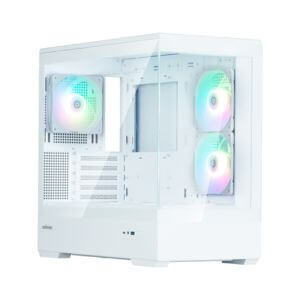
OZgaming P30series RTX 5060
- RTX 5060搭載で人気ゲームが快適
- メモリ32GB・SSD1TBで長く使いやすい
- ホワイト・ブラック・ピンク・ミントから選べる
- かわいさと性能のバランスが良い
- 初めての1台にもおすすめ
※人気モデルのため在庫切れになることがあります
OZgaming P30series RTX 5060
※人気モデルのため在庫切れになることがあります


ゲーミングPCの掃除って、「壊れそうで怖い」「どこまでやっていいの?」と迷いますよね。
でも、ホコリを放置すると冷却しにくくなり、ファンの音や温度上昇、動作の不安定さにつながることがあります。
ゲーミングPCの掃除は、外側なら月1回程度、内部は3〜6か月に1回を目安にすると十分です。
基本的なメンテナンスは、電源を切ってエアダスターでホコリを取り除くだけでもOK。初心者がCPUやGPUを分解する必要はありません。
この記事では、ゲーミングPCの掃除方法・頻度・やってはいけないNG行動までを、わかりやすく解説します。
▶ これだけ守ればOKです

ゲーミングPCの掃除は、パーツを細かく分解する必要はありません。
初心者なら、「電源を切る → 外側を掃除する → サイドパネルを開ける → 内部のホコリを飛ばす → 元に戻す」の5ステップで十分です。
無理にCPUクーラーやグラフィックボードを取り外さず、まずは見える範囲のホコリを取り除くことから始めましょう。
掃除を始める前に、まずゲーミングPCを完全にシャットダウンします。
電源が切れたことを確認したら、電源ケーブルやUSBケーブルなどをPC本体から外しましょう。
電源を入れたまま掃除するのはNGです。
通電した状態で内部に触れると、ショートやパーツの故障につながる可能性があります。
また、作業前には金属部分に触れるなどして体にたまった静電気を逃がしておくと安心です。
最初にPCケースの外側から掃除していきます。
マイクロファイバークロスなどの柔らかい布でケース表面を乾拭きし、吸気口や排気口に付着したホコリを取り除きましょう。
防塵フィルターを取り外せるケースなら、フィルターも一緒に掃除します。
ホコリが少ない場合は、この外側とフィルターの掃除だけでもOKです。
内部を毎回開ける必要はないので、普段のお手入れはここまででも十分でしょう。
内部まで掃除する場合は、PCケースのサイドパネルを外します。
多くのゲーミングPCは背面のネジなどで固定されていますが、ケースによって開け方は異なります。
無理に引っ張らず、分からない場合はPCやケースの取扱説明書を確認してください。
特にガラス製のサイドパネルは、落としたり強くぶつけたりしないよう注意しましょう。
サイドパネルを外したら、ケース内部にたまったホコリをエアダスターで飛ばしていきます。
特にチェックしたいのは次の部分です。
エアダスターは、一か所に長時間吹き続けず、短く数回に分けて使うのがポイントです。
また、ファンに強く風を当てて高速回転させないよう、回転しない状態で掃除しましょう。
初心者はパーツを取り外す必要はありません。
掃除が終わったら、ケース内部に道具やゴミが残っていないか確認します。
問題がなければサイドパネルを元に戻し、外していた電源ケーブルや周辺機器を接続しましょう。
最後にPCの電源を入れ、
を確認します。
問題なく動けば掃除完了です。
ゲーミングPCの内部掃除は難しそうに見えますが、初心者なら分解せずにホコリを取り除くだけでOK。
普段は外側やフィルターを掃除し、数か月に一度内部を確認するだけでも、きれいな状態を保ちやすくなります。
ゲーミングPCの掃除は「道具をそろえる」ことと「安全対策」が何より大切です。
間違ったやり方で掃除すると、パーツを傷めたり、感電・ショートの原因になることも…。
まずは正しい準備から始めましょう。
| 道具 | 必要度 | 用途 |
|---|---|---|
| エアダスター | ★★★ | 内部のホコリ |
| マイクロファイバークロス | ★★★ | ケース外側 |
| 柔らかいブラシ | ★★☆ | ファン・隙間 |
| ドライバー | ★★☆ | ケースを開ける |
| 静電気対策グッズ | ★☆☆ | 静電気対策 |

最低限、エアダスター+クロスがあればOK

 ポチップ
ポチップ
PCは精密機械なので、掃除を始める前に安全対策を確認しておきましょう。
外側は一番目に入る部分。
ホコリや指紋を放置すると見た目が悪いだけでなく、通気口が詰まって熱がこもる原因にもなります。
ここではケースや周辺機器を中心に、簡単にできる外側掃除の方法を紹介します。
PCケースの外側は、毎日少しずつホコリが積もる場所。特に前面や側面の通気口はしっかりケアしましょう。
USBポートにホコリが詰まると接触不良の原因になるので、ゲームコントローラーやUSBメモリをよく抜き差しする人は定期的にチェックを。
ゲーミングPCの外観で意外と汚れやすいのがキーボードとマウス。
お菓子を食べながらプレイしていると、すぐに粉や皮脂がたまります。
ネイルしてる人はマウスのクリック部分に皮脂がつきやすいので特に意識すると◎。


ゲーミングPCの内部は、外から見えなくても少しずつホコリがたまっていきます。
特にホコリが付きやすいのが、ケースファン・CPUクーラー・グラフィックボード(GPU)・吸気口周辺です。
ホコリがたまると空気の流れを邪魔して、PC内部に熱がこもりやすくなるため、数か月に一度は内部の状態をチェックしておきましょう。
とはいえ、初心者がパーツを取り外したり細かく分解したりする必要はありません。
基本は、「見える範囲のホコリをエアダスターや柔らかいブラシで取り除く」だけでOKです。
サイドパネルを外したら、いきなり細かいパーツを掃除するのではなく、まずケース内部全体を確認します。
ケースの底や隅、ケーブル周辺などに大きなホコリがたまっていないかチェックしましょう。
エアダスターを使って、ホコリをケースの外へ逃がすように少しずつ吹き飛ばしていきます。
一度に長く噴射するのではなく、短く数回に分けて使うのがポイントです。
また、PC内部に掃除機のノズルを直接入れるのは避けましょう。
掃除機を使う場合は、PCの外へ出たホコリや床に落ちたホコリを吸い取る程度にしておくと安心です。
ケースファンは、外の空気を取り込んだり、内部の熱い空気を外へ逃がしたりするためのパーツです。
空気と一緒にホコリも通るため、PC内部でも特に汚れやすい場所のひとつです。
羽根の表面にホコリが付いている場合は、柔らかいブラシで軽く払いながら、エアダスターで吹き飛ばします。
このとき注意したいのが、エアダスターの風でファンを勢いよく回転させないこと。
ファンが回転しないように中心部分などを軽く固定しながら掃除しましょう。
羽根は薄く破損しやすいため、強く押したり曲げたりしないようにしてください。
CPUクーラーは、ゲーム中などに熱くなるCPUの熱を逃がすためのパーツです。
特にファンやヒートシンクの細かな隙間にはホコリがたまりやすいため、内部掃除ではチェックしておきたい場所です。
まず表面のホコリを柔らかいブラシで軽く払い、そのあとエアダスターで隙間に入ったホコリを飛ばします。
ヒートシンクのフィンは薄いため、ブラシを強く押し込んだり、無理に触ったりしないよう注意しましょう。
また、初心者の場合はCPUクーラー自体を取り外す必要はありません。
ゲーミングPCで特に重要なのが、ゲームの映像処理を担当するグラフィックボードです。
高性能なグラフィックボードには複数のファンが付いていることも多く、ファンやヒートシンク周辺にホコリがたまります。
基本的な掃除方法はケースファンと同じです。
グラフィックボードをPCから取り外さず、見える範囲のホコリをエアダスターで吹き飛ばしましょう。
ファン部分を掃除するときは、エアダスターの風で高速回転しないように注意してください。
表面に付いたホコリは、柔らかいブラシで軽く払う程度でOKです。
保証などに影響する可能性もあるため、細かな分解が必要なほど汚れている場合は、購入したショップやメーカーへ相談するほうが安心です。
メモリやマザーボード周辺にもホコリがたまることがあります。
ただし、基板や端子部分を布で強くこすったり、ブラシでゴシゴシ掃除したりする必要はありません。
エアダスターを使って、周辺のホコリを軽く飛ばす程度にしておきましょう。
メモリも掃除のためだけに抜き差しする必要はありません。
特にPCを初めて開ける人は、できるだけパーツに直接触らずに掃除するのがおすすめです。
電源ユニット(PSU)もホコリがたまりやすいパーツですが、掃除のために分解してはいけません。
電源ユニット内部には高電圧を扱う部品があり、電源ケーブルを抜いたあとでも危険が残る場合があります。
初心者は、ケース外側から確認できる吸気口や排気口のホコリを取り除くだけにしましょう。
防塵フィルターが付いている場合は、フィルターを取り外して掃除します。
電源ユニット内部の汚れがひどく、自分では掃除できない場合は、無理に分解せずメーカーやPCショップへ相談してください。
ゲーミングPCによっては、ケースの前面・底面・上部などに防塵フィルターが付いています。
フィルターはPC内部へホコリが入り込むのを抑えてくれるため、内部パーツよりも先に汚れやすい部分です。
取り外せるタイプなら、ケースから外してホコリを取り除きましょう。
水洗いできるフィルターの場合は、洗ったあとに完全に乾燥してからPCへ戻すことが大切です。
濡れた状態では絶対に取り付けないでください。
掃除方法はケースによって異なるため、水洗いできるかどうかも含めて取扱説明書を確認しておくと安心です。
一通り掃除できたら、すぐにサイドパネルを閉じるのではなく、ケース内部をもう一度確認しましょう。
チェックするポイントは次のとおりです。
問題がなければサイドパネルを戻し、電源ケーブルや周辺機器を接続します。
PCを起動したら、正常に立ち上がるか、ファンから普段と違う音がしていないかも確認してください。
内部掃除というと難しそうに感じますが、初心者がすることはそれほど多くありません。
ケースを開けて、ファンやCPUクーラー、グラフィックボード周辺の見えるホコリを取り除くだけでも十分です。
無理にパーツを外したり分解したりせず、できる範囲のメンテナンスを続けることが、ゲーミングPCをきれいに保つコツです。
ゲーミングPCの掃除は簡単ですが、やり方を間違えると、パーツを傷めたり故障につながったりする可能性があります。
特に初心者は、次のポイントに注意しましょう。
通電したまま触るのは非常に危険です。
必ず電源オフ → コンセントを抜く → 少し放置してから作業しましょう。
缶を逆さにすると液体が噴き出し、パーツに付着して故障の原因になります。
▶ 正しい使い方
吸引力と静電気でパーツを傷める可能性があります。
▶ OKな使い方:外に落ちたホコリを吸うだけ
エアダスターでファンが高速回転すると、内部にダメージが入ることがあります。
▶ 対策:指で軽く押さえて固定する
電源ユニットやGPUの分解は危険です。
▶ 初心者は「外側からホコリを飛ばすだけ」でOK。
ゲーミングPCの掃除頻度は、使っている部屋の環境によって変わります。
一般的な環境なら、ケース外側や防塵フィルターは月1回程度、内部掃除は3〜6か月に1回を目安にすると十分です。
ただし、ペットがいる・喫煙する・床にPCを置いている場合は、通常よりホコリや汚れがたまりやすいため、少し短い間隔で確認しましょう。
毎回サイドパネルを開けて本格的に掃除する必要はありません。
普段は吸気口やフィルターを確認し、汚れが目立ってきたタイミングで内部まで掃除する方法でもOKです。
室内で使用し、ペットや喫煙などもない一般的な環境なら、内部掃除は3〜6か月に1回程度を目安にしましょう。
普段のお手入れは、
程度で十分です。
月に1回くらいフィルターや吸気口をチェックしておけば、内部に大量のホコリがたまる前に気付きやすくなります。
半年近く掃除していなくても、内部がほとんど汚れていない場合は、無理に頻度を増やす必要はありません。
決まった日数だけで判断するのではなく、実際のホコリの量を見ながら調整するのがおすすめです。
犬や猫などのペットと暮らしている場合は、毛や細かなホコリがPCの吸気口に集まりやすくなります。
特に換毛期は、普段よりもフィルターが早く汚れることがあります。
そのため、
を目安にすると安心です。
ただし、毎回内部掃除をする必要はありません。
サイドパネルを開けて確認し、ファンやケース底面にホコリが目立つようならエアダスターで掃除しましょう。
また、PCの近くにペットのベッドや毛布があると毛やホコリを吸い込みやすくなるため、設置場所を少し離すだけでも汚れを抑えやすくなります。
PCを使っている部屋でタバコを吸う場合も、通常よりこまめなメンテナンスがおすすめです。
タバコの煙に含まれる成分がファンやフィルターなどに付着すると、表面がベタつき、そこへホコリが付きやすくなることがあります。
目安としては、
として、汚れ具合に合わせて調整しましょう。
特にフィルターが茶色っぽく汚れていたり、ホコリが固まって付着していたりする場合は、通常より早めの掃除がおすすめです。
内部のベタつきがひどく、エアダスターだけでは掃除できない場合は、無理にパーツを分解せず、メーカーやPCショップへ相談しましょう。
ゲーミングPCを床に直接置いている場合は、デスク上に設置している場合よりホコリを吸い込みやすくなります。
特にカーペットやラグの上は、
などが吸気口に集まりやすいため注意が必要です。
床置きの場合は、月1回程度は吸気口や防塵フィルターを確認しておきましょう。
内部掃除は3〜6か月に1回を基本にしつつ、フィルターの汚れが早い場合は1〜3か月程度に短くしてもOKです。
できればPCを床へ直接置かず、PCスタンドなどを使って少し高さを出すと、ホコリを吸い込みにくくなります。
特にカーペットの上へ直接置くと、底面の吸気口をふさいでしまう場合もあるため、設置場所も一度確認しておきましょう。
掃除するタイミングに迷ったら、次のような変化がないか確認してみましょう。
このような状態なら、前回の掃除からそれほど期間が経っていなくても、一度メンテナンスしておくのがおすすめです。
反対に、3か月経ってもほとんどホコリがたまっていないなら、必ず内部まで掃除する必要はありません。
「普通の環境なら3〜6か月」を基準に、自分のPCがどれくらいの速さで汚れるのかを見ながら頻度を決めると、無理なくきれいな状態を保てます。
ゲーミングPCを掃除したのに、
といった症状が改善しないこともあります。
この場合、原因はホコリだけではない可能性があります。
無理にパーツを分解する前に、次のポイントを確認してみましょう。
掃除してもファンの音が大きい場合は、PC内部の温度が高くなっていたり、ファン自体に問題が起きていたりする可能性があります。
まずは、
を確認しましょう。
ゲーム中など負荷が高いときにファンの回転数が上がるのは正常ですが、何もしていない状態でも常に大きな音がする場合は注意が必要です。
「カラカラ」「カチカチ」といった普段と違う音がする場合は、ファンの劣化や故障も考えられます。
ケース内部を掃除してもPCが熱い場合は、CPUやGPUの温度を確認してみましょう。
高負荷なゲームをプレイするとCPUやGPUの温度は上がりますが、以前より明らかに温度が高くなった場合は、冷却がうまくできていない可能性があります。
チェックしたいのは、
などです。
特にPCを壁にぴったり付けていたり、デスクの狭い収納スペースへ入れていたりすると、熱い空気をうまく逃がせないことがあります。
PC周辺に少し余裕を作るだけでも改善する場合があります。
掃除をしてもゲームが重い、フリーズするといった症状が続く場合は、ホコリ以外の原因も確認してみましょう。
例えば、
といった原因でも動作が不安定になることがあります。
掃除はゲーミングPCの大切なメンテナンスですが、掃除だけですべての不調が改善するわけではありません。
PC内部がきれいなのに動作が重い場合は、ソフトウェアやゲーム設定も一緒に確認してみましょう。
長期間使っているゲーミングPCでは、CPUとCPUクーラーの間に使われている「CPUグリス」が劣化している場合があります。
CPUグリスはCPUの熱をクーラーへ伝えやすくするためのものです。
劣化すると冷却性能が落ち、ケース内部を掃除してもCPU温度が下がりにくくなることがあります。
ただし、CPUグリスの塗り直しにはCPUクーラーを取り外す作業が必要です。
PC内部の作業に慣れていない場合は、無理に自分で行わず、購入したショップやメーカーへ相談するのがおすすめです。
掃除しても症状が改善しないからといって、グラフィックボードや電源ユニットなどを無理に分解するのは避けましょう。
特に次のような症状がある場合は、自分で分解せずメーカーやPCショップへ相談した方が安心です。
ゲーミングPCのメンテナンスは、自分でできる範囲と専門家に任せる範囲を分けることも大切です。
ホコリを取り除いても改善しない場合は、無理に分解せず原因をひとつずつ確認していきましょう。
ホコリがたまると空気の流れが悪くなり、PC内部に熱がこもりやすくなります。
ファンの音が大きくなったり、動作が不安定になったりすることもあるため、定期的に掃除しておくのがおすすめです。
一般的な環境なら、内部掃除は3〜6か月に1回程度が目安です。
ケース外側や防塵フィルターは月1回くらい確認し、ホコリが目立ってきたら掃除しましょう。
軽い内部掃除なら、エアダスターだけでも十分です。
ファンなどにホコリが付着している場合は、柔らかいブラシを併用すると掃除しやすくなります。
PC内部へ掃除機のノズルを直接当てるのは避けましょう。
内部はエアダスターを使い、掃除機はPC周辺や床に落ちたホコリを吸うために使うのがおすすめです。
PC内部のパーツは、基本的に水拭きしないようにしましょう。
防塵フィルターなど水洗いできるパーツは、完全に乾かしてから元に戻してください。
まずはケース外側やフィルターを掃除し、サイドパネルを開けて内部のホコリを確認してみましょう。
初心者なら、見える範囲をエアダスターで掃除するだけでもOKです。
取扱説明書に沿って作業すれば、初心者でもサイドパネルを開けて掃除できます。
ただし、パーツを無理に外したり分解したりせず、見える範囲の掃除にとどめると安心です。
ゲーミングPCのお手入れは、難しそうに見えて 「外側はこまめに拭き取り」「内部は定期的にホコリ飛ばし」 というシンプルな習慣が基本です。
| 掃除内容 | 頻度の目安 |
|---|---|
| ケース外側の拭き取り | 月1回 |
| USBポートや周辺機器 | 月1回 |
| 内部のホコリ掃除 | 3〜6か月に1回 |
| 防塵フィルター | 月1回程度確認・汚れたら掃除 |
| ペット・喫煙環境 | 1〜3か月ごとに内部掃除 |
大切なのは「ホコリをためない工夫」と「素材や環境に合ったお手入れ」。
お気に入りのゲーミングPCを清潔に保てば、見た目も性能も長持ちして、安心してゲームに集中できます。
\ 私のデスクアイテム公開中!🎮 /
記事で紹介しきれなかった
お気に入りのアイテムをまとめています。
可愛いデスク環境を作りたい方や
トレンドアイテムが気になる方は
ぜひチェックしてみてくださいね✨
