


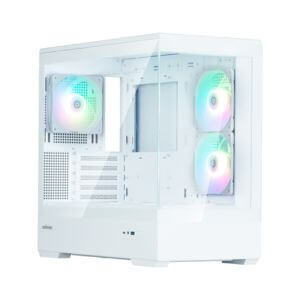
OZgaming P30series RTX 5060
- RTX 5060搭載で人気ゲームが快適
- メモリ32GB・SSD1TBで長く使いやすい
- ホワイト・ブラック・ピンク・ミントから選べる
- かわいさと性能のバランスが良い
- 初めての1台にもおすすめ
※人気モデルのため在庫切れになることがあります
OZgaming P30series RTX 5060
※人気モデルのため在庫切れになることがあります

ゲームをしていて、「ゲーミングPCなのにFPSが全然出ない…」「144FPS出したいのに80FPSくらいしか出ない」「前まではもっとFPSが高かったのに急に下がった」と困ることがありますよね。
高いゲーミングPCを買ったのにFPSが低いと、「スペック選びに失敗した?」と不安になると思います。
でも、FPSが低い=すぐにPCを買い替えないとダメ、というわけではありません。
ゲーム内の画質設定やFPS上限、バックグラウンドアプリ、ドライバー、発熱などが原因で、本来よりFPSが出ていないこともあります。
結論からいうと、FPSが低いときは、
① ゲーム内の画質設定を確認
↓
② FPS上限・垂直同期を確認
↓
③ 不要なアプリを閉じる
↓
④ Windows・GPUドライバーを確認
↓
⑤ CPU・GPUの温度を確認
↓
⑥ それでも足りなければPCスペックを確認
の順番で原因を探すのがおすすめです。
この記事では、ゲーミングPCでFPSが低い・出ない原因と、FPSを上げる設定や方法を初心者向けにわかりやすく解説します。
FPSを上げようとして、いきなりNVIDIAやAMDの細かい設定を変更する必要はありません。
まずは次の4つを確認しましょう。
| 確認すること | チェック内容 |
|---|---|
| ゲームのFPS | 実際に何FPS出ているか |
| 目標FPS | 60・144・165・240FPSなど |
| ゲーム内設定 | 最高・高・中・低など |
| PCスペック | 遊ぶゲームに足りているか |
たとえば、
RTX 5060で軽いFPSゲームなのに60FPS前後しか出ない
のであれば、設定に原因がある可能性があります。
一方、
重いゲームを4K最高画質で240FPS出したい
という場合は、設定ではなくPC性能そのものが足りない可能性もあります。
まず「今何FPS出ていて、何FPSまで上げたいのか」を確認することが大切です。
FPSは「Frames Per Second」の略で、PCが1秒間に作る映像の枚数を表します。
数字が高いほど、対応する環境では画面の動きが滑らかになります。
なお、FPSとモニターのHzは別です。
FPS=PCが作る映像の枚数、Hz=モニターが画面を書き換える回数と覚えておけばOKです。
詳しい違いは「リフレッシュレートとは?」の記事で解説しています。
FPSが低くなる原因は1つとは限りません。
主な原因をまとめると次のとおりです。
| 原因 | FPSへの影響 |
|---|---|
| 画質設定が高すぎる | 大きい |
| 解像度が高い | 大きい |
| FPS上限が設定されている | 上限以上出ない |
| 垂直同期が有効 | FPSが制限される場合あり |
| バックグラウンドアプリ | CPU・メモリなどを使用 |
| GPUドライバー | 不具合・最適化不足の場合あり |
| CPU・GPUの発熱 | 性能が下がる場合あり |
| PCスペック不足 | 設定を下げても限界がある |
| CPU・GPUのバランス | 片方が足を引っ張る場合あり |
原因を踏まえて、ここからFPSを上げる方法を順番に見ていきます。
FPSを上げたいときは、簡単で効果が出やすいものから順番に試すのがおすすめです。
FPSが低いときに、まず確認したいのがゲーム内の画質設定です。
「最高」「高」などの高画質設定は映像がきれいになる一方で、GPUへの負荷も大きくなります。
まずは、
最高 → 高
高 → 中
のように1段階下げて、FPSがどのくらい変わるか確認してみましょう。
いきなり全部を最低設定にする必要はありません。見た目とFPSのバランスが取れる設定を探すのがおすすめです。
また、画質プリセットを下げたくない場合は、負荷が大きい項目だけ個別に調整する方法もあります。
ゲームによって名称は異なりますが、
などを調整すると、FPSが改善する場合があります。
特にレイトレーシングは映像をきれいにできる一方、FPSが大きく下がることがあります。
FPSを優先したいなら、レイトレーシング・影・エフェクトなど負荷の高い項目から下げるのがおすすめです。
すべて最低設定にするのではなく、見た目を残しながらFPSとのバランスを調整してみてくださいね♡
対応しているゲームなら、DLSSやFSRなどのアップスケーリング機能を使うことでFPSを上げられる場合があります。
アップスケーリングとは簡単にいうと、内部では少し低い解像度で描画して、きれいに拡大して表示する機能です。
ゲームによって、
などのモードがあります。
画質もできるだけ残したいなら、まずQuality(品質)から試すのがおすすめです。
FPSがまだ足りなければBalancedなどへ変更してみましょう。
ただし、対応機能や利用できるGPUはゲーム・製品によって異なります。
PC性能に余裕があるのに、いつも60FPS・120FPS・144FPSでぴったり止まるという場合は、FPS上限が設定されている可能性があります。
ゲーム内設定に、
などの項目がないか確認しましょう。
たとえば上限が60FPSなら、どれだけ高性能なPCでも基本的には60FPSより上へ行きません。
144FPS以上を出したい場合は、上限値を目的に合わせて変更します。
FPSが低いからといって、何でも「無制限」にすればいいわけではありません。
必要以上に高いFPSを出すとGPU負荷・発熱・消費電力が増える場合があります。
144Hzモニターで144FPS前後を目標にするなど、自分の環境に合わせて設定しましょう。
ゲーム設定にある「垂直同期」「V-Sync」も確認します。
垂直同期は画面のズレを抑えるための機能ですが、設定や環境によってはFPSがモニターのリフレッシュレートなどに合わせて制限されます。
「FPSをできるだけ高くしたい」という場合は、一度オフにして変化するか確認してみてもいいでしょう。
ただし、オフにすると画面の一部がずれて見えるティアリングが発生することがあります。
そのため、V-Syncは絶対にオフというわけではありません。
FPS・遅延・画面の見え方を比較して、自分に合う設定を選びましょう。
ゲーム以外のアプリがPCの性能を使っていることもあります。
ブラウザの大量のタブ、動画再生、配信ソフト、動画編集ソフトなど、使っていない重いアプリがあれば閉じてFPSが変わるか確認してみましょう。
Discordなど必要なアプリまで全部終了する必要はありません。
GPUが複数あるPCでは、Windowsの「グラフィックス」設定からゲームに使うGPUを「高パフォーマンス」に指定できます。
特にゲーミングノートや、内蔵GPU+グラフィックボード構成で確認してみてください。
デスクトップBTOで正常にGPUが使われているなら、無理に変更しなくてOKです。
Windows 11には「ウィンドウゲームの最適化」という機能があります。
Microsoftによると、対応するDirectX 10・11のウィンドウモードやボーダーレスウィンドウモードのゲームで、フレーム待機時間の短縮などが期待できます。
設定は、
設定
↓
システム
↓
ディスプレイ
↓
グラフィックス
↓
ウィンドウゲームの最適化
から確認できます。
ただし、すべてのゲームでFPSが大きく上がる魔法の設定ではありません。
対応するゲームをウィンドウ・ボーダーレスで遊んでいる場合に確認する設定くらいに考えてください。
Windowsの電源設定によって性能が抑えられている場合もあります。
Windows 11では、設定 → システム → 電源とバッテリー → 電源モードから設定を確認できます。
最大性能を優先したい場合は「最適なパフォーマンス」などを選べる環境があります。
Microsoftも、この設定では必要に応じてCPU性能を高められる一方、消費電力が増え、ノートPCではバッテリー消費や発熱が増える可能性があると案内しています。
そのため、FPSのために常に最高性能へ固定しなければいけないわけではありません。
デスクトップPCでは選択肢の表示が環境によって異なることもあります。
GPUドライバーが古い場合や不具合がある場合は、ゲーム性能に影響することがあります。
NVIDIA GeForceならNVIDIA App、AMD RadeonならAMD Software: Adrenalin Editionなどから確認できます。
特に、
という場合は確認してみましょう。
ただし、「FPSが低い=とりあえず毎回ドライバーを入れ直す」必要はありません。
画質設定など簡単なところを確認してからでOKです。
ドライバー更新については、「ゲーミングPCのドライバー更新方法」で詳しく解説しています。
「前は144FPS出ていたのに急に80FPSになった」という場合は、まず直前に変わった設定や環境を確認しましょう。
| 確認すること | 見るポイント |
|---|---|
| ゲームのアップデート | グラフィック設定が変わっていないか |
| Windows・GPUドライバー更新 | 更新後からFPSが下がっていないか |
| CPU・GPU温度 | 長時間プレイでFPSが落ちていないか |
| バックグラウンドアプリ | 重いアプリが動いていないか |
今まで144FPS出ていたのに突然80FPSになった場合は、最初からスペック不足だった可能性より、何かの設定や環境が変わった可能性を先に確認しましょう。
設定を下げてもFPSがほとんど上がらない場合は、PC性能そのものが限界になっている可能性があります。
特に確認したいのは、
です。
高画質・高解像度になるほどGPUへの負荷が大きくなります。
たとえば、フルHD → WQHD → 4Kと解像度が高くなるほど、同じGPUでもFPSは下がりやすくなります。
画質設定やアップスケーリングを調整しても目標FPSに届かないなら、GPU性能が足りていない可能性があります。
GPUだけ高性能でも、CPU側の処理が追いつかないとFPSが伸びない場合があります。
このように一部のパーツが他のパーツの性能を十分に活かせない状態をボトルネックといいます。
特に高FPSを狙うゲームでは、GPUだけでなくCPU性能も重要になります。
詳しくは「ゲーミングPCのボトルネックとは?」の記事で解説しています。
メモリは、ゲームやアプリを動かすための作業スペースのようなパーツです。
メモリ容量が不足すると、ゲームだけでなくPC全体の動作が不安定になる場合があります。
ただし、メモリを増やせば必ずFPSが大幅アップするわけではありません。
十分な容量があるPCで16GBから32GBへ変更しただけで、ゲームの平均FPSが大きく伸びるとは限りません。
メモリ不足が起きている場合に改善を検討しましょう。
似ていますが、完全に同じではありません。
| 症状 | 状態 |
|---|---|
| FPSが低い | 平均FPSそのものが低い |
| カクつく | 一瞬止まる ガクッとする 動きが不安定 |
FPSの数値は出ているのにカクつく場合は、「ゲーミングPCが重い・カクつく原因と対処法」を確認してください。
FPSが低いと、ネットで見つけた「最強設定」を全部試したくなるかもしれません。
でも、初心者さんがいきなり細かい設定まで触る必要はありません。
次のようなことは、最初からやらなくてOKです。
FPSが数%上がる可能性のために、PCを不安定にしてしまっては意味がありません。
まずはゲーム内設定・FPS上限・バックグラウンドアプリ・ドライバー・温度など、安全で戻しやすいところから確認しましょう。
ゲーム内のFPS上限・垂直同期・画質設定などが原因の可能性があります。
まずFPS上限が60に設定されていないか確認してみましょう。
必ず出るわけではありません。
144Hzはモニター側、FPSはPC側の性能やゲーム設定によって決まります。
GPUへの負荷が原因なら、画質を下げることでFPSが上がる可能性があります。
特にレイトレーシング・影・エフェクトなど負荷の大きい設定から調整してみましょう。
故障とは限りません。
ゲーム設定・アップデート・ドライバー・発熱・バックグラウンドアプリなどを順番に確認してみてください。
GPU不足なら効果がありますが、CPUが原因の場合などはGPU交換だけでは改善しないことがあります。
まず現在のCPU・GPU使用率やゲーム設定を確認してから判断しましょう。
ゲーミングPCでFPSが低いからといって、すぐにPCの性能不足と決めつける必要はありません。
初心者さんなら、
画質設定
↓
FPS上限・V-Sync
↓
不要なアプリ
↓
Windows・ドライバー
↓
温度
↓
PCスペック
の順番で確認すればOKです。
まず簡単に戻せる設定から1つずつ変更し、変更前と変更後でFPSがどう変わったか確認しながら調整してみてくださいね♡