予算・性能・カラーでかんたん検索!





ゲーミングPCをWi-Fiで使う方法|無線LANがないPCの接続方法も解説
当ページのリンクには広告が含まれています。
「ゲーミングPCって、Wi-Fiで使えるの?」「買ったPCにWi-Fiの項目がなくて困った…」と不安になりますよね。
特にデスクトップ型のゲーミングPCは、ノートPCのように最初からWi-Fiが付いているとは限らないので、初心者さんほど迷いやすいポイントです。
でも大丈夫です。ゲーミングPCはWi-Fiで使えますし、Wi-Fi非搭載のPCでも後から無線接続できる場合があります。
この記事では、ゲーミングPCがWi-Fiに対応しているか確認する方法から、Windows 11での接続手順、Wi-Fiが付いていないPCを無線で使う方法まで、初心者さん向けにわかりやすく解説します。
「できればLANケーブルを増やさず、デスク周りをすっきり使いたい♡」という人も、順番に確認してみてくださいね✨
目次
ゲーミングPCはWi-Fiで使える?
結論からいうと、ゲーミングPCもWi-Fiでインターネットに接続できます。
ただし、すべてのゲーミングPCにWi-Fi機能が付いているわけではありません。
まずは、自分のPCがどの状態なのか確認してみましょう。
| PCの状態 | Wi-Fiを使う方法 |
|---|---|
| Wi-Fi搭載 | WindowsからWi-Fiに接続する |
| Wi-Fi非搭載 | Wi-Fi子機などを追加する |
| 対応しているかわからない | スペック表やWindowsで確認する |
Wi-Fi対応モデルなら、基本的にはWindowsの設定から自宅のWi-Fiを選び、パスワードを入力すれば接続できます。
一方、Wi-Fi非搭載モデルは、設定画面をいくら探してもそのままではWi-Fiにつながりません。
この場合は、USBタイプのWi-Fi子機などを追加すれば、後から無線接続できることがあります。
「ゲーミングPCなら全部Wi-Fi対応」と思い込むのはNGです。
BTOのデスクトップPCでは、Wi-Fiが付いていなかったり、購入時のオプションになっていたりすることがあります。
「Wi-Fiのボタンが見つからない…」というときは、いきなり故障を疑わず、まずPC自体がWi-Fiに対応しているか確認してみてくださいね。
次の項目で、ゲーミングPCがWi-Fiに対応しているか確認する方法をわかりやすく解説します。
まずはゲーミングPCがWi-Fi対応か確認しよう
「Wi-Fiにつなぎたいのに、設定画面を見てもよくわからない…」という初心者さんもいますよね。
ゲーミングPCをWi-Fiで使う前に、まずPC自体がWi-Fiに対応しているかを確認しましょう。
確認方法は、商品ページ・Windows・PC背面の3つです。
商品ページ・スペック表で確認する
いちばん簡単なのは、購入したゲーミングPCの商品ページやスペック表を見る方法です。
次のような記載があれば、Wi-Fiに対応しています。
- Wi-Fi
- 無線LAN
- Wi-Fi 6
- Wi-Fi 6E
- Wi-Fi 7
初心者さんは、「Wi-Fi」または「無線LAN」と書かれているか確認すればOKです♡
逆に、LANの項目に「2.5GbE」「1GbE」などしか書かれていない場合は、有線LANだけでWi-Fi非搭載の可能性があります。
「LAN対応」と書いてあるからWi-Fiも使える、とは限りません。
LANは有線接続を指していることもあるので、Wi-Fiで使いたいなら「Wi-Fi」「無線LAN」の記載を確認してくださいね。
Windowsで確認する
商品ページが見つからない場合は、Windows 11から確認できます。
簡単なのは、画面右下のネットワーク周辺を確認する方法です。
- 画面右下のネットワーク・音量・バッテリーのアイコン付近をクリック
- クイック設定を開く
- 「Wi-Fi」の項目が表示されているか確認
MicrosoftのWindows 11公式手順でも、タスクバーのネットワーク・音量・バッテリーアイコンからクイック設定を開き、Wi-Fiの接続先を選ぶ流れになっています。(Microsoft サポート)
Wi-Fiの項目が表示されていれば、PCに無線LAN機能が認識されている可能性が高いです。
ただし、Wi-Fiの項目がない=必ずWi-Fi非搭載とは限りません。
Wi-Fiアダプターが無効になっていたり、ドライバーに問題があったりして表示されないケースもあります。
「Wi-Fiがない!」とすぐに子機を買わなくても大丈夫です♡
まずは商品ページやデバイスマネージャーで、本当にWi-Fi非搭載なのか確認してから判断しましょう。
PC背面のWi-Fiアンテナも確認する
Wi-Fi対応のデスクトップPCでは、PC背面にWi-Fiアンテナを取り付ける端子が付いていることがあります。
購入時に、
- 棒状のアンテナが2本
- ケーブル付きのアンテナ
- 台座タイプのアンテナ
などが付属していた場合は、説明書を確認して取り付けてください。
「Wi-Fiにはつながるけど電波が弱い…」という場合、付属アンテナを取り付けていないことが原因になっているケースもあります。
Wi-Fi対応PCでも、付属アンテナを付けずに使うのはおすすめしません。
接続できたとしても、電波が弱くなったり通信が不安定になったりする可能性があります。
アンテナが付属しているモデルなら、忘れず取り付けてくださいね✨
ここまで確認してWi-Fi対応だとわかったら、次はWindows 11で実際にWi-Fiへ接続する方法を見ていきましょう。
Wi-Fi対応ゲーミングPCをWi-Fiにつなぐ方法
「Wi-Fi対応なのは確認できたけど、ここからどうやってつなぐの?」と迷いますよね。
Windows 11なら、接続したいWi-Fiを選んでパスワードを入力するだけなので、難しい設定はほとんどありません。
Microsoft公式の手順も確認したうえで、初心者さん向けに順番に解説します。(マイクロソフト サポート)
① Wi-FiルーターのSSIDとパスワードを確認する
まずは、自宅のWi-FiルーターのSSIDとパスワードを確認しましょう。
SSIDとは、簡単にいうと「接続するWi-Fiの名前」です。
たとえばWindowsでWi-Fiの一覧を開いたときに、
XXXXX-A
XXXXX-G
などと表示される名前がSSIDです。
SSIDやWi-Fiのパスワードは、ルーター本体のラベルや契約時の書類、ルーターの設定画面などで確認できます。
メーカーによっては「暗号化キー」「KEY」などと書かれている場合もあります。
SSID=Wi-Fiの名前、パスワード=Wi-Fiにつなぐための合言葉
と覚えておけばOKです♡
※ルーターの管理画面へ入るためのパスワードとは別の場合があるので、間違えないようにしてくださいね。
② Windows 11でWi-Fiをオンにする
SSIDとパスワードを確認したら、ゲーミングPC側でWi-Fiをオンにします。
Windows 11では、次の手順で操作します。
- 画面右下にあるネットワーク・音量・バッテリーのアイコン付近をクリック
- 「クイック設定」が開く
- 「Wi-Fi」がオンになっていることを確認
- Wi-Fiの横にある「Wi-Fi接続の管理」をクリック
Microsoft公式でも、Windows 11ではタスクバーのネットワーク・音量・バッテリーのアイコンからクイック設定を開き、「Wi-Fi接続の管理」からネットワークを選択する手順が案内されています。(マイクロソフト サポート)
Wi-Fiがオフになっていたら、オンに切り替えてください。
③ 接続するWi-Fiを選ぶ
Wi-Fiをオンにすると、PCの近くにあるWi-Fiネットワークが一覧で表示されます。
その中から、①で確認した自宅のSSIDを探して選択しましょう。
SSIDを選んだら「接続」をクリックします。(マイクロソフト サポート)
似た名前のWi-Fiがいくつも表示されることがあるので、適当に選ばず、自宅のSSIDと同じ名前か確認することが大切です。
知らないWi-Fiへ適当につなぐのはNGです。
自宅では、ルーターに記載されているSSIDと同じものを選んでくださいね。
④ Wi-Fiのパスワードを入力する
接続するWi-Fiを選ぶと、パスワードの入力を求められます。
①で確認したWi-Fiのパスワード(ネットワークセキュリティキー)を入力して、「次へ」をクリックしましょう。Microsoft公式でも、接続するネットワークを選んだあと、ネットワークパスワードを入力して「次へ」を選択する手順になっています。(マイクロソフト サポート)
英字の大文字・小文字や数字を間違えると接続できないので、入力するときは注意してください。
「パスワードを入れたのにつながらない…」という場合は、まず入力した文字が合っているか確認してみましょう。
⑤ インターネットにつながるか確認する
接続が完了したら、実際にインターネットが使えるか確認します。
ChromeやEdgeなどのブラウザを開いて、Webサイトが正常に表示されればOKです。
タスクバーのネットワークアイコンから、接続したSSIDが表示されているか確認してもいいでしょう。
もしWi-Fiには接続できているのにWebサイトが開けない場合は、PCではなくルーターやインターネット回線側に問題がある可能性もあります。
その場合は、後ほど紹介する「ゲーミングPCがWi-Fiにつながらないときの対処法」を確認してみてください。
Wi-Fi対応PCなら、基本的にはこれだけで接続できます♡
SSIDを確認 → Wi-Fiをオン → 自宅のWi-Fiを選ぶ → パスワードを入力
の順番で進めればOKです。
PC初心者さんでも難しい設定はほとんどないので、画面を見ながらひとつずつ進めてみてくださいね✨
Wi-FiがないゲーミングPCを無線で使う方法
「買ったゲーミングPCにWi-Fiが付いてなかった…」と気づくと、ちょっと焦りますよね。
でも、Wi-Fi非搭載のゲーミングPCでも、後から無線接続できる方法があります。
初心者さんなら、まずはUSBタイプのWi-Fi子機を検討するのがいちばん手軽です。
USBタイプのWi-Fi子機を使う
USBタイプのWi-Fi子機は、PCのUSBポートに挿してWi-Fi機能を追加する機器です。
使い方は比較的かんたんで、PCケースを開けたり内部のパーツを触ったりする必要がありません。
USBタイプのメリットは、
- USBポートに挿して使える
- 取り付けがかんたん
- PC内部を触らなくていい
- 初心者でも導入しやすい
という点です。
製品によっては、挿すだけでWindowsが自動認識するものもあります。
一方で、ドライバーのインストールが必要な製品もあるので、購入前に対応OSや使い方は確認しておきましょう。

「とにかく簡単にWi-Fiを使いたい!」ならUSBタイプがおすすめです♡
PC内部を触らずに済むので、機械が苦手な初心者さんでも導入しやすいですよ。
ただし、極端に安いWi-Fi子機は通信性能が低かったり、5GHz帯に対応していなかったりすることもあります。
ゲーム用途なら、価格だけで選ばないようにしてくださいね。

UGREEN
¥1,260 (2026/10/18 05:55時点 | Amazon調べ)
 ポチップ
ポチップ
PCIeタイプのWi-Fiカードを取り付ける
PCIeタイプのWi-Fiカードは、ゲーミングPC内部のマザーボードに取り付けてWi-Fi機能を追加する方法です。
USBタイプより本格的で、アンテナ付きの製品も多く、通信環境を整えやすいのがメリットです。
ただし、
- PCケースを開ける必要がある
- マザーボードの空きスロットを確認する必要がある
- パーツの取り付け作業が必要
など、初心者には少しハードルが高めです。
「PCパーツを触ったことがない」「壊しそうで怖い…」という人が、Wi-Fiを使いたいだけのために無理して選ぶ必要はありません。
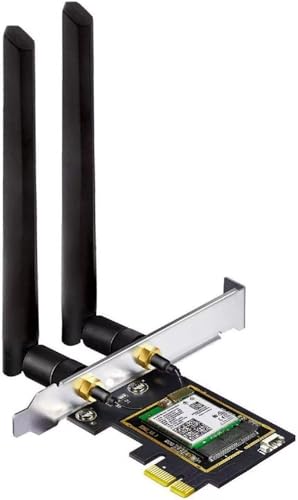
OKN
¥3,456 (2026/10/18 05:55時点 | Amazon調べ)
ポチップ
PC初心者さんが、最初からPCIeタイプを選ぶ必要はありません。
通信性能を重視したい人には選択肢になりますが、取り付けの手軽さではUSBタイプのほうが圧倒的にラクです。
「自分でPCケースを開けるのは不安…」という人は、無理せずUSBタイプから検討してみてくださいね✨
| 比較項目 | USBタイプ | PCIeタイプ |
|---|---|---|
| 取り付け | ◎ かんたん | △ 難しめ |
| PC内部を触る | 不要 | 必要 |
| 初心者向け | ◎ | △ |
| 手軽さ | ◎ | △ |
| 拡張性・性能 | ○ | ◎ |
初心者さんなら、まずはUSBタイプでOKです♡
Wi-Fiを使うだけなら十分な製品も多いので、いきなり難しい方法を選ばなくて大丈夫です。
具体的な選び方は、次で詳しく見ていきましょう。
ゲーミングPC用Wi-Fi子機の選び方
「USBタイプが簡単なのはわかったけど、どれを選べばいいの?」と迷いますよね。
Wi-Fi子機は安いものから高性能なものまでかなり差があります。
ゲーミングPC用なら、とにかく安いものを選ぶより、対応規格と周波数帯を確認することが大切です。
初心者さんは、まず次の4つをチェックしてみてくださいね。
Wi-Fi 6以降に対応しているか
これから買うならWi-Fi 6以降がおすすめです。
ただし、子機だけ新しくしてもルーター側が対応していなければ性能を十分に活かせません。
5GHz帯に対応しているか
ゲーム用途なら、5GHz帯に対応しているかは必ず確認したいポイントです。
5GHz帯は2.4GHz帯より電波干渉を受けにくく、PCとルーターが比較的近い環境では使いやすいです。
商品ページに、
- 2.4GHz / 5GHz対応
- デュアルバンド対応
などと書かれているものを選ぶと安心です。
初心者さんは「Wi-Fi 6+5GHz対応」をひとつの目安にすると選びやすいです♡
USB 3.0対応か
USBタイプを選ぶなら、USB 3.0対応かどうかもチェックしておきましょう。
USB 2.0対応の古い・安い製品もありますが、高速なWi-Fi規格を使うならUSB 3.0対応のほうが性能を活かしやすいです。
ただし、ここも数字だけを追いかけすぎなくてOK。
普通にオンラインゲームを遊ぶ目的なら、Wi-Fi 6・5GHz・USB 3.0対応あたりを基準にすれば十分です。
アンテナ付きか
Wi-Fi子機には、
- 小型でアンテナが目立たないタイプ
- 外付けアンテナ付きタイプ
があります。
デスク周りをすっきり見せたいなら小型タイプが魅力ですが、電波の受信しやすさを重視するならアンテナ付きも選択肢です。
特にPCとルーターが少し離れている場合は、アンテナ付きのほうが使いやすいケースがあります。
一方で、大きなアンテナは見た目がごちゃつきやすいのが正直なデメリット。
かわいいデスク環境を重視するなら、性能だけでなくサイズや見た目も確認しておくと失敗しにくいですよ♡
| チェック項目 | 目安 |
|---|---|
| Wi-Fi規格 | Wi-Fi 6以降 |
| 周波数帯 | 2.4GHz・5GHz対応 |
| USB | USB 3.0対応 |
| アンテナ | 距離があるならアンテナ付きも検討 |
迷ったら「Wi-Fi 6・5GHz・USB 3.0対応」を基準に選べばOKです♡
ゲーミングPCがWi-Fiにつながらないときの対処法
「Wi-Fi対応のはずなのに、なぜかつながらない…」となると焦りますよね。
でも、いきなり故障を疑わなくて大丈夫です。
Wi-Fiがつながらない原因は、設定ミスやルーター側の一時的な不具合など、簡単なところにあることも多いです。
まずは、上から順番に確認してみてくださいね。
Wi-Fiがオンになっているか確認する
最初に、Windows側のWi-Fiがオンになっているか確認します。
画面右下のネットワーク・音量・バッテリーのアイコン付近をクリックして、Wi-Fiがオンになっているか見てみましょう。
オフになっていたら、そのままオンに切り替えればOKです。
機内モードをオフにする
機内モードがオンになっていると、Wi-Fiが使えないことがあります。
クイック設定を開いて、「機内モード」がオフになっているか確認してください。
「Wi-Fiはあるのに接続できない」というときは、意外とここが原因になることもあります。
Wi-Fiルーターを再起動する
PC側に問題がなさそうなら、Wi-Fiルーターを一度再起動してみましょう。
ルーターが長時間動きっぱなしだと、一時的に通信が不安定になることがあります。
電源を入れ直す場合は、すぐに抜き差しするのではなく、いったん電源を切って少し待ってから再起動してください。
ゲーミングPCを再起動する
Windows側の一時的な不具合なら、PCを再起動するだけで直ることもあります。
特に、
- Wi-Fi子機を新しく挿した
- ドライバーを更新した
- さっきまで使えていたのに急につながらなくなった
という場合は、一度再起動してみてください。
Wi-Fiアンテナが付いているか確認する
Wi-Fi対応のデスクトップPCでは、背面に外付けアンテナを取り付けるタイプがあります。
アンテナを付け忘れていると、Wi-Fi自体は認識していても、電波が弱くて接続しにくいことがあります。
購入時にアンテナが付属していたなら、きちんと取り付けてあるか確認してみましょう。
Wi-Fiドライバーを確認する
Wi-Fiの機器自体は付いているのにWindowsでうまく認識されていない場合、ドライバーに問題がある可能性もあります。
ドライバーとは、簡単にいうとWi-Fi機器をWindowsで正しく動かすためのソフトです。
USBタイプのWi-Fi子機などでは、製品によって専用ドライバーのインストールが必要な場合があります。
デバイスマネージャーでネットワークアダプターに警告マークが出ている場合は、ドライバーの再インストールや更新を確認してみてください。
よくわからないドライバーを適当にダウンロードするのはNGです。
必ずPCメーカーやWi-Fi子機メーカーの公式サイトから入手してください。
Wi-Fiの項目自体が表示されない場合
Wi-Fiの項目自体が表示されない場合は、PCがWi-Fi非搭載の可能性だけでなく、Wi-Fiアダプターやドライバーが正しく認識されていない可能性もあります。
商品ページ → デバイスマネージャー → Wi-Fi子機の順で確認しましょう。
Wi-Fiにつながらないときは、簡単なところから順番に確認すればOKです♡
まずは、
- Wi-Fiがオンか
- 機内モードがオフか
- PC・ルーターを再起動
- アンテナ・子機を確認
- ドライバーを確認
の順番でチェックしてみてくださいね。
Wi-Fiにつながるけどゲームが遅い・ラグいときは?
「Wi-Fiにはつながったのに、ゲームをするとカクカクする…」ということもありますよね。
この場合は、接続できていないのではなく、Wi-Fiの電波状況や通信環境が不安定になっている可能性があります。
まずは、
- PCとルーターを近づける
- PCとルーターの間の壁や大きな家具を減らす
- 5GHz帯を試す
- 可能なら有線LANを使う
といった方法を試してみてください。
「Wi-Fiにつながっている=ゲームも快適」とは限りません。
オンラインゲームでは通信速度だけでなく、Pingや通信の安定性も重要です。
特にAPEXやVALORANTなどの対戦ゲームをよく遊ぶなら、LANケーブルをつなげられる環境では有線LANのほうが安心です。
有線LANとWi-Fiのどちらを選ぶべきか詳しく知りたい人は、こちらもチェックしてみてくださいね。
あわせて読みたい
ゲーミングPCは有線とWi-Fiどっち?ゲームなら有線LANがおすすめ!
「ゲーミングPCってWi-Fiでも大丈夫?」「やっぱりLANケーブルでつないだほうがいいの?」と迷いますよね。 できればケーブルは増やしたくないし、せっかくかわいいデス…
ゲーミングPCをWi-Fiで使うときのよくある質問
- デスクトップのゲーミングPCでもWi-Fiは使える?
-
使えます。
Wi-Fi非搭載モデルでも、USBタイプのWi-Fi子機やPCIeタイプのWi-Fiカードを追加すれば後から無線接続できます。 - Wi-Fi子機は挿すだけで使える?
-
製品によります。
Windowsが自動で認識して、そのまま使えるWi-Fi子機もありますが、専用ドライバーのインストールが必要な製品もあります。
購入前にWindows 11対応か、ドライバーが必要かを確認しておくと安心です。
- ゲーミングPCにWi-Fiアンテナは必要?
-
Wi-Fiアンテナが付属しているモデルなら、基本的には取り付けて使うのがおすすめです。
アンテナを付けなくても接続できる場合はありますが、電波が弱くなったり通信が不安定になったりする可能性があります。
付属しているなら忘れず取り付けてくださいね。
- Wi-Fiと無線LANは同じ?
-
初心者さんは、Wi-Fi=無線LANと考えておけばほぼOKです。
商品ページでは「Wi-Fi対応」ではなく「無線LAN対応」と書かれていることもあるので、ゲーミングPCのスペックを確認するときは両方の言葉をチェックしてみてくださいね♡
- Wi-Fi搭載のゲーミングPCならBluetoothも使える?
-
Wi-FiとBluetoothの両方に対応したゲーミングPCはありますが、Wi-Fi対応だから必ずBluetoothも使えるとは限りません。
Bluetoothイヤホン・キーボード・コントローラーなどを使いたい場合は、PCの仕様欄でBluetooth対応の有無も確認しておきましょう。
まとめ|ゲーミングPCはWi-Fi非搭載でも無線で使える
ゲーミングPCは、Wi-Fi対応モデルならWindowsからそのまま接続できます。
一方、Wi-Fi非搭載のデスクトップPCでも、Wi-Fi子機などを追加すれば無線で使えます。
| PCの状態 | Wi-Fiで使う方法 |
|---|---|
| Wi-Fi搭載 | Windowsから接続 |
| Wi-Fi非搭載 | USB子機やWi-Fiカードを追加 |
| Wi-Fiにつながらない | 設定・アンテナ・ドライバーを確認 |
初心者さんが手軽にWi-Fiを使いたいなら、PC内部を触らなくていいUSBタイプのWi-Fi子機が使いやすいです。
ただし、オンラインゲームでは電波状況によって通信が不安定になることもあります。
Wi-Fi搭載PCならWindowsから接続、Wi-Fi非搭載PCなら子機を追加すればOKです♡
「ゲーミングPCにWi-Fiが付いていなかった…」と焦らなくても、後から対応できる方法はあります。
自分のPCがWi-Fiに対応しているか確認して、合った方法で接続してみてくださいね✨
「そもそもゲームをするなら、有線LANとWi-Fiどっちがいいの?」と迷っている人はこちらもチェックしてみてください。
あわせて読みたい
ゲーミングPCは有線とWi-Fiどっち?ゲームなら有線LANがおすすめ!
「ゲーミングPCってWi-Fiでも大丈夫?」「やっぱりLANケーブルでつないだほうがいいの?」と迷いますよね。 できればケーブルは増やしたくないし、せっかくかわいいデス…