予算・性能・カラーでかんたん検索!


Steam対応コントローラーおすすめ|設定不要で使えるPCゲームパッド
当ページのリンクには広告が含まれています。
PCゲームを始めてみたいけど、キーボード操作が難しい・疲れると感じていませんか?
Steamのゲームは、コントローラーを使うだけで一気に遊びやすくなります。
ただし「Steamでちゃんと使える?」「設定が面倒そう…」と不安になりますよね。
この記事では、Steamでそのまま使えるコントローラーを中心に、初心者さんやゲーマー女子でも失敗しないモデルを厳選して紹介します。
「設定なしで使いたい」「安心して選びたい」そんな方は、ぜひ参考にしてください。
\今すぐチェック/
\おすすめモデル/
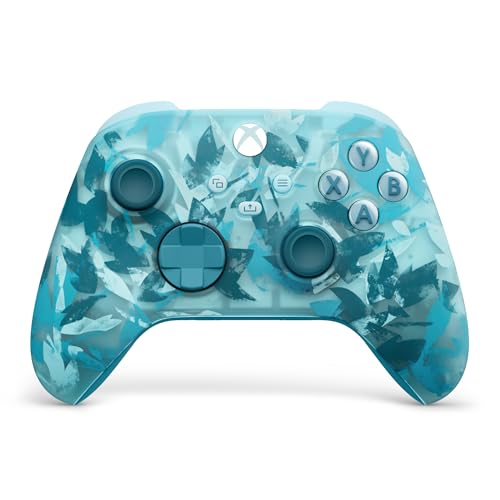
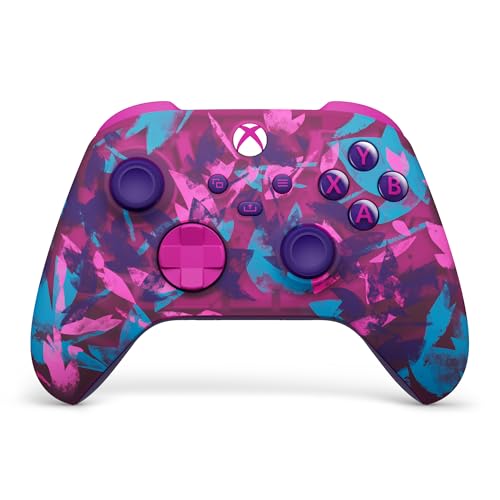
Xbox ワイヤレス コントローラー
- Steamでそのまま認識(設定ほぼ不要)
- 有線・無線どちらも使える
- 操作感が自然で疲れにくい
スクロールできます

 ポチップ
ポチップ
 ポチップ
ポチップ
 ポチップ
ポチップ
初心者向けゲーミングPCおすすめ
初心者向けゲーミングPCおすすめ5選|失敗しにくい選び方を解説
ゲーミングPCが欲しいけど、「初心者はどれを選べばいいの?」「安いモデルでも大丈夫?」「買ってから後悔しないかな…」と迷っていませんか? ゲーミングPCは種類が多…
目次
Steam対応コントローラーとは?
Steam対応コントローラーとは、Steamで問題なく使えるように設計されたコントローラーのことです。
Steam対応モデルの特徴
- 自動で認識される
- ボタン配置が最適化される
- 設定がほぼ不要
▶ とにかく「楽」
非対応モデルとの違い
非対応のコントローラーだと、
- 設定が必要
- ボタンがズレる
- 動かないこともある
といったトラブルが起きることがあります。
PSコントローラーは使える?
PS4・PS5のコントローラーも使える場合がありますが、
- Steam側の設定が必要
- ゲームによっては非対応
▶ 初心者には少しハードル高め
Steamで使えるコントローラーの選び方
Steamでコントローラーを使うときは、「PC対応」「接続の簡単さ」「操作のしやすさ」の3つを押さえて選べば失敗しません。
特に初心者さんは、見た目や価格だけで選んでしまうと「つながらない」「設定が難しい」といったトラブルが起きやすいので注意が必要です。
Steam対応・XInput対応を選ぶ
一番重要なのは、「Steamでちゃんと使えるか」です。
PC用コントローラーにはいくつか種類がありますが、XInput対応モデルを選べば基本OK。
XInputはWindows標準の入力方式で、Steamでもそのまま認識されやすいのが特徴です。
初心者さんはここだけ意識すれば大丈夫です。
有線 or 無線で選ぶ
コントローラーには有線と無線があります。
- 有線:接続が安定・遅延が少ない
- 無線:ケーブルがなくて快適
「初めてで不安」「トラブル避けたい」なら、有線が安心。
見た目やデスクをスッキリさせたいなら、無線もあり。
持ちやすさ・サイズも重要
意外と見落としがちですが、持ちやすさはかなり重要です。
特に手が小さめの人は、
- 大きすぎない
- 重すぎない
モデルを選ぶと疲れにくくなります。
Steam対応コントローラーおすすめ比較表
スクロールできます
| 商品 | Xbox |  HORI |  GameSir |  8BitDo | 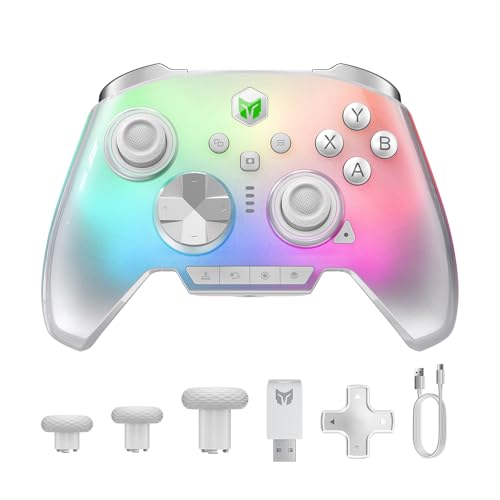 BIGBIG WON |
|---|---|---|---|---|---|
| 対応機種 | PC・Xbox | PC | PC・Xbox | PC・Android | PC・Switch・Android |
| 接続方式 | 有線/無線 | 無線 | 有線 | 有線 | 有線/無線 |
| 背面ボタン | 2個 | 2個 | 2個 | 4個 | |
| カラー | 全9色 | 全4色 | 全6色 | 全4色 | レインボー |
| かわいい度 | |||||
| 特徴 | Steam定番 | Steam特化 | FPS向き | 軽量コスパ | 多機能モデル |
| リンク | Amazon | Amazon | Amazon | Amazon | Amazon |
Steam対応コントローラーおすすめ5選
Xbox ワイヤレス コントローラー
スクロールできます
ポチップ
ポチップ
ポチップ
| メーカー | Xbox |
|---|---|
| 対応機種 | PC・Xbox |
| 接続方式 | 有線/無線 |
| 重さ | 約287g |
| 背面ボタン | なし |
| カラー | 全9色 |
| かわいい度 |
Steamで迷ったらまず候補に入れたい定番コントローラーです。
Windowsとの相性が非常に良く、接続するだけで認識するゲームも多いため、初心者でも安心して使えます。
全9色展開でカラーも豊富です。
性能グラフを見る
このコントローラーの特徴
- 注目ポイント
-
- Steamとの相性抜群
- 有線・無線両対応
- 全9色展開
- 握りやすい定番形状
- プレイ向き
-
- モンハンワイルズ:◎
- エルデンリング:◎
- Stardew Valley:◎
- Forza Horizon 5:◎
- デスク相性
-
- 白デスク:◎
- ピンクデスク:○
- 水色デスク:◎
- LEDデスク:◎
- 向いている人
-
- Steam初心者
- 設定で悩みたくない
- 長く使いたい
- 向いていない人
-
- 軽さ重視
- 背面ボタン必須

迷ったらこれでOKな安心モデルです♡
ゲーミングモニターおすすめ
Pixioモニターおすすめ5選|240Hz・WQHD・4Kモデルを比較
Pixio(ピクシオ)のゲーミングモニターは、かわいいカラーとゲーム向け性能を両立しやすいのが魅力です。 ただ、240Hz・WQHD・4K・OLEDなど選択肢が増え、「結局どれが…
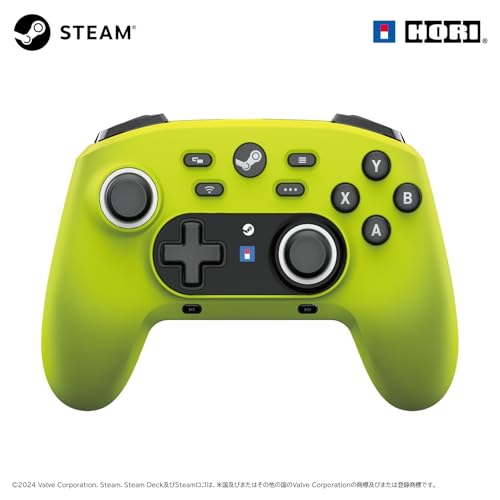
ワイヤレスホリパッド for Steam
スクロールできます
ポチップ
 ポチップ
ポチップ
 ポチップ
ポチップ
 ポチップ
ポチップ
| メーカー | HORI |
|---|---|
| 対応機種 | PC |
| 接続方式 | 無線 |
| 重さ | 約185g |
| 背面ボタン | 2個 |
| カラー | 全4色 |
| かわいい度 |
Steam向けに設計された国内メーカーのコントローラーです。
軽量で扱いやすく、手が小さい人でも握りやすいサイズ感が魅力です。
性能グラフを見る
このコントローラーの特徴
- 注目ポイント
-
- Steam専用設計
- 超軽量クラス
- 背面ボタン搭載
- 日本メーカーで安心
- プレイ向き
-
- Stardew Valley:◎
- Core Keeper:◎
- Palworld:○
- モンハンワイルズ:○
- デスク相性
-
- 白デスク:◎
- ピンクデスク:◎
- 水色デスク:◎
- 韓国風デスク:◎
- 向いている人
-
- 手が小さい
- 軽さ重視
- Steam専用で使う
- 向いていない人
-
- FPSガチ勢
- 高級感重視
かわいくて軽いので長時間プレイでも疲れにくいです♡
GameSir G7 SE
スクロールできます
ポチップ
 ポチップ
ポチップ


GameSir
¥6,499 (2026/10/22 10:55時点 | Amazon調べ)
ポチップ
| メーカー | GameSir |
|---|---|
| 対応機種 | PC・Xbox |
| 接続方式 | 有線 |
| 重さ | 約250g |
| 背面ボタン | 2個 |
| カラー | 全6色 |
| かわいい度 |
性能重視ならかなり優秀なモデルです。
ホールエフェクトスティック採用で耐久性も高く、FPSユーザーから人気があります。
性能グラフを見る
このコントローラーの特徴
- 注目ポイント
-
- ホールエフェクト搭載
- 背面ボタン2個
- FPS向き
- カラー豊富
- プレイ向き
-
- Apex Legends:◎
- VALORANT:◎
- Overwatch 2:◎
- CoD:◎
- デスク相性
-
- 白デスク:◎
- 黒デスク:◎
- LEDデスク:◎
- モノトーン:◎
- 向いている人
-
- FPSを遊ぶ
- 性能重視
- 耐久性重視
- 向いていない人
-
- とにかく軽いモデルが欲しい
- かわいさ重視
見た目より性能派のゲーマー女子向け♡
8BitDo Ultimate 2C 有線
スクロールできます

8Bitdo
¥4,001 (2026/10/22 10:55時点 | Amazon調べ)
ポチップ

| メーカー | 8BitDo |
|---|---|
| 対応機種 | PC・Android |
| 接続方式 | 有線 |
| 重さ | 約230g |
| 背面ボタン | 2個 |
| カラー | 全3色 |
| かわいい度 |
コスパ重視ならかなり魅力的なモデルです。
軽量で持ちやすく、価格も比較的手頃なので初めてのSteamコントローラーにも向いています。
性能グラフを見る
このコントローラーの特徴
- 注目ポイント
-
- 軽量設計
- コスパ抜群
- 背面ボタン搭載
- カラーがかわいい
- プレイ向き
-
- Stardew Valley:◎
- Palworld:◎
- Hades II:○
- Hollow Knight:○
- デスク相性
-
- 白デスク:◎
- ピンクデスク:◎
- 水色デスク:◎
- 韓国風デスク:◎
- 向いている人
-
- 安く始めたい
- 軽さ重視
- 手が小さい
- 向いていない人
-
- FPSメイン
- 高級感重視
パステルカラー好きならかなり刺さります♡
コントローラーだけでなく、デスク全体をかわいくしたい人はこちら♡
白いゲーム部屋の作り方|女子向けのおしゃれな白デスク実例&コツまとめ
白いゲーム部屋を作りたいけど、「どうすればおしゃれに見える?」「女子っぽくてかわいい白デスクにしたい」と迷いますよね。 白いゲーム部屋は、色味やレイアウトを少…
BIGBIG WON Rainbow 3
ポチップ
| メーカー | BIGBIG WON |
|---|---|
| 対応機種 | PC・Switch・Android |
| 接続方式 | 有線/無線 |
| 重さ | 約250g |
| 背面ボタン | 4個 |
| カラー | レインボー |
| かわいい度 |
カスタマイズ性が高く、RGBも楽しめる多機能モデルです。
機能は豊富ですが初心者には少しオーバースペック気味です。
性能グラフを見る
このコントローラーの特徴
- 注目ポイント
-
- 背面ボタン4個
- RGBライティング
- 高いカスタマイズ性
- 多機能モデル
- プレイ向き
-
- Apex Legends:◎
- Fortnite:◎
- Destiny 2:◎
- モンハンワイルズ:○
- デスク相性
-
- LEDデスク:◎
- 白デスク:○
- 黒デスク:◎
- 配信部屋:◎
- 向いている人
-
- カスタマイズしたい
- 配信もする
- 多機能モデルが好き
- 向いていない人
-
- 初心者
- シンプルさ重視
光るデバイスが好きなら一番テンションが上がるモデルです♡
Steamでコントローラーを使う方法(簡単)
Steamでコントローラーを使うのは、実はとても簡単です。
▶ 基本はつなぐだけでOK
手順
コントローラーを接続
- 有線 → USBで接続
- 無線 → Bluetoothで接続
これだけで、PCに認識されることが多いです。
手順
Steamを起動
Steamを起動すると、対応コントローラーなら自動で認識されることがほとんど。
特にXbox系やSteam対応モデルは、そのまま使えます。
手順
ゲームを起動
ゲームを起動すれば、そのままコントローラー操作が可能です。
ボタン配置も自動で設定されることが多く、難しい設定はほぼ不要。
もし反応しない場合は
- USBを差し直す
- 別のポートに接続
- Steam設定 → コントローラー設定を確認
これだけで解決することが多いです。
初心者さんは「設定しなくても使えるモデル」を選ぶのが一番ラクです。
Steam対応コントローラーのよくある質問(FAQ)
Steamでコントローラーを使うときに、特に多い疑問をまとめました。
- Steamはコントローラーで遊べますか?
-
はい、多くのゲームが対応しています。
Steamのゲームはコントローラー操作に対応しているものが多く、接続するだけでそのまま遊べるケースがほとんどです。
特にアクションやRPGは、キーボードより操作しやすいと感じる人も多いです。 - 設定は難しいですか?
-
基本は不要です。
Steam対応・XInput対応のコントローラーなら、つなぐだけで使えることが多いです。
初心者さんは「設定不要で使えるモデル」を選ぶのが一番安心です。 - 有線と無線はどっちがおすすめ?
-
迷ったら
- 初心者 → 有線(安定・トラブル少ない)
- 見た目・快適さ → 無線
どちらでも遊べますが、最初の1台なら有線が安心です。
まとめ|Steam用コントローラーはこれを選べばOK
Steamでコントローラーを使うなら、「ちゃんと使えるか」と「使いやすさ」を優先するのが大切です。
まとめポイント
- Steam対応モデルを選ぶ
- XInput対応なら安心
- 初心者は有線が無難
- 迷ったら定番モデルを選ぶ
\今すぐチェック/
\おすすめモデル/
Xbox ワイヤレス コントローラー
- Steamでそのまま認識(設定ほぼ不要)
- 有線・無線どちらも使える
- 操作感が自然で疲れにくい
スクロールできます
ポチップ
ポチップ
ポチップ
PCゲームは、コントローラーを使うだけで操作のしやすさが大きく変わります。
「設定難しそう…」と迷っているなら、まずは1台試してみるのがおすすめです。
\ 私のデスクアイテム公開中!🎮 /
記事で紹介しきれなかった
お気に入りのアイテムをまとめています。
可愛いデスク環境を作りたい方や
トレンドアイテムが気になる方は
ぜひチェックしてみてくださいね✨