予算・性能・カラーでかんたん検索!





ゲーミングPCの配線方法|モニター・キーボードなど初心者向けにつなぎ方を解説
当ページのリンクには広告が含まれています。
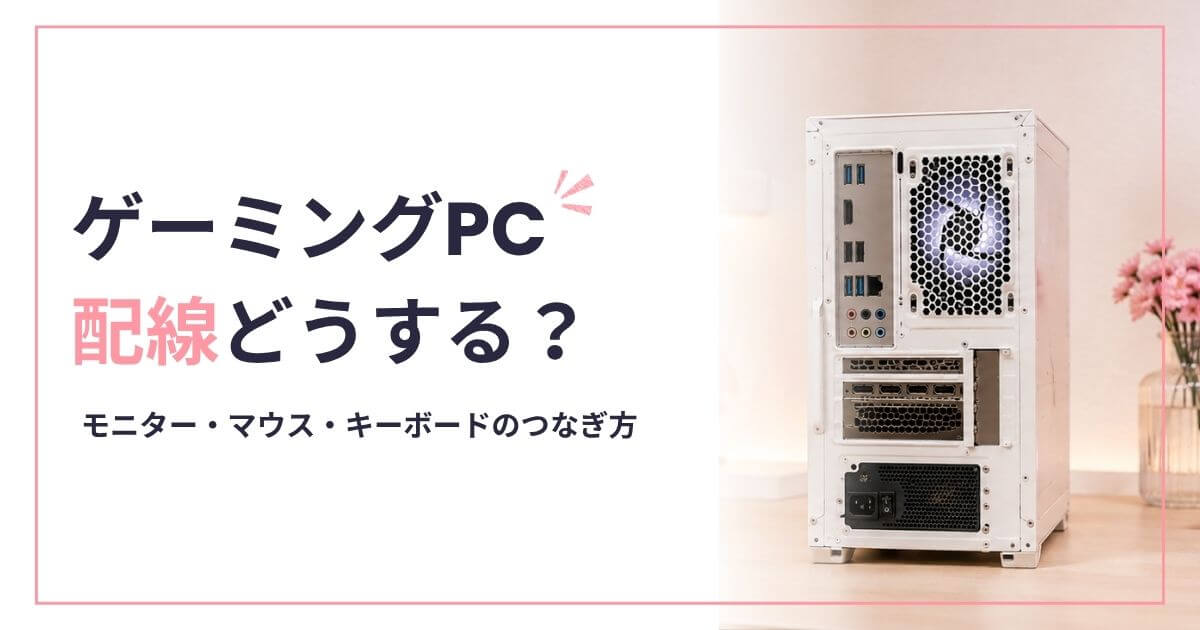
ゲーミングPCが届いたものの、「ケーブルがたくさんあって、どこにつなげばいいの?」「モニターやキーボードはどこに挿す?」「間違った場所につないで壊れない?」と不安になっていませんか?
ゲーミングPCは背面にたくさんの端子があるため、初めて見ると難しそうに感じますよね。
でも、最初に必要な配線はそれほど多くありません。
基本的には、PC本体とモニターの電源をつなぎ、モニター・キーボード・マウスなどを順番に接続していけばOKです。
ただし、ゲーミングPCではモニターケーブルをつなぐ場所など、初心者さんが間違えやすいポイントもあります。
この記事では、ゲーミングPC初心者さん向けに、PCが届いてから電源を入れるまでの配線方法・つなぐ順番をわかりやすく解説します。
「どのケーブルをどこに挿せばいいかわからない……」という方も、ひとつずつ一緒に確認してみてくださいね✨
この記事でわかること
- ゲーミングPCにつなぐケーブル
- 初心者向けの配線手順
- モニターをつなぐ場所
- マウス・キーボード・LANの接続方法
- 配線するときの注意点
- 配線をきれいにまとめるコツ
目次
ゲーミングPCの配線は難しくない|必要なケーブルを確認
ゲーミングPCの背面を見ると、USBやHDMI、LANなどたくさんの端子が並んでいて、「全部つながないといけないの?」と不安になるかもしれません。
でも、最初からすべての端子を使う必要はありません。
ゲームを始めるために必要なのは、PC本体やモニターの電源、マウス・キーボードなどの基本的な配線だけです。
まずは、何をどこにつなぐのかを確認しておきましょう。
スクロールできます
| 接続するもの | 主な接続方法 | PC側の接続場所 |
|---|---|---|
| PC本体の電源 | 電源ケーブル | PC背面の電源端子 |
| モニター | HDMI・DisplayPort | 基本はGPU側 |
| キーボード | USB・無線 | USB端子など |
| マウス | USB・無線 | USB端子など |
| インターネット | LANケーブル・Wi-Fi | LAN端子など |
| ヘッドセット・イヤホン | 3.5mm・USB・無線 | 音声端子・USBなど |
| スピーカー | 3.5mm・USBなど | 音声端子・USBなど |
ここで覚えておきたいのが、全部を一気につなぐ必要はないということです。
まずは、PCを起動するために必要な最低限の機器から接続し、正常に動くことを確認してから、ヘッドセットやスピーカーなどを追加していくと迷いにくくなります。
初めてなら、最初から配線を完璧に整えようとしなくて大丈夫です。
まずはPC本体の電源・モニター・マウス・キーボードをつないで、PCが正常に起動するか確認してみてくださいね✨
問題なく動いたら、LANケーブルやヘッドセットなどを順番に追加していけばOKです。
ゲーミングPCの配線方法|初心者向けに順番に解説
ゲーミングPCの配線は、置き場所を決めてから、電源→モニター→周辺機器の順につなぐと迷いにくいです。
最初から全部まとめてつなごうとすると、「このケーブルはどこ?」となりやすいので、ひとつずつ進めていきましょう。
① ゲーミングPC本体を置く
まずは、ゲーミングPC本体を置く場所を決めます。
配線してからPCを動かそうとすると、ケーブルを引っ張ってしまったり、差し直しが必要になったりするので、先に設置場所を決めておく方がラクです。
置くときは、背面にケーブルを差せるスペースを残し、壁へぴったり付けないようにしましょう。
また、前面・背面・上面などにある吸気口や排気口をふさがないことも大切です。
PCを置く場所で迷っている方は、配線を始める前に設置場所を決めておくとスムーズです。
あわせて読みたい
ゲーミングPCの置き場所はどこがいい?机の上・下や床置き、壁との距離も解説
ゲーミングPCを買ったものの、「机の上と下、どっちに置けばいいの?」「床に直接置いても大丈夫?」「壁にぴったり付けたらダメ?」と悩んでいませんか? ゲーミングPC…
② PC本体の電源ケーブルをつなぐ
次に、PC本体へ電源ケーブルをつなぎます。
電源ケーブルをPC背面の電源端子へしっかり差し込み、反対側をコンセントや電源タップへ接続します。
PC背面の電源ユニットに「I / O」と書かれたスイッチがある場合は、「I」側がONです。
ただし、この時点でPC本体の電源ボタンを押す必要はありません。
モニターやマウス、キーボードなど、最低限必要な配線を終えてから起動しましょう。
電源ケーブルが半差しになっていると、PCの電源が入らない原因になります。
見た目では差さっているように見えても、奥まで入っていないことがあるので、しっかり奥まで差し込んでください。
③ モニターの電源ケーブルをつなぐ
PC本体だけでなく、モニターにも電源が必要です。
モニター付属の電源ケーブルをモニターへつなぎ、反対側をコンセントまたは電源タップへ接続します。
初心者さんが意外と見落としやすいのが、モニター側の電源を入れ忘れることです。
PC本体のライトやファンは動いているのに画面が真っ暗な場合は、モニターの電源が入っているかも確認してみてください。
④ ゲーミングPCとモニターをつなぐ
次に、ゲーミングPCとモニターをHDMIまたはDisplayPortケーブルでつなぎます。
HDMI・DisplayPortは、PCからモニターへ映像を送るためのケーブルです。
ここで特に注意したいのが、PC側のどこへ差すかです。
グラフィックボードを搭載したゲーミングPCでは、基本的にモニターケーブルをGPU(グラフィックボード)側のHDMI・DisplayPort端子へ接続します。
GPUとは、ゲームの映像をきれいに表示するための重要なパーツです。
PC背面には、マザーボード側とGPU側の両方に似た映像端子が付いていることがあるため、初心者さんが間違えやすいポイントです。
モニターケーブルを差す場所は要注意です。
グラフィックボード搭載PCでは、基本的にGPU側へ接続します。
マザーボード側へつなぐと、画面が映らなかったり、本来の性能を使えなかったりする場合があります。
GPU側がどこなのか分からない方は、写真や図を見ながら確認してみてください。
あわせて読みたい
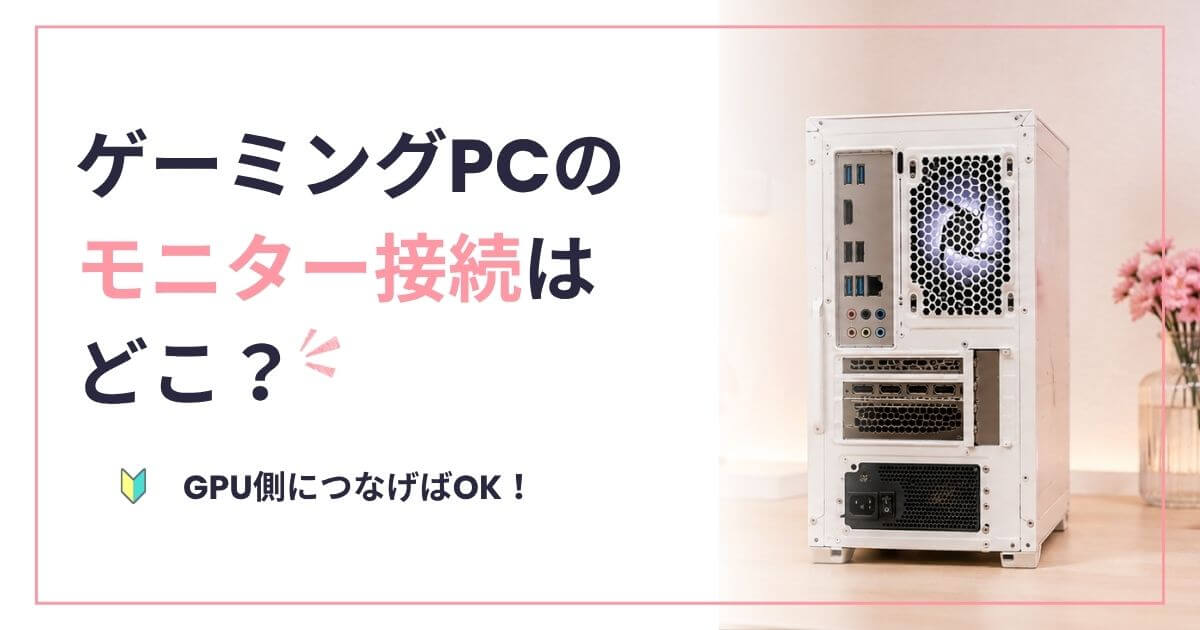
ゲーミングPCのモニター接続はどこ?GPU側につなぐ方法を初心者向けに解説
「ゲーミングPCにモニターをつなぎたいけど、HDMIを挿す場所が2か所ある……」「上と下、どっちにつなげばいいの?」と迷いますよね。 結論からいうと、グラフィックボー…
⑤ キーボードをつなぐ
キーボードの接続方法は、製品によって違います。
有線キーボードなら、ケーブルをPCのUSB端子へ差せばOKです。
ワイヤレスキーボードでUSBレシーバーを使うタイプなら、小さなUSBレシーバーをPCへ差します。
USBレシーバーとは、ワイヤレスキーボードとPCを無線でつなぐための小さなUSBパーツです。
Bluetoothタイプは、Windowsの初期設定が終わってからペアリングします。
初めてPCをセットアップするなら、有線またはUSBレシーバー式の方が設定が簡単です。
⑥ マウスをつなぐ
マウスも基本的にはキーボードと同じです。
有線マウスならUSB端子へ、USBレシーバー式のワイヤレスマウスならレシーバーをUSB端子へ差します。
Bluetoothタイプは、Windows起動後に設定しましょう。
PCには前面と背面の両方にUSB端子が付いていることが多く、基本的にはどちらへ差しても使えます。
頻繁に抜き差しする機器なら前面、ずっと接続しておくマウスやキーボードなら背面にすると、配線をすっきりさせやすいですよ。
⑦ LANケーブルをつなぐ
有線でインターネットへ接続する場合は、PCとルーターをLANケーブルでつなぎます。
LANケーブルとは、PCとルーターを直接つないでインターネットへ接続するためのケーブルです。
PC側は、背面にあるLAN端子へ差し込みます。
カチッと音がするまで差し込めばOKです。
Wi-Fiを使う場合は、LANケーブルをつなぐ必要はありません。
ただし、オンラインゲームでは通信の安定性が重要なので、安定した回線を重視するなら有線接続がおすすめです。
⑧ ヘッドセット・イヤホン・スピーカーをつなぐ
ヘッドセットやイヤホン、スピーカーは、製品によって接続方法が違います。
主な接続方法は、次の3つです。
- USB
- 3.5mm端子
- Bluetooth
USBタイプならUSB端子へ接続します。
3.5mmタイプは、PCのヘッドホン端子やマイク端子へ接続します。
Bluetoothタイプは、Windows起動後にBluetooth設定から接続しましょう。
ヘッドセットによっては、イヤホンとマイクで端子が分かれているものや、変換ケーブルが必要なものもあります。
ヘッドセットは、「穴が合うからここでいいかな?」と適当に差すのはおすすめしません。
製品によって接続方法が違うため、うまく音が出ない・マイクが使えない場合は、まず説明書を確認してください。
⑨ 必要なケーブルをつないだらPCの電源を入れる
最低限の配線が終わったら、いよいよゲーミングPCの電源を入れます。
起動前に、次の5つを確認しておきましょう。
- PC本体の電源ケーブル
- モニターの電源ケーブル
- PCとモニターをつなぐ映像ケーブル
- キーボード
- マウス
すべてつながっていることを確認したら、PC本体とモニターの電源を入れます。
画面が表示され、キーボードとマウスが使えれば、基本的な配線は完了です✨
このあとはWindowsの初期設定へ進みます。
あわせて読みたい
ゲーミングPCが届いたらやること|初心者向け初期設定ガイド
ゲーミングPCが届いたら、「早くゲームをしたい!」と思う一方で、「まず何をすればいいの?」「初期設定って難しそう……」と不安になりますよね。 でも、ゲーミングPCの…
ゲーミングPC背面の端子はどれ?初心者向けに簡単に解説
ゲーミングPCの背面にはたくさんの端子が並んでいるので、初めて見ると「どれが何の端子なの?」と迷いやすいです。
でも、よく使う端子はそれほど多くありません。
まずは、次の7つを覚えておけば十分です。
| 端子 | 主な用途 |
|---|---|
| HDMI | モニター |
| DisplayPort | モニター |
| USB Type-A | マウス・キーボードなど |
| USB Type-C | 対応している周辺機器 |
| LAN | 有線インターネット |
| 3.5mm音声端子 | イヤホン・マイク・スピーカー |
| 電源端子 | PC本体の電源 |
USB Type-A
USB Type-Aは、よく見る横長のUSB端子です。
マウスやキーボード、USBレシーバー、USBメモリなど、さまざまな機器を接続できます。
PC前面と背面の両方に付いていることも多いです。
USB Type-C
USB Type-Cは、小さくて上下どちらの向きでも差し込める端子です。
対応しているマウスやキーボード、外付けSSDなどを接続できます。
ただし、USB Type-C端子があるからといって、すべて同じ機能が使えるわけではありません。
PCや接続する機器によって対応機能が違うため、必要な場合は製品仕様も確認しましょう。
LAN端子
LAN端子は、PCをルーターとLANケーブルで直接つなぐための端子です。
Wi-Fiではなく有線でインターネットへ接続するときに使います。
オンラインゲームで通信の安定性を重視したい場合にもよく使われます。
3.5mm音声端子
3.5mm音声端子は、イヤホンやヘッドセット、マイク、スピーカーなどを接続する端子です。
PCによっては、ヘッドホン用とマイク用で端子が分かれています。
端子の横にあるヘッドホンやマイクのマーク、色分けを確認してから接続しましょう。
電源端子
電源端子は、PC本体へ電気を送るための電源ケーブルを接続する場所です。
一般的にはPC背面の下側にある電源ユニット部分に付いています。
最初から全部の端子を覚える必要はありません。
初心者さんなら、まずは「モニター・USB・LAN・電源」の4つが分かれば十分です✨
PC背面の写真に矢印を付けて、「モニター」「USB」「LAN」「電源」と表示しておくと、さらに分かりやすくなります。
ゲーミングPCの配線でよくある失敗
ゲーミングPCの配線は難しくありませんが、接続する場所や差し込み方を少し間違えるだけで、「電源が入らない」「画面が映らない」といったトラブルにつながることがあります。
初心者さんが特にやりやすい失敗を、ここでまとめて確認しておきましょう。
モニターの入力切替が違う
ケーブルを正しくつないでも、モニター側の入力設定が違うと画面が映りません。
たとえば、PCとはHDMIでつないでいるのに、モニター側がDisplayPort入力になっていると映像は表示されません。
モニターの「INPUT」「SOURCE」などのボタンから、接続している端子と同じ入力に切り替えましょう。
HDMIでつないだ → モニターもHDMIを選ぶ
DisplayPortでつないだ → モニターもDisplayPortを選ぶ
これだけ覚えておけばOKです✨
それでも画面が映らない場合は、モニター接続の記事で詳しい対処法を確認してみてください。
あわせて読みたい
ゲーミングPCのモニター接続はどこ?GPU側につなぐ方法を初心者向けに解説
「ゲーミングPCにモニターをつなぎたいけど、HDMIを挿す場所が2か所ある……」「上と下、どっちにつなげばいいの?」と迷いますよね。 結論からいうと、グラフィックボー…
配線で吸気口・排気口をふさぐ
ケーブルの位置によっては、PCケースの吸気口や排気口をふさいでしまうことがあります。
吸気口は、PC内部へ冷たい空気を取り込む場所。
排気口は、PC内部の熱い空気を外へ逃がす場所です。
ここをケーブルや電源タップなどでふさぐと、PC内部に熱がこもりやすくなります。
特に背面にはケーブルが集まりやすいため、
- ケーブルを排気口の前へまとめない
- PC背面に少しスペースを残す
- 余ったケーブルをPC本体へ押し付けない
ようにしてください。
配線するときは、見た目だけでなく「空気の通り道が空いているか」も確認しましょう。
PC背面へ手を伸ばせるくらい余裕を残しておくと、あとでケーブルを差し直すときもラクですよ✨
ゲーミングPCの配線をきれいにまとめるコツ
ゲーミングPCの配線が終わったら、最後にケーブルを整えておくとデスク周りがすっきりします。
ただし、最初から完璧にまとめようとすると差し直しが大変なので、まずはPCが正常に動くことを確認してから整理するのがおすすめです。
ケーブルを必要以上に長くしない
ケーブルが長すぎると、デスクの下で絡まったり、掃除の邪魔になったりします。
必要以上に長いケーブルは避け、PCと周辺機器の距離に合った長さを選ぶとまとめやすいです。
電源系と周辺機器のケーブルをまとめる
PC本体やモニターの電源ケーブル、マウスやキーボードなどの周辺機器のケーブルを分けてまとめると、あとから差し直すときにも分かりやすくなります。
全部をひとまとめにするより、何のケーブルなのか分かる状態にしておく方が使いやすいです。
結束バンド・ケーブルクリップを使う
バラバラになりやすいケーブルは、結束バンドやケーブルクリップを使うとすっきりまとめられます。
繰り返し付け外しできる面ファスナータイプなら、配線を変更するときにも使いやすいですよ✨
デスク裏へ電源タップをまとめる
電源タップを床へ置くと、ケーブルが広がって見えやすくなります。
配線トレーなどを使ってデスク裏へまとめると、足元がすっきりして掃除もしやすくなります。
余ったケーブルを無理に折り曲げない
余ったケーブルを小さく折りたたんだり、強く引っ張った状態で固定したりするのはおすすめしません。
ケーブルや端子へ負担をかけないよう、ゆるくまとめて余裕を残すようにしましょう。
最初から完璧な「映える配線」を目指さなくても大丈夫です♡
まずはPCが正常に動く状態を作ってから、ケーブルクリップや配線トレーを使って少しずつ整えてみてくださいね✨
配線をもっときれいに隠したい方は、こちらの記事で詳しく紹介します。
あわせて読みたい

PCデスクの配線整理&隠し方|ごちゃごちゃを一瞬で解決する方法
PCデスクの配線がごちゃごちゃして、「どう整理すればいいの?」と悩みますよね。 この記事では、PCデスクの配線整理・隠し方を初心者でもできる方法で解説します。ケー…
配線が終わったら確認すること
すべてのケーブルをつないだら、電源を入れる前後に一度チェックしておきましょう。
次の項目が問題なければ、基本的な配線は完了です。
- PC本体の電源ケーブルがしっかり差さっている
- モニターの電源が入っている
- モニターケーブルがGPU側につながっている
- キーボードが反応する
- マウスが反応する
- インターネットにつながる
- ヘッドセット・スピーカーから音が出る
- ケーブルが吸気口・排気口をふさいでいない
ひとつ動かないものがあっても、すぐに故障とは限りません。
まずはケーブルが奥まで差さっているか、接続する場所が合っているかを確認してみてください。
ここまで確認できたら、ゲーミングPCの配線は完了です✨
次はWindowsの初期設定やゲームを始める準備へ進みましょう。
あわせて読みたい
ゲーミングPCが届いたらやること|初心者向け初期設定ガイド
ゲーミングPCが届いたら、「早くゲームをしたい!」と思う一方で、「まず何をすればいいの?」「初期設定って難しそう……」と不安になりますよね。 でも、ゲーミングPCの…
ゲーミングPCの配線でよくある質問
- ゲーミングPCは何本くらいケーブルが必要?
-
最低限なら、PC本体の電源・モニターの電源・映像ケーブルがあればOKです。
そこにマウスやキーボード、LANケーブル、ヘッドセットなどを追加していきます。
- USBは前と後ろのどちらにつないでもいい?
-
基本的にはどちらでも使えます。
よく抜き差しするものは前面、マウスやキーボードなど常時使うものは背面にすると整理しやすいです。
- キーボードとマウスはどのUSBに挿せばいい?
-
基本的には、空いているUSB端子でOKです。
特別な指定がある場合は、製品の説明書を確認してください。
- LANケーブルは絶対必要?
-
Wi-Fiに対応しているPCなら、LANケーブルは必須ではありません。
ただし、オンラインゲームでは通信が安定しやすい有線接続がおすすめです。
- モニターをつないでも画面が映らないときは?
-
モニターの電源・入力切替・ケーブルの差し込み・GPU側へ接続しているかを確認しましょう。
詳しい対処はこちらで解説しています。
あわせて読みたいゲーミングPCのモニター接続はどこ?GPU側につなぐ方法を初心者向けに解説 「ゲーミングPCにモニターをつなぎたいけど、HDMIを挿す場所が2か所ある……」「上と下、どっちにつなげばいいの?」と迷いますよね。 結論からいうと、グラフィックボー… - PCの電源が入らないときは?
-
電源ケーブル・コンセント・PC背面の電源スイッチを確認してください。
それでも電源が入らない場合は、無理にPC内部を触らずメーカーサポートへ相談しましょう。
まとめ|順番につなげばゲーミングPCの配線は難しくない
ゲーミングPCは端子がたくさんあるので、初めて配線するときは難しそうに見えます。
でも、最初に必要なケーブルはそれほど多くありません。
ひとつずつ順番につないでいけば、初心者さんでも大丈夫です。
まとめポイント
- まずPCの置き場所を決める
- PC本体とモニターの電源をつなぐ
- モニターは基本的にGPU側へつなぐ
- マウス・キーボードはUSBへつなぐ
- 必要ならLANケーブルやヘッドセットを追加する
- 配線が終わったら電源を入れて動作確認する
- ケーブルで吸気口・排気口をふさがない
特に注意したいのが、モニターケーブルをつなぐ場所です。
グラフィックボードを搭載したゲーミングPCでは、基本的にGPU側のHDMI・DisplayPort端子へ接続します。
GPU側とマザーボード側の見分け方が分からない場合は、写真や図を見ながら確認してみてくださいね✨
あわせて読みたい
ゲーミングPCのモニター接続はどこ?GPU側につなぐ方法を初心者向けに解説
「ゲーミングPCにモニターをつなぎたいけど、HDMIを挿す場所が2か所ある……」「上と下、どっちにつなげばいいの?」と迷いますよね。 結論からいうと、グラフィックボー…
配線ができたら、次はWindowsの初期設定へ進めばOKです。
ひとつずつ準備して、ゲームを始められる状態にしていきましょう♡