複数メーカーのかわいいPCを厳選。
予算・性能・カラーで絞り込み!
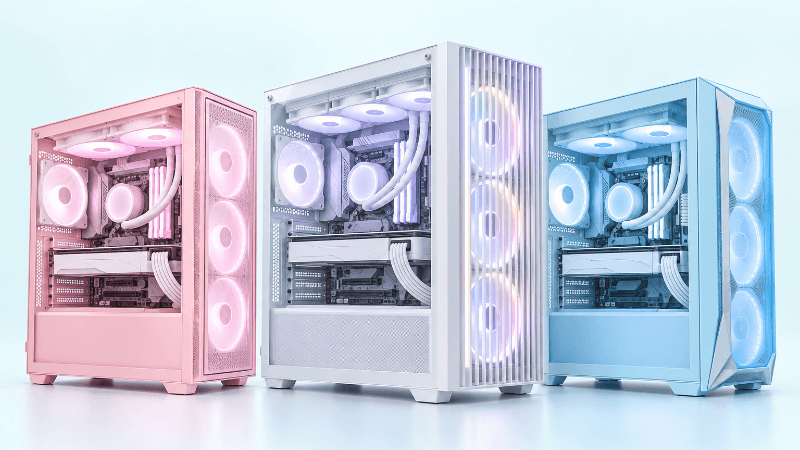
複数メーカーのかわいいPCを厳選。
予算・性能・カラーで絞り込み!

NEXTGEAR JG-A7G60(ホワイト)
白デスクにも合わせやすい、初心者さんにもおすすめの1台♡
\ はじめてのゲーミングPCにも♡ /
※人気モデルのため在庫切れになることがあります


「ゲーム中にゲーミングPCが突然落ちた…」
「何もしていないのに勝手に再起動する」
「買ったばかりなのに故障したのかな?」
突然PCの電源が落ちたり再起動したりすると、かなり不安になりますよね。
でも、突然落ちる・再起動する=すぐにPCが故障したとは限りません。
発熱やWindows・ドライバーの不具合、メモリ、電源まわりなど、いくつかの原因が考えられます。
まずは、順番に確認していきましょう。
① PCが落ちたのか、ゲームだけ落ちたのか確認
↓
② いつ・どんなときに落ちるか確認
↓
③ 温度・電源まわりを確認
↓
④ Windows・ドライバーを確認
↓
⑤ メモリなどを確認
↓
⑥ 繰り返すならメーカーへ相談
この記事では、ゲーミングPCが突然落ちる・勝手に再起動する主な原因と、初心者でもできる対処法をわかりやすく解説します。
最初に確認したいのが、何が落ちたのかです。
「落ちた」といっても症状によって確認する場所が変わります。
| 症状 | 確認する記事 |
|---|---|
| PCの電源が突然切れる | この記事 |
| PCが勝手に再起動する | この記事 |
| エラー画面が出て再起動する | この記事 |
| ゲームだけ終了してデスクトップへ戻る | ゲームが落ちる・クラッシュする原因 |
| PC・ゲームが固まって操作できない | ゲーミングPCがフリーズする原因 |
| 動くけれどガクガクする | ゲーミングPCが重い・カクつく原因 |
ゲームだけ終了してWindowsは普通に使えるなら、PC本体が落ちているわけではありません。
反対に、下記のような場合は、この記事で原因を確認していきましょう。
画面が突然真っ暗になる
↓
PCの電源が切れる・再起動する
↓
Windowsがもう一度起動する
原因を探す前に、「PC本体が落ちたのか」「ゲームだけ落ちたのか」を切り分けるのが重要です。
症状が違えば、確認する場所も変わります。
PCが突然落ちたり再起動したりする原因は1つではありません。
主なものをまとめると次のとおりです。
| 原因 | 起こりやすい状況・特徴 |
|---|---|
| CPU・GPUの発熱 | ゲーム中や長時間使用すると落ちる |
| 電源まわり | 高負荷時に突然電源が落ちることがある |
| Windows・ドライバー | 更新後などに再起動・エラーが起きる |
| メモリ | 再起動・エラー・動作不安定につながることがある |
| オーバークロックなど | 設定変更後から不安定になった |
| ハードウェア | パーツの不具合・接続など |
| Windows Update | 更新を完了するため再起動する場合がある |
Microsoftも、Windowsの予期しない再起動はハードウェア・ドライバー・ソフトウェアなどが原因になる場合があると案内しています。
1回だけなら一時的な不具合の可能性もありますが、ゲームをするたびに落ちる・1日に何度も再起動する場合は放置しない方がいいです。
ここから、初心者さんでも確認しやすい順番で見ていきます。
PC内部をいきなり分解する必要はありません。
まずは簡単で安全なところから確認しましょう。
最初に、「何をしているときに落ちたのか」を確認します。
| 落ちるタイミング | 疑いやすい原因 |
|---|---|
| ゲームを始めると落ちる | 発熱・電源・ドライバーなど |
| 重いゲームだけで落ちる | 発熱・電源・ハードウェアなど |
| 長時間ゲームすると落ちる | 発熱など |
| Windows起動直後でも落ちる | Windows・ドライバー・ハードウェアなど |
| 更新後から落ちる | Windows・ドライバーなど |
| パーツ交換後から落ちる | 交換したパーツ・接続・設定など |
原因を切り分けるために、「いつ・何をしていたか・毎回同じか・直前に変更があったか」をメモしておくと安心です。
ゲーム中だけPCが落ちる場合は、CPUやGPUの温度も確認します。
CPUやGPUはゲーム中に負荷が高くなり、温度も上がります。
冷却がうまくできていないと、PCが不安定になる原因になることがあります。
特に、
という場合は要確認です。
まずは、
PCの周囲に十分なスペースがあるか
吸気口・排気口をふさいでいないか
ホコリが大量にたまっていないか
を確認してみましょう。
熱そうだからといって、初心者さんがいきなりCPUクーラーを外したり、グリスを塗り直したりする必要はありません。
特に保証期間中のBTOパソコンは、自分で分解する前にメーカーの保証条件を確認してください。
温度や排熱については「ゲーミングPCが熱い原因と対策」で詳しく解説しています。
PCが「再起動」ではなく突然電源ごと落ちる場合は、電源まわりも確認します。
まず、
を確認しましょう。
一度PCをシャットダウンしてから、電源ケーブルがしっかり接続されているか確認します。
電源タップを使っている場合は、タップの定格や状態も確認してください。
焦げたようなニオイ・異常な発熱・変色などがある場合は、そのまま使い続けないでください。
Windows側の不具合や更新との関係も確認します。
Windows 11なら、
設定
↓
Windows Update
から更新状況を確認できます。
更新が途中になっている場合は、作業中のデータを保存したうえで必要な更新を完了させましょう。
また、Windows Updateでは更新を完了するために再起動が必要になる場合があります。
「突然勝手に再起動した」と感じても、Windows Updateによる再起動だった可能性もあるため、更新履歴も確認してみてください。
ゲーム中に落ちる場合は、GPUドライバーも確認します。
特に、
という場合です。
NVIDIA GeForceならNVIDIA App、AMD RadeonならAMD Software: Adrenalin Editionなどからドライバーを確認できます。
ただし、「PCが落ちる=とりあえずドライバーを何度も入れ直す」必要はありません。
更新直後から症状が始まった場合は、最新版へ更新するだけでなく、その更新との関連も確認する必要があります。
ドライバーについては「ゲーミングPCのドライバー更新方法」で詳しく解説しています。
PCが再起動する直前に、「デバイスで問題が発生したため、再起動する必要があります」などのエラー画面が表示されることがあります。
Windowsで重大な問題が発生すると、停止コードが表示されたあと自動的に再起動する場合があります。
エラー画面が出たら、STOPコード(停止コード)やエラー名をスマホで撮影しておくのがおすすめです。
たとえば「MEMORY_MANAGEMENT」など、原因を調べる手がかりになる情報が表示されることがあります。
エラー画面はすぐ消えてしまうことがあります。
読めそうなら、停止コードをスマホで撮っておくとメーカーへ問い合わせるときにも役立ちます。
症状が出る直前に、
という場合は、その変更との関係も確認します。
Microsoftも、Windowsで予期しない再起動が繰り返される場合、エラー発生前に追加した新しいハードウェアを確認することを基本的なトラブルシューティングとして案内しています。
特に「変更するまでは正常だった」なら重要な手がかりです。
ただし、BTOパソコンを購入したばかりで内部を触っていない場合は、無理にパーツを抜き差ししなくて大丈夫です。
メモリの不具合や不安定な設定が原因で、再起動やエラーにつながる場合もあります。
Windowsには「Windows メモリ診断」という機能があります。
実行する場合は、作業中のファイルを保存してから、
Windowsキー+R
↓
「mdsched」と入力
↓
「今すぐ再起動して問題の有無を確認する」
を選びます。
PCが再起動し、メモリのチェックが行われます。
ただし、メモリ診断で問題が見つからなかったからといって、PCに絶対問題がないと断定できるわけではありません。
繰り返し再起動する場合は、診断結果だけで自己判断せずメーカーへの相談も検討しましょう。
普段のネット閲覧や動画視聴では問題ないのに、ゲーム中だけPC本体が落ちる場合があります。
ゲーム中はCPUやGPUへ大きな負荷がかかるため、普段は表面化しない問題が出ることがあります。
| 確認すること | チェック内容 |
|---|---|
| 温度 | CPU・GPUが高温になっていないか |
| 排熱 | 吸気口・排気口をふさいでいないか |
| 電源 | ケーブル・電源タップに問題がないか |
| ドライバー | 更新前後で症状が変わっていないか |
| ゲーム | 特定のゲームだけで発生するか |
を確認しましょう。
ただし、「ゲーム中に落ちる=電源ユニットの容量不足」と決めつけるのはダメです。
発熱・ドライバー・メモリ・ハードウェアなど、ほかの原因でも似た症状は起こります。
CPUやGPU、メモリなどをオーバークロックしている場合は、一度標準設定へ戻して症状が改善するか確認します。
オーバークロックとは、簡単にいうとパーツを標準より高い性能で動かす設定です。
性能が上がる場合がある一方、不安定な設定ではクラッシュや再起動などにつながる可能性があります。
AMDもシステム安定性の問題として、不安定なオーバークロックや過熱などを挙げています。
ネットで見つけた設定をそのまま使って、電圧・クロック・BIOS設定を適当に変更するのはおすすめしません。
原因がわからない初心者さんは、性能を上げる設定よりまず標準状態で安定して動くか確認しましょう。
電源まわりの問題がPCの不安定さにつながる可能性はあります。
特に、
という場合は、電源容量や構成を確認する価値があります。
一方、購入時の構成のまま使っているBTOゲーミングPCなら、突然落ちたからといって「電源容量が足りない」と即断する必要はありません。
まず温度・Windows・ドライバー・接続などを確認しましょう。
必要な電源容量については「ゲーミングPCの電源容量は何W必要?」の記事で詳しく解説しています。
ここはかなり重要です。
簡単な確認をしても、
という場合は、無理に自分で直そうとせずメーカーへ相談するのがおすすめです。
特に購入したばかりのBTOパソコンなら、自分で分解する前に保証を使えるか確認しましょう。
「原因を探したいから」と、初心者さんがいきなり、
のはおすすめしません。
高価なゲーミングPCだからこそ、保証期間中はメーカーサポートを使った方が安全なケースがあります。
保証期間や延長保証については「ゲーミングPCの保証は何年必要?延長保証は必要?」の記事で詳しく解説しています。
1回だけなら、一時的な不具合だけで故障とは断定できません。
ただし同じ症状を繰り返す場合は、温度・電源・ドライバーなどを確認しましょう。
ゲーム中はCPU・GPUへの負荷が高くなるため、発熱や電源、ドライバー、ハードウェアなどの問題が表面化する場合があります。
まず「特定のゲームだけか」「長時間プレイ後か」など発生条件を確認しましょう。
違います。
ゲームだけ終了してWindowsへ戻る場合は「ゲームが落ちる・クラッシュする原因」の記事を確認してください。
故障とは限りません。
ハードウェア・ドライバー・ソフトウェアなど複数の原因があるため、表示された停止コードを記録して原因を確認しましょう。
購入直後から繰り返すなら、無理に分解せず購入店・メーカーへ相談するのがおすすめです。
初期不良や保証対応の対象になる可能性もあるため、症状や発生条件を記録しておきましょう。
ゲーミングPCが突然落ちたり再起動したりしても、すぐに故障と決めつける必要はありません。
まずは、何が・いつ・どんな状況で落ちたのかを確認することが大切です。
症状・発生条件を確認
↓
温度・電源まわり
↓
Windows・ドライバー
↓
メモリ・最近の変更
↓
改善しなければメーカーへ相談
初心者さんなら、この順番でOKです。
原因がわからないままPC内部を触り回るより、1つ確認するたびに症状が変わるかを見る方が原因を切り分けやすくなります。
何度も落ちる場合や購入直後から症状が続いている場合は、保証期間も確認してメーカーへ相談してみてくださいね。


