複数メーカーのかわいいPCを厳選。
予算・性能・カラーで絞り込み!
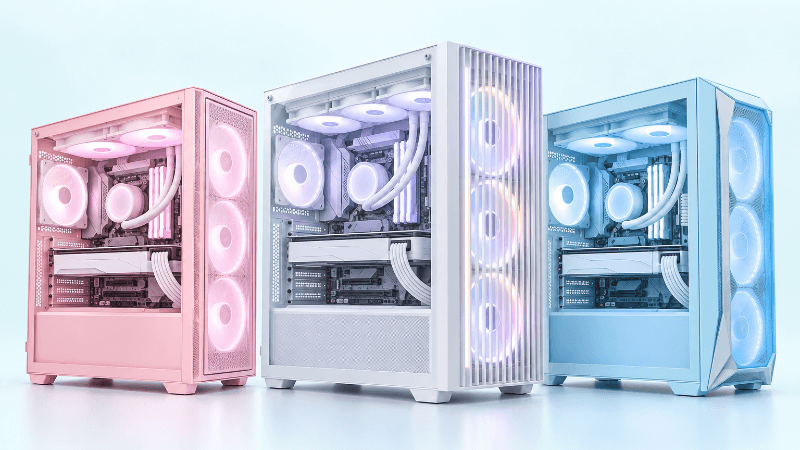
複数メーカーのかわいいPCを厳選。
予算・性能・カラーで絞り込み!
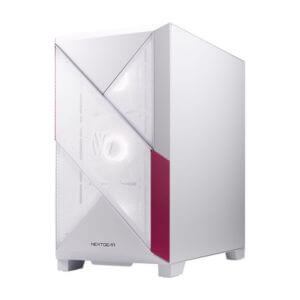
NEXTGEAR JG-A7G60(ホワイト)
白デスクにも合わせやすい、初心者さんにもおすすめの1台♡
\ はじめてのゲーミングPCにも♡ /
※人気モデルのため在庫切れになることがあります


顔出し配信をしてみたら、「なんか顔色が暗い…」「思ったより盛れない…」と感じたことはありませんか?
実は、顔出し配信の映りはWebカメラ選びでもかなり変わります。
最近は、美肌補正や明るさ調整に対応したモデルもあり、細かく設定しなくても自然にキレイに映しやすくなっています。
ただし、4Kだから盛れるとは限りません。
可愛く映りたいなら、画質だけでなく「美肌補正・明るさ補正・暗所性能」まで比べて選ぶことが大切です。
この記事では、顔出し配信で盛れやすいWebカメラを5台に厳選。
美肌補正の違いまで比較しながら、自分に合う1台をわかりやすく紹介します。
\今すぐチェック/
\ 迷ったらこの3台 /
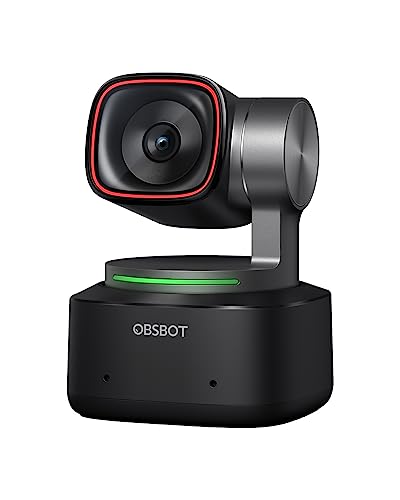
OBSBOT Tiny 2
美肌・明るさ・追尾までまとめて任せたい人におすすめ。
 ポチップ
顔出し配信で可愛く映りたいなら、解像度だけで選ぶのはおすすめしません。
美肌補正・明るさ補正・暗所性能まで比べると、自分に合う1台を選びやすくなります。
とにかく盛りたいならOBSBOT Tiny 2。
自然な美肌やメイク補正を重視するならInsta360 Link 2 Proがおすすめです。
| 商品 | OBSBOT Tiny 2 |  Insta360 Link 2 Pro |  OBSBOT Tiny 2 Lite | 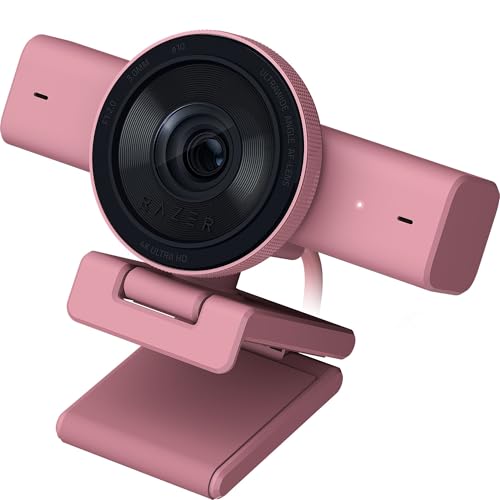 Razer Kiyo V2 |  Elgato Facecam MK.2 |
|---|---|---|---|---|---|
| 盛れ度 | |||||
| 美肌補正 | |||||
| メイク補正 | |||||
| 暗所補正 | |||||
| 最大画質 | 4K/30fps | 4K/30fps | 4K/30fps | 4K/30fps | 1080p/60fps |
| 特徴 | 美肌+AI追尾 | 美肌・メイクが充実 | コスパ重視 | 明るさ補正が強み | 自然な映像 |
| リンク | Amazon | Amazon | Amazon | Amazon | Amazon |
顔出し配信で可愛く映りたいなら、画質だけでなく「美肌補正」「明るさ補正」「暗所性能」まで比べることが大切です。
ここでは、自然に盛りやすいWebカメラを5台に厳選しました。
ポチップ
| メーカー | OBSBOT |
|---|---|
| 解像度 | 4K |
| 画質fps | 4K/30fps・1080p/60fps |
| 画角 | 85.5° |
| オート補正 | ◎ |
| 美肌 | ◎ |
| 暗所補正 | ◎ |
| 盛れ度 |
OBSBOT Tiny 2は、「できるだけ簡単に盛りたい」人に一番おすすめのWebカメラです。
Beauty Modeに対応しているうえ、1/1.5インチCMOSセンサーやAI追尾も搭載。
顔出し配信中に少し動いても、自動でフレーミングを調整しやすいのが魅力です。
最大画質は4K/30fpsで、1080pなら60fpsに対応しています。

細かく設定するのが苦手なら、私はTiny 2を選びます。
美肌だけでなく明るさや追尾までまとめて任せやすいので、顔出し配信をラクに続けたい人と相性がいいです♡
 ポチップ
| メーカー | Insta360 |
|---|---|
| 解像度 | 4K |
| 画質fps | 4K/30fps・1080p/60fps |
| 画角 | 83.9° |
| オート補正 | ◎ |
| 美肌 | ◎ |
| 暗所補正 | ◎ |
| 盛れ度 |
Insta360 Link 2 Proは、加工感を抑えながらキレイに映りたい人におすすめです。
1/1.3インチセンサーを搭載し、4K/30fps・1080p/60fpsに対応。
HDRやAI追尾に加えて、Virtual CameraからBeautifyやMakeup機能も利用できます。
ただし、美肌・メイク機能を使用しているときは4K出力には対応しません。
Virtual Camera使用時も50/60fpsが利用できないため、補正を取るか高解像度・高fpsを取るかは用途に合わせて選びましょう。
「いかにも加工しました」という映りが苦手なら、Link 2 Proがかなり使いやすいです。
美肌だけでなくメイク補正まで選べるので、自分好みの映りを作りたい人におすすめです♡
ポチップ
| メーカー | OBSBOT |
|---|---|
| 解像度 | 4K |
| 画質fps | 4K/30fps・1080p/60fps |
| 画角 | 72°(16:9) |
| オート補正 | ◎ |
| 美肌 | ◎ |
| 暗所補正 | ○ |
| 盛れ度 |
OBSBOT Tiny 2 Liteは、Tiny 2より価格を抑えながら美肌補正を使いたい人におすすめです。
4K/30fps・1080p/60fpsに対応し、AI追尾や自動ズームも搭載。
Beauty Modeでは肌をなめらかに見せたり、目元を明るくしたりできます。
1/2インチCMOSセンサーを搭載しており、暗所にも配慮されていますが、総合的な映像性能では上位のTiny 2を優先します。
「Tiny 2は気になるけど、そこまで予算を出したくない」という人にはこちら。
美肌補正もAI追尾も欲しいなら、かなりバランスのいい選択肢です♡
ポチップ
 ポチップ
| メーカー | Razer |
|---|---|
| 解像度 | 4K |
| 画質fps | 4K/30fps・1080p/60fps |
| 画角 | 83° |
| オート補正 | ◎ |
| 美肌 | ○ |
| 暗所補正 | ◎ |
| 盛れ度 |
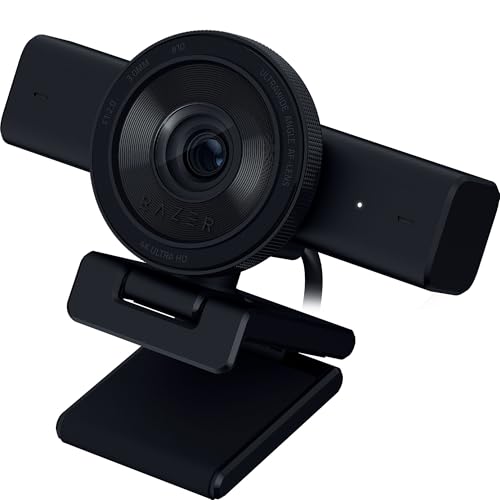
Razer Kiyo V2は、美肌加工よりも明るさや色味を自然に整えてキレイに映したい人におすすめです。
4K/30fpsに対応し、AIオートフレーミングも搭載。
顔の位置に合わせて構図を調整しやすく、ゲーム配信や雑談配信でも使いやすいモデルです。
画像補正では露出やホワイトバランスなどを整えられるため、暗めのゲーミング部屋でも顔を見やすく調整できます。
Beauty Modeでしっかり肌を加工するタイプではないため、美肌補正だけを重視するならOBSBOTやInsta360を優先。
一方で、加工感を出しすぎず自然にキレイに映したい人には選びやすいモデルです。
「がっつり加工するより、明るく自然にキレイに映りたい」という人ならKiyo V2。
Razerデバイスで揃えているデスクにも合わせやすいのが魅力です♡
ポチップ
| メーカー | Elgato |
|---|---|
| 解像度 | フルHD |
| 画質fps | 1080p/60fps |
| 画角 | 84° |
| オート補正 | ○ |
| 美肌 | △ |
| 暗所補正 | ○ |
| 盛れ度 |
Elgato Facecam MK.2は、美肌加工より自然な映像を重視する人におすすめです。
1080p/60fps、HDR、84°の画角に対応。
Sony STARVIS CMOSセンサーを採用しており、Camera Hubから細かな映像調整もできます。
Tiny 2などのようにBeauty Modeで盛るタイプではありません。
その代わり、強い加工感を出さずに配信らしいクリアな映像を作りたい人と相性がいいモデルです。
「肌を加工して盛る」というより、照明や設定を整えて自然にキレイに映したい人向けです。
配信画面を作り込むのが好きなら、細かく調整できるところが使いやすいです♡
Webカメラで「盛りたい」といっても、キレイに見える理由はモデルによって違います。
美肌補正で肌をなめらかに見せるモデルもあれば、明るさや色味を自然に整えてキレイに見せるモデルもあります。
特に顔加工まで重視するなら、専用ソフトで美肌・メイク補正が使えるか確認しておきましょう。
肌をなめらかに見せたい人は、美肌補正に対応したモデルがおすすめです。
OBSBOT Tiny 2やTiny 2 LiteにはBeauty Modeがあり、難しい設定が苦手な人でも使いやすくなっています。
肌だけでなくメイク補正まで使いたい人は、Insta360 Link 2 Proが候補です。
専用ソフトのVirtual CameraからBeautifyやMakeupを利用できます。
ただし、美肌・メイク機能の使用中は4K出力が使えない点には注意しましょう。
「加工している感じは出したくない」という人は、明るさ・色味・暗所性能を重視するのがおすすめです。
Razer Kiyo V2やElgato Facecam MK.2のように、映像そのものをキレイに整えやすいモデルもあります。
無理に美肌加工を強くするより、自然な映りを作りやすいのがメリットです。
この記事でいう「盛れるWebカメラ」とは、単に高画質なだけのカメラではありません。
美肌補正や明るさ補正、自然な色味によって、顔をキレイに見せやすいWebカメラを指します。
4Kなどの解像度だけでなく、こうした「映りやすさ」まで確認して選ぶのがポイントです。
顔出し配信でキレイに映りたいなら、4Kなどの画質だけで選ぶのはおすすめしません。
「美肌補正」「暗所性能」「fps」「画角」まで確認すると、自分に合うWebカメラを選びやすくなります。
迷ったら、次の4つをチェックすればOKです。
とにかく盛れやすさを重視するなら、最初に美肌補正の有無を確認しましょう。
モデルによっては、肌をなめらかに見せたり、明るさや顔の印象を調整したりできます。
特にチェックしたいのは次の機能です。
OBSBOTのBeauty Modeや、Insta360のBeautify・Makeupなど、専用の補正機能があるモデルは調整しやすいです。
ただし、高画質だから自動的に盛れるわけではありません。
画質と補正機能は分けて確認しましょう。
夜配信や間接照明の部屋では、暗所性能も重要です。
部屋が暗いと、顔色がくすんだり映像にノイズが出たりして、キレイに見えにくくなります。
この3つを意識して選ぶと失敗しにくいです。
暗さは盛れにくくなる大きな原因のひとつなので、夜配信が多い人は特に重視しましょう。
高画質を重視するなら4Kが魅力ですが、ゲーム配信ではfpsもチェックしておきたいポイントです。
高画質で録画したい場合や、あとから映像をトリミングしたい場合は4Kが便利です。
ゲーム配信で動きのなめらかさを重視するなら、1080p/60fpsに対応したモデルが使いやすいです。
顔出し配信では、画角も意外と重要です。
広角すぎると背景まで大きく映り、顔が小さく見えやすくなります。
逆に、顔中心の画角なら配信画面の中でも顔を見せやすくなります。
背景まで見せたいか、顔を中心に見せたいかで選ぶのがおすすめです。
Webカメラを変えるだけでなく、OBSや専用ソフトの設定でも映りは調整できます。
「もう少し明るくしたい」
「肌を自然にキレイに見せたい」
という人は、カメラ設定も合わせて調整してみましょう。
詳しい設定方法は、こちらの記事でまとめています。

顔出し配信で盛りたい人が気になりやすいポイントをまとめました。
美肌補正に対応したWebカメラなら可能です。
OBSBOT Tiny 2やTiny 2 LiteのBeauty Mode、Insta360 Link 2 ProのBeautifyなど、専用ソフトから肌補正を使えるモデルがあります。
ただし、すべてのWebカメラに美肌補正が付いているわけではありません。
美肌を重視する場合は、購入前に補正機能まで確認しましょう。
Virtual Cameraなどに対応したソフトを経由すれば、Discordでも補正した映像を使える場合があります。
ただし、対応方法はWebカメラやソフトによって異なります。
「Discordで使いたい」という人は、Virtual Camera対応の有無も確認しておくと安心です。
できます。
明るさ・露出・色味などを調整すると、Webカメラの映りをさらに整えやすくなります。
ただし、最適な設定値はカメラや照明環境によって違います。
一律の数値に合わせるより、自分の部屋で画面を見ながら少しずつ調整するのがおすすめです。
用途によって変わります。
高画質や動画撮影を重視するなら4K。
ゲーム配信でなめらかな映像を重視するなら1080p/60fpsが使いやすいです。
顔出し配信だけなら、4K対応かどうかよりも美肌補正や暗所性能を優先して選んでも問題ありません。
暗所性能が高いWebカメラなら、暗めの部屋でも顔を明るく映しやすくなります。
ただし、Webカメラだけですべてを補うのは難しいため、必要に応じてデスクライトや配信用ライトを併用するのがおすすめです。
夜配信が多い人は、暗所性能や明るさ補正が強いモデルを選びましょう。
顔出し配信でキレイに映りたいなら、4Kなどの画質だけでなく、美肌補正・明るさ補正・暗所性能まで比べることが大切です。
同じWebカメラでも、「美肌補正で盛るタイプ」と「自然な画質でキレイに見せるタイプ」があります。
自分がどんな映りを求めているかで選びましょう。
どれを選ぶか迷ったら、盛れやすさ・美肌補正・AI追尾のバランスがいいOBSBOT Tiny 2が一番選びやすいです。
顔出し配信の映りが気になっている人は、自分の配信スタイルに合う1台を選んでみてください。
\おすすめモデル/
OBSBOT Tiny 2
美肌補正からAI追尾までまとめて使いたい人におすすめ。
「どれを選べばいいかわからない」という人が、最初にチェックしやすい1台です。
ポチップ
\ 私のデスクアイテム公開中!🎮 /
記事で紹介しきれなかった
お気に入りのアイテムをまとめています。
可愛いデスク環境を作りたい方や
トレンドアイテムが気になる方は
ぜひチェックしてみてくださいね✨