
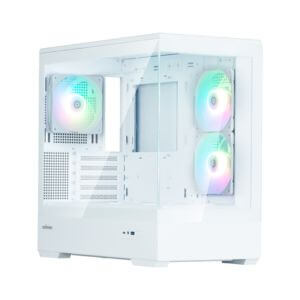
OZgaming P30series RTX 5060
- RTX 5060搭載で人気ゲームが快適
- メモリ32GB・SSD1TBで長く使いやすい
- ホワイト・ブラック・ピンク・ミントから選べる
- かわいさと性能のバランスが良い
- 初めての1台にもおすすめ
※人気モデルのため在庫切れになることがあります
OZgaming P30series RTX 5060
※人気モデルのため在庫切れになることがあります
「SSDって何?」
「HDDとは何が違うの?」
「ゲーミングPCはどれくらいの容量が必要?」
SSDは、Windowsやゲーム、写真などのデータを保存するストレージです。
ゲームの起動やロード時間にも影響するため、ゲーミングPCを選ぶときは容量や種類を確認することが大切です。
この記事では、SSDとは何かを初心者向けにわかりやすく解説します。
SSDの役割やHDDとの違い、おすすめ容量まで紹介します。

SSD(Solid State Drive)は、Windowsやゲーム、写真、動画などのデータを保存するストレージです。
パソコンの電源を切ってもデータが消えないため、ゲームやアプリ、保存したファイルを長期間保管できます。
また、読み込み速度が速いため、ゲームの起動やロード時間の短縮にも大きく影響します。
SSDは、Windowsやゲーム、アプリなどを保存する役割があります。
パソコンを起動すると、SSDに保存されたWindowsやゲームのデータが読み込まれ、CPUやメモリが処理を行います。
そのため、SSDの読み込み速度が速いほど、ゲームやアプリをスムーズに起動しやすくなります。
ゲームでは、マップやキャラクター、効果音などのデータがSSDから読み込まれます。
SSDの性能が高いほど、ゲームの起動やロード画面の待ち時間が短くなり、より快適にプレイしやすくなります。
特に容量の大きい最新ゲームでは、SSDを搭載しているかどうかで快適さが大きく変わることがあります。
SSDが担当すること
| SSDが担当すること | 内容 |
|---|---|
| Windowsの保存 | OSを保存し、起動時に読み込む |
| ゲームの保存 | ゲームデータを保存する |
| アプリの保存 | Discordやブラウザなどを保存 |
| データの保存 | 写真・動画・書類などを保存 |
SSDはゲーム中のFPSにはほとんど影響しませんが、ゲームの起動時間やロード時間、Windowsの起動速度に大きく影響します。
そのため、ゲーミングPCではCPUやGPUだけでなく、SSDも快適さを左右する重要なパーツです。
SSD・HDD・メモリは、それぞれ役割が異なります。
簡単に言うと、SSDとHDDはデータを保存する場所、メモリは作業スペースです。
それぞれの違いを理解しておくと、ゲーミングPCのスペックがより分かりやすくなります。
SSDは、ゲームやWindows、写真などを保存するストレージです。
電源を切ってもデータは消えず、高速に読み書きできるため、現在のゲーミングPCでは標準的に採用されています。
HDDもデータを保存するストレージですが、SSDより読み込み・書き込み速度が遅いという特徴があります。
そのため、ゲームを快適にプレイしたい場合は、SSD搭載モデルがおすすめです。
どちらもデータを保存するSSDですが、NVMe SSDの方が読み込み・書き込み速度が速いのが特徴です。
現在販売されているゲーミングPCの多くはNVMe SSDを採用しており、ゲームの起動やロード時間をより短縮できます。
SATA SSDでもゲームは快適に遊べますが、新しくゲーミングPCを購入するなら、NVMe SSD搭載モデルを選ぶのがおすすめです。
NVMe SSDとSATA SSDの違い(比較表)
| 項目 | NVMe SSD | SATA SSD |
|---|---|---|
| 速度 | ◎ とても速い | ○ 十分速い |
| 現在の主流 | ◎ | △ |
| ゲーム用途 | ◎ おすすめ | ○ 問題なく遊べる |
| おすすめ度 | ★★★★★ | ★★★★☆ |
初心者向けポイント
メモリは、ゲームやアプリで使用するデータを一時的に保存するパーツです。
SSDに保存されたゲームデータは、一度メモリへ読み込まれてからCPUが処理を行います。
SSD・HDD・メモリの違い
| 項目 | SSD | HDD | メモリ |
|---|---|---|---|
| 役割 | データ保存 | データ保存 | 一時保存 |
| 読み込み速度 | とても速い | 遅い | 非常に速い |
| 人に例えると | 本棚 | 昔ながらの本棚 | 作業机 |
| 電源を切ると | 消えない | 消えない | 消える |
初心者向けに覚えるなら
この3つの役割を覚えておけば、ゲーミングPCのスペックがぐっと理解しやすくなります。
ゲーミングPCに必要なSSD容量は、インストールするゲームの数や用途によって異なります。
最近のゲームは1本あたり100GB以上必要になることも多いため、容量に余裕を持って選ぶことが大切です。
SSD容量の目安
| 容量 | おすすめ用途 |
|---|---|
| 500GB | 軽いゲーム・予算重視 |
| 1TB | 一番おすすめ |
| 2TB | ゲームをたくさん保存したい |
| 4TB以上 | 大量のゲーム・動画編集 |
500GBでもWindowsや人気ゲームをいくつか保存できます。
ただし、最近のゲームは容量が大きくなっているため、複数のゲームをインストールすると空き容量が不足しやすくなります。
予算を抑えたい方には選択肢になりますが、将来的には容量不足を感じる可能性があります。
現在のゲーミングPCでは、1TBが最もバランスの良い容量です。
人気ゲームを複数インストールしても余裕があり、Windowsや写真、動画なども保存しやすいため、初心者から上級者まで幅広くおすすめできます。
Steamなどで多くのゲームをインストールしたい方や、動画編集用のデータも保存したい方には2TB以上がおすすめです。
容量を気にせずゲームを保存できるため、頻繁にゲームを入れ替える手間も減らせます。
ゲーミングPCを選ぶときは、現在だけでなく数年後も快適に使える容量を選ぶことが大切です。
初心者なら500GB〜1TB、長く使いたい方は1TB、ゲームをたくさん保存したい方は2TB以上がおすすめです。
用途別おすすめSSD容量
| 用途 | おすすめ |
|---|---|
| 初心者 | 500GB〜1TB |
| 人気ゲーム | 1TB |
| 長く使いたい | 1TB |
| 大量のゲーム | 2TB以上 |
初めてゲーミングPCを購入するなら、500GB〜1TBがおすすめです。
予算に余裕がある場合は、あとから容量不足で困りにくい1TBを選ぶと安心です。
数年間買い替えずに使いたい方には、1TBがおすすめです。
ゲームの容量は年々大きくなっているため、余裕を持った容量を選ぶことで、長く快適に使いやすくなります。
Steamライブラリを充実させたい方や、多くのゲームをインストールしたままにしたい方には2TB以上がおすすめです。
ゲームを削除して空き容量を確保する手間が減り、ストレスなく楽しめます。
SSD選びで迷ったら
SSD容量だけでなく、CPU・GPU・メモリとのバランスも考えて選ぶことで、より快適なゲーミングPCを選べます。
SSD容量が不足すると、新しいゲームをインストールできなかったり、空き容量を確保するためにゲームを削除したりする必要があります。
最近のゲームは1本で100GB以上必要になることもあるため、長く快適に使うなら容量に余裕を持って選ぶことが大切です。
| 困ること | 具体例 |
|---|---|
| 容量不足 | 新しいゲームをインストールできない |
| 管理が大変 | 古いゲームを削除して空き容量を確保する |
| 空き容量不足 | Windowsの更新やアプリのインストールに影響することがある |
SSD容量が少ないと、新しいゲームをインストールするたびに空き容量を気にする必要があります。
特にAAAタイトルは容量が大きいため、複数のゲームを保存しておきたい方には物足りなく感じることがあります。
容量がいっぱいになると、新しいゲームを入れるために遊ばなくなったゲームを削除することがあります。
あとでまた遊びたくなった場合は再インストールが必要になるため、管理の手間が増えてしまいます。
容量に余裕がないと、プレイするゲームに合わせてインストールとアンインストールを繰り返すことになります。
ゲームをたくさん遊ぶ方ほど、1TB以上のSSDを選んだ方が快適に使いやすいでしょう。
SSDは増設や交換ができる場合もありますが、パソコンの種類や機種によって異なります。
将来的に容量を増やしたい場合は、購入前に対応状況を確認しておくと安心です。
デスクトップ型のゲーミングPCは、SSDを増設・交換しやすいモデルが多くあります。
最初は500GBや1TBで購入し、容量が足りなくなったら追加のSSDを取り付けられるため、長く使いやすいのがメリットです。
ゲーミングノートPCは、SSDを増設できるモデルとできないモデルがあります。
また、M.2 SSDスロットが1つしかない機種では、増設ではなく交換が必要になる場合もあります。
購入前にチェック!
ゲームを快適に遊ぶなら、SSDがおすすめです。
SSDはHDDより読み込み速度が速いため、ゲームやWindowsの起動時間、ロード時間を短縮できます。
現在販売されているゲーミングPCの多くもSSDを搭載しています。
500GBでもゲームは遊べますが、容量に余裕はあまりありません。
最近のゲームは1本で100GB以上必要になることもあるため、複数のゲームを保存したい方は1TBがおすすめです。
長く快適に使いたいなら、1TBがおすすめです。
人気ゲームを複数保存できるほか、Windowsや写真、動画なども余裕を持って保存できます。
SSDを増設しても、パソコン自体の処理性能が大きく向上するわけではありません。
ただし、容量不足を解消できるため、ゲームやデータをたくさん保存できるようになります。
また、HDDからSSDへ交換した場合は、起動時間やロード時間が大幅に短縮されることがあります。
はい、ゲームはSSDにインストールするのがおすすめです。
HDDより読み込み速度が速いため、ゲームの起動やロード時間を短縮でき、より快適にプレイしやすくなります。
SSDは、Windowsやゲーム、写真などのデータを保存するストレージです。
ゲーム中のFPSには大きく影響しませんが、ゲームの起動やロード時間、Windowsの動作を快適にするため、ゲーミングPCには欠かせないパーツです。
また、長く快適に使うためには、用途に合ったSSD容量を選ぶことも大切です。
SSDについて理解できたら、次はCPUやGPU、メモリなど、ゲーミングPCのスペックについても確認してみましょう。
ぜひ関連記事も参考にしてみてください。