

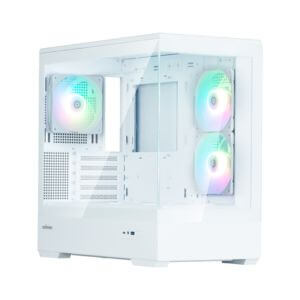
OZgaming P30series RTX 5060
- RTX 5060搭載で人気ゲームが快適
- メモリ32GB・SSD1TBで長く使いやすい
- ホワイト・ブラック・ピンク・ミントから選べる
- かわいさと性能のバランスが良い
- 初めての1台にもおすすめ
※人気モデルのため在庫切れになることがあります
OZgaming P30series RTX 5060
※人気モデルのため在庫切れになることがあります

「ゲーミングPCのスペック表って何を見ればいいの?」
「CPUやGPUの違いがよく分からない……」
「初心者でも失敗しない選び方を知りたい!」
ゲーミングPCを選ぶときは、CPU・GPU・メモリ・SSDなどのスペックを確認することが大切です。
しかし、初めて見ると専門用語が多く、どこを重視すればいいのか迷ってしまいます。
この記事では、ゲーミングPCのスペック表の見方を初心者向けにわかりやすく解説します。
各パーツの役割やおすすめスペック、失敗しない選び方まで紹介します。
ゲーミングPCを選ぶときは、たくさんの専門用語が並んでいて難しく感じるかもしれません。
しかし、初心者がまず確認したいのはCPU・GPU・メモリ・SSDの4つです。
この4つを理解するだけでも、自分に合ったゲーミングPCを選びやすくなります。
そのほかにも、電源やOSなど確認しておきたい項目がありますが、まずは基本となる4つのパーツを覚えましょう。
まず覚えたい4つのパーツ
CPUは、ゲーミングPC全体の処理を担当する「頭脳」のようなパーツです。
ゲームの計算やWindowsの動作、アプリの処理などを行うため、CPU性能が低いとゲームのFPSが安定しなかったり、動作が重くなったりすることがあります。
GPUは、ゲーム画面を描画するパーツで、ゲーミングPCでは最も重要なパーツの一つです。
GPUの性能によって、画質やFPS(フレームレート)が大きく変わるため、ゲームを快適に遊びたいなら特に重視したい項目です。
メモリは、ゲームやアプリが一時的にデータを保存する作業スペースです。
容量が不足するとゲームだけでなく、Discordやブラウザなどを同時に使った際に動作が重くなることがあります。
現在のゲーミングPCでは、16GB以上を目安に選ぶのがおすすめです。
SSDは、Windowsやゲーム、写真などのデータを保存するストレージです。
SSD容量が大きいほど多くのゲームを保存でき、読み込み速度も速いため、ロード時間の短縮にも役立ちます。
初心者なら500GB〜1TBを目安に選ぶと安心です。
CPU・GPU・メモリ・SSD以外にも、電源ユニットやOSなど確認したい項目があります。
ただし、初心者の場合は、まず4つの基本パーツを理解すれば十分です。
BTOメーカーの標準構成であれば、電源容量やOSもバランスよく選ばれていることが多いため、過度に心配する必要はありません。
CPUは、ゲーミングPC全体の処理性能を左右する重要なパーツです。
メーカー名やシリーズ名だけでなく、世代やグレードも確認することで、自分に合ったモデルを選びやすくなります。
CPUメーカーは、主にIntelとAMDの2社があります。
どちらもゲーム性能は高く、現在販売されているゲーミングPCであれば、Intel・AMDのどちらを選んでも快適にゲームを楽しめます。
そのため、初心者はメーカーよりもCPUのグレードを重視して選ぶのがおすすめです。
IntelとAMDの特徴
| メーカー | 特徴 |
|---|---|
| Intel | 幅広いゲーミングPCで採用されている |
| AMD | コストパフォーマンスに優れたモデルが多い |
IntelにはCore i5やCore Ultra、AMDにはRyzen 5やRyzen 7などのシリーズがあります。
数字が大きくなるほど性能が高くなる傾向があり、高性能なCPUほど重いゲームや配信、動画編集なども快適に行えます。
また、同じシリーズでも世代によって性能が異なるため、新しい世代のCPUほど高性能な傾向があります。
初心者なら、Core i5またはRyzen 5以上を選べば、多くのゲームを快適にプレイできます。
長く使いたい場合や、高画質ゲーム・ゲーム配信も考えている場合は、Core Ultra 7やRyzen 7を選ぶと安心です。
用途別おすすめCPU
| 用途 | おすすめCPU |
|---|---|
| 初心者 | Core i5・Ryzen 5 |
| 人気ゲーム | Core Ultra 5・Ryzen 5〜7 |
| 長く使う | Core Ultra 7・Ryzen 7 |
迷ったらこのCPUがおすすめ!
GPU(グラフィックボード)は、ゲーミングPCのゲーム性能を左右する最も重要なパーツです。
GPUの性能によって、ゲームの画質やFPS(フレームレート)が大きく変わるため、ゲーミングPCを選ぶ際はCPU以上に重視したいポイントといえます。
現在のゲーミングPCでは、RTX 50シリーズが主流になっています。
数字が大きいほど性能が高くなり、高画質設定や最新ゲームでも快適にプレイしやすくなります。
初心者ならRTX5050でも十分楽しめますが、多くのゲームを快適に遊びたいならRTX5060、長く使いたいならRTX5070がおすすめです。
RTXシリーズの目安
| GPU | VRAM目安 | 特徴 |
|---|---|---|
| RTX5050 | 8GB | 初心者向け・コスパ重視 |
| RTX5060 | 8GB | 人気ゲームを快適に遊びやすい |
| RTX5070 | 12GB | 高画質・長く使いたい方向け |
GPUを選ぶ際は、VRAM(ビデオメモリ)の容量も確認しましょう。
VRAMはゲームの映像データを一時的に保存する専用メモリで、高画質設定や高解像度になるほど重要になります。
現在のゲーミングPCなら8GB以上あれば多くのゲームを快適に遊べます。
より長く使いたい場合やWQHD・4Kでプレイするなら、12GB以上あると安心です。
初心者なら、RTX5050またはRTX5060を選べば、多くのゲームを快適にプレイできます。
長く使いたい場合や、最新ゲームを高画質で楽しみたい場合は、RTX5070がおすすめです。
用途別おすすめGPU
| 用途 | おすすめGPU |
|---|---|
| 初心者 | RTX5050 |
| 人気ゲーム | RTX5060 |
| 長く使う | RTX5070 |
迷ったらこのGPUがおすすめ!
CPUやGPUだけでなく、メモリとSSDも快適さを左右する重要なパーツです。
ゲームをスムーズにプレイしたり、多くのゲームを保存したりするためにも、容量を確認して選びましょう。
メモリは、ゲームやアプリが一時的にデータを保存する作業スペースです。
現在のゲーミングPCでは、16GBが最低ラインと考えておくと安心です。
ゲームだけなら16GBでも十分ですが、Discordやブラウザを開きながら遊んだり、ゲーム配信や動画編集もしたりするなら、32GBを選ぶとより快適に使えます。
SSDは、Windowsやゲームを保存するストレージです。
最近のゲーミングPCでは500GB搭載モデルも増えていますが、人気ゲームは1本で100GB以上使うことも珍しくありません。
ゲームを複数インストールする予定なら、1TBを選ぶと容量不足になりにくく安心です。
メモリ・SSDのおすすめ容量
| パーツ | おすすめ |
|---|---|
| メモリ | 16〜32GB |
| SSD | 500GB〜1TB |
初心者向けの目安
ゲーミングPCのスペックを見るときは、CPUやGPUだけでなく、ゲームの快適さに関わる用語も確認しておきましょう。
これらは必須の知識ではありませんが、ゲームをより快適に楽しみたい方は覚えておくと役立ちます。
特にFPS・リフレッシュレート・DLSS・レイトレーシングは、ゲーム体験を大きく左右する重要なポイントです。
ゲーム性能に関わる用語
| 用語 | 役割 |
|---|---|
| FPS | ゲーム画面の滑らかさ |
| リフレッシュレート | モニターが画面を書き換える回数 |
| DLSS | AIでFPSを向上させる技術 |
| レイトレーシング | 光や影をリアルに表現する技術 |
FPS(Frame Per Second)は、1秒間に表示される映像の枚数を表す数値です。
数値が高いほど映像が滑らかになり、特にFPSやTPSなどの対戦ゲームでは快適にプレイしやすくなります。
初心者なら60FPS以上、対戦ゲームを楽しむなら120〜144FPSを目安にするとよいでしょう。
リフレッシュレート(Hz)は、モニターが1秒間に画面を書き換える回数を表します。
高いリフレッシュレートのモニターほど滑らかな映像を表示できますが、パソコン側のFPSも十分に出ていることが大切です。
ゲーム用なら120Hz〜144Hzのモニターがおすすめです。
DLSSは、AIを使って画質をできるだけ維持しながらFPSを向上させるNVIDIAの技術です。
一方、レイトレーシングは、光や影、反射をリアルに描画する技術で、映像の美しさを高められます。
RTXシリーズでは、この2つを組み合わせることで、高画質と快適なFPSを両立しやすくなります。
初心者向けに覚えるなら
「結局どのスペックを選べばいいの?」と迷ったら、以下の構成を目安にするのがおすすめです。
現在販売されているゲーミングPCなら、このくらいのスペックがあれば多くのゲームを快適に楽しめます。
15万円前後なら、RTX5050搭載モデルがおすすめです。
フルHD環境で人気ゲームを快適に遊びやすく、初めてのゲーミングPCにもぴったりです。

20万円前後なら、RTX5060搭載モデルがおすすめです。
画質やFPSのバランスが良く、多くのゲームを長く快適に遊べるため、迷ったらこのクラスを選ぶと安心です。
数年間買い替えずに使いたい場合や、高画質設定・ゲーム配信も考えているなら、RTX5070搭載モデルがおすすめです。
最新ゲームにも対応しやすく、将来的にも余裕のある構成といえます。
初心者におすすめのスペック
| 用途 | 価格目安 | CPU | GPU | メモリ | SSD |
|---|---|---|---|---|---|
| 初心者 | 15万円前後 | Core i5・Ryzen 5 | RTX5050 | 16GB | 500GB〜1TB |
| 一番おすすめ | 20万円前後 | Core Ultra 5・Ryzen 5 | RTX5060 | 32GB | 1TB |
| 長く使う | 30万円前後 | Core Ultra 7・Ryzen 7 | RTX5070 | 32GB | 1TB |
迷ったらこの構成がおすすめ!
ゲーミングPCを選ぶときは、CPUやGPUなど一つのパーツだけを見て決めるのではなく、全体のバランスを考えることが大切です。
ここでは、初心者が失敗しやすいポイントと、後悔しないための選び方を紹介します。
CPUはパソコン全体の処理を担当する重要なパーツですが、CPUだけ高性能でもゲームが快適になるとは限りません。
例えば、Core Ultra 7のような高性能CPUでも、GPUの性能が不足しているとゲームのFPSは思うように伸びません。
CPUとGPUは、どちらもバランスよく選ぶことが重要です。
ゲームを快適に遊ぶためには、GPUを優先して選ぶのがおすすめです。
GPUはゲーム画面を描画するパーツで、画質やFPSに最も大きく影響します。
迷った場合は、CPUを少し抑えてでもGPUの性能を上げた方が、多くのゲームで快適にプレイしやすくなります。
CPUとGPUの性能差が大きいと、ボトルネックが発生し、本来の性能を十分に発揮できないことがあります。
例えば、高性能なGPUに対してCPUの性能が低いと、GPUが十分に動けずFPSが伸びないケースがあります。
そのため、CPU・GPU・メモリをバランスよく組み合わせることが大切です。
失敗しないためのチェックポイント
| チェック項目 | おすすめ |
|---|---|
| CPU | Core i5・Ryzen 5以上 |
| GPU | RTX5050以上 (迷ったらRTX5060) |
| メモリ | 16GB以上 (長く使うなら32GB) |
| SSD | 500GB以上 (おすすめは1TB) |
| 構成 | パーツの性能バランスを重視する |
失敗しないためのポイント
まずはGPUを確認するのがおすすめです。
GPUはゲーム性能やFPSに最も大きく影響するため、ゲーミングPC選びでは特に重要なパーツです。
そのうえで、CPU・メモリ・SSDの順に確認すると、自分に合ったモデルを選びやすくなります。
はい、多くのゲームをフルHD環境で遊ぶなら十分です。
VALORANTやApex Legends、Fortniteなどの人気ゲームを快適にプレイしやすく、初めてのゲーミングPCにもおすすめです。
ゲームをプレイするだけなら16GBでも十分です。
ただし、Discordやブラウザを開きながら遊んだり、ゲーム配信や動画編集も行ったりする場合は、32GBあるとより快適に使えます。
ゲームの本数が少なければ500GBでも問題ありません。
ただし、最近のゲームは容量が大きいため、複数のゲームをインストールする予定なら1TBを選ぶと容量不足になりにくく安心です。
ゲームを快適に遊ぶなら、GPUを優先して選ぶのがおすすめです。
GPUは画質やFPSに最も大きく影響しますが、CPUとの性能バランスも重要です。
どちらか一方だけ高性能にするのではなく、バランスの良い構成を選びましょう。
ゲーミングPCのスペック表は難しく見えますが、まずはCPU・GPU・メモリ・SSDの4つを確認すれば十分です。
特にゲーム性能を重視するならGPUを優先し、CPUとのバランスも意識して選ぶことで、後悔しにくいゲーミングPCを見つけられます。
初心者で迷った場合は、RTX5060・メモリ32GB・SSD1TB前後の構成を目安にすると、多くのゲームを長く快適に楽しめるでしょう。
各パーツについてさらに詳しく知りたい方は、以下の記事もぜひ参考にしてください。
自分に合ったゲーミングPCを探している方は、こちらの記事もおすすめです。